


在服务器操作系统上安装图形用户界面(GUI),是指为原本仅提供命令行接口(CLI)的服务器系统(如Linux发行版的服务器版:Ubuntu Server, CentOS/RHEL, Debian Server等)添加可视化的桌面环境(如GNOME, KDE Plasma, Xfce)及其必要组件的过程,这并非服务器部署的默认或推荐方式,但在特定场景(如特定管理工具依赖、初学者过渡、运行需要GUI的遗留应用)下有其必要性。核心操作步骤包括:选择轻量级桌面环境、通过包管理器安装必要软件包组、配置显示管理器(如GDM, LightDM)和启动目标(Graphical Target),并进行必要的安全加固与性能优化。
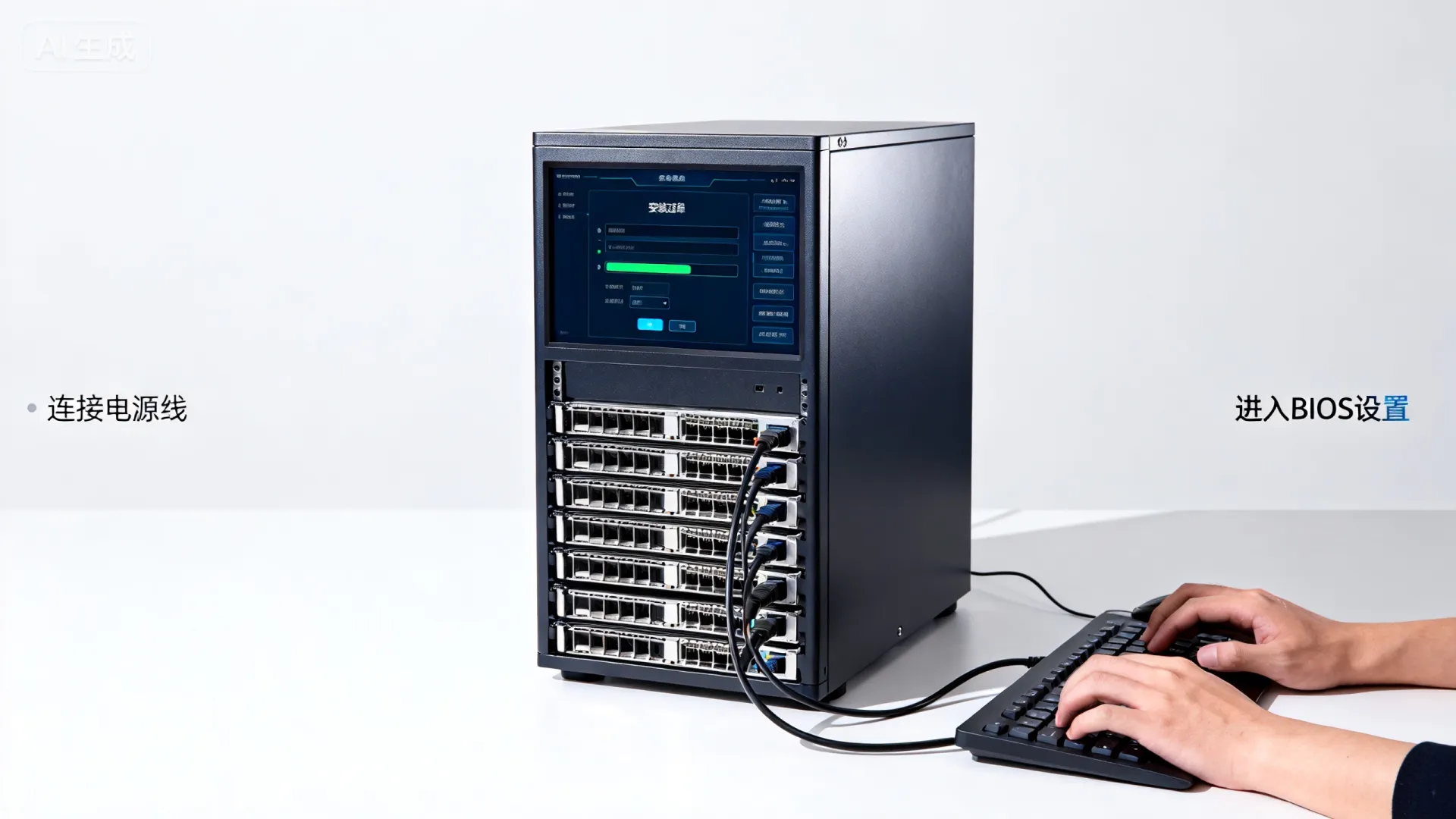
为何在服务器上安装GUI需谨慎?
服务器核心价值在于稳定性、安全性和资源效率,GUI会带来显著的开销:
- 资源消耗: 增加CPU、内存(尤其显著)和存储占用,影响核心服务性能。
- 攻击面扩大: 图形系统组件(如X Window System, 显示管理器)可能引入新的安全漏洞。
- 维护负担: 需要额外更新GUI相关软件包,增加复杂性。
- 依赖风险: 可能导致核心服务意外依赖图形库。
强烈建议优先使用SSH命令行管理。 若确需GUI,应选择轻量级方案并严格限制访问。
服务器GUI安装核心步骤与专业方案
安装前准备:评估与规划
- 明确需求: 精确界定为何需要GUI?是运行特定应用(如数据库可视化工具、特定监控面板)还是管理员偏好?优先寻找纯CLI替代方案。
- 系统评估:
- 硬件资源: 确保有充足内存(至少额外1-2GB专供GUI)和CPU余量,虚拟化环境尤其需注意资源分配。
- 发行版与版本: 确认目标服务器发行版(Ubuntu, CentOS/RHEL, Debian等)及具体版本号,不同版本包名和命令可能有差异。
- 网络连接: 确保服务器能访问官方软件仓库进行安装。
- 选择轻量级桌面环境: 核心原则是最小化资源占用。
- 推荐选项:
- Xfce: 经典轻量级选择,稳定、功能齐全、资源占用低。
- LXQt / LXDE: 更极致的轻量级选择,适合资源极其有限的服务器。
- MATE: GNOME 2的延续,比GNOME 3/Shell更轻量,传统桌面体验。
- 避免选项: GNOME Shell, KDE Plasma(除非有特定强需求且资源极其充足)。
- 推荐选项:
- 安全规划:
- 访问控制: 计划如何访问GUI?通过物理控制台?VNC?RDP?X over SSH?强烈推荐使用
X over SSH(SSH隧道转发X11)或VNC over SSH隧道,避免直接暴露图形服务端口(如5900, 3389)到公网。 - 防火墙规则: 若非隧道方式,必须配置严格的防火墙,仅允许特定IP访问图形端口。
- 用户权限: 仅授权必要用户启动和使用图形会话,避免root用户直接登录图形界面。
- 访问控制: 计划如何访问GUI?通过物理控制台?VNC?RDP?X over SSH?强烈推荐使用
执行安装:使用包管理器
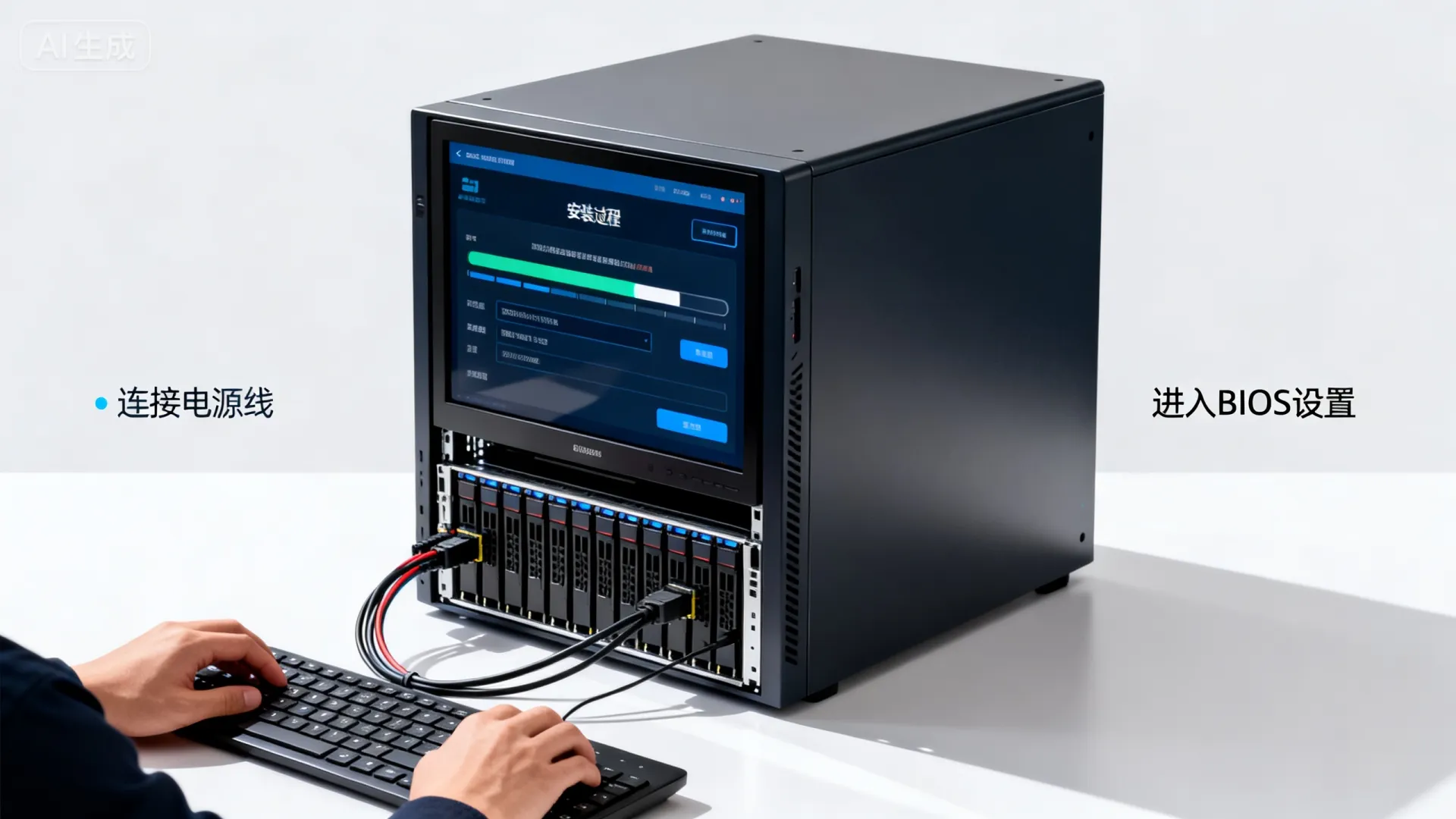
核心工具: 各发行版的包管理器(apt for Debian/Ubuntu, dnf/yum for RHEL/CentOS/Fedora, zypper for openSUSE)。
-
Ubuntu / Debian 示例 (安装 Xfce):
- 更新仓库索引:
sudo apt update - 安装Xfce核心包组:
sudo apt install xfce4 xfce4-goodies(xfce4-goodies包含常用附加组件,可选但推荐)。 - 安装轻量级显示管理器(可选但通常需要):
sudo apt install lightdm,安装过程中会提示选择默认显示管理器,选lightdm即可。 - 安装基础X11应用(可选但实用):
sudo apt install xorg(通常已被依赖安装) 和sudo apt install firefox(或其他轻量浏览器如epiphany-browser)、终端xfce4-terminal等。
- 更新仓库索引:
-
RHEL / CentOS / Rocky Linux / AlmaLinux 示例 (安装 Xfce – 需EPEL):
- 启用EPEL仓库 (提供丰富软件包):
- CentOS/Rocky/AlmaLinux 8/9:
sudo dnf install epel-release - RHEL 8/9: 需先启用
codeready-builder仓库,再sudo dnf install https://dl.fedoraproject.org/pub/epel/epel-release-latest-9.noarch.rpm(替换9为你的主版本号)。
- CentOS/Rocky/AlmaLinux 8/9:
- 更新仓库:
sudo dnf update或sudo yum update - 安装Xfce包组:
sudo dnf groupinstall "Xfce"或sudo yum groupinstall "Xfce" - 安装显示管理器(可选):
sudo dnf install lightdm,同样,安装后可能需要设置默认DM (sudo systemctl enable lightdm --force或使用systemctl set-default graphical.target后重启)。 - 安装基础应用:
sudo dnf install firefox xfce4-terminal
- 启用EPEL仓库 (提供丰富软件包):
配置与启动图形界面
-
设置默认启动目标 (关键步骤):
- 服务器默认启动到
multi-user.target(CLI)。 - 要启动到GUI,需设置到
graphical.target:
sudo systemctl set-default graphical.target - 要恢复为CLI启动:
sudo systemctl set-default multi-user.target - 专业建议: 除非服务器专职运行GUI应用,否则不要设置默认启动到
graphical.target,推荐在需要时手动启动显示管理器服务。
- 服务器默认启动到
-
启动/停止显示管理器服务:
- 启动图形登录界面 (例如使用lightdm):
sudo systemctl start lightdm - 停止图形登录界面:
sudo systemctl stop lightdm - 设置开机自启显示管理器 (谨慎!):
sudo systemctl enable lightdm - 禁用开机自启:
sudo systemctl disable lightdm
- 启动图形登录界面 (例如使用lightdm):
-
访问图形界面:

- 物理控制台: 直接在服务器显示器键盘操作。
- X over SSH (最安全推荐):
- 确保服务器安装了
xauth包 (sudo apt install xauth/sudo dnf install xauth)。 - 在本地Linux/macOS客户端,使用
ssh -X user@server_ip连接。-X启用受信任的X11转发。 - 连接后,在SSH终端里直接运行图形程序命令 (如
firefox,xfce4-terminal),程序窗口将显示在本地。
- 确保服务器安装了
- VNC (需额外配置):
- 在服务器安装VNC Server (如
tigervnc-server)。 - 配置
/etc/systemd/system/vncserver@.service文件 (或用户家目录下的.vnc配置)。 - 设置强密码。
- 务必配置防火墙仅允许特定IP访问VNC端口 (通常5900+),强烈建议结合SSH隧道 (
ssh -L 5901:localhost:5901 user@server_ip然后本地VNC客户端连localhost:5901)。
- 在服务器安装VNC Server (如
- RDP (主要用于Windows远程桌面,Linux需装xrdp):
- 安装
xrdp和xorgxrdp包。 - 启动并启用服务:
sudo systemctl enable --now xrdp - 同样需严格配置防火墙 (端口3389) 并建议使用SSH隧道。
- 安装
安装后的关键优化与加固
- 资源监控: 密切监控
top,htop,free -m,观察GUI进程 (Xorg,lightdm, 桌面环境进程) 的资源消耗。 - 禁用不必要的图形服务:
- 停用并禁用不需要的桌面服务 (如蓝牙、打印服务
cups,如果服务器不需要)。 - 精简开机自启动应用 (在桌面环境的“会话和启动”设置中管理)。
- 停用并禁用不需要的桌面服务 (如蓝牙、打印服务
- 安全加固:
- 防火墙: 确保除SSH端口(22)外,其他管理端口 (VNC/RDP) 要么关闭,要么通过防火墙严格限制源IP,最佳实践是仅限SSH隧道访问。
- 用户管理: 移除不必要的用户,确保所有用户使用强密码/SSH密钥,限制
sudo权限。 - 显示管理器安全: 配置
/etc/lightdm/lightdm.conf(或对应DM的配置文件),如禁用访客账户、设置自动登录 (若需,但风险高)。 - 定期更新: 及时更新操作系统和所有软件包,包括GUI组件:
sudo apt update && sudo apt upgrade/sudo dnf update。
- 性能调优:
- 在桌面环境设置中关闭视觉效果 (如动画、透明)。
- 使用轻量级文件管理器 (如Thunar代替Nautilus/Dolphin)。
- 考虑使用更轻量的窗口管理器替代完整桌面环境 (如
openbox,fluxbox),但这通常需要更多手动配置。
专业见解:权衡之道与替代方案
- GUI vs CLI 效率: 熟练的运维人员使用CLI通常比GUI更高效、更可脚本化、更少出错,投入时间学习CLI管理是更优的长远投资。
- Web管理界面: 许多现代服务器应用和平台 (如Cockpit, Webmin, Portainer for Docker, 各种数据库的Web UI, Proxmox VE) 提供了基于Web的轻量级管理界面,这通常是比安装完整桌面环境更安全、资源消耗更低的选择。
- 容器化GUI应用: 对于单个需要GUI的应用程序,考虑将其封装在Docker容器中运行,并通过
X over SSH或VNC访问容器内的GUI,这能隔离应用与宿主机系统。 - 专用管理工作站: 在安全网络内设置一台专门的、功能强大的管理工作站,通过
X over SSH或SSH隧道+VNC/RDP来管理所有服务器,服务器本身保持无GUI状态。
在服务器上安装图形界面是一个可以执行但需要充分理由和谨慎对待的操作。始终优先考虑无GUI的CLI管理。 如果必须安装,务必:
- 选择最轻量级的桌面环境 (Xfce, LXQt/LXDE)。
- 严格通过包管理器安装,避免源码编译引入不确定性。
- 避免设置默认启动到图形界面,按需手动启动。
- 强制使用SSH隧道 (
X over SSH或VNC/RDP over SSH) 进行远程访问,禁止直接暴露图形服务端口到公网。 - 实施严格的安全策略 (防火墙、用户权限、更新)。
- 持续监控资源使用并进行优化。
遵循这些原则,可以在满足特定需求的同时,最大程度降低GUI带来的安全风险和性能损耗,保持服务器核心服务的稳定高效运行。
您在服务器管理中是坚定的CLI派,还是会在特定场景下使用图形界面?您遇到过哪些与服务器GUI相关的性能或安全问题?欢迎分享您的经验和见解!
首发原创文章,作者:王坚,如若转载,请注明出处:https://idctop.com/article/8204.html








评论列表(3条)
这篇文章的内容非常有价值,我从中学习到了很多新的知识和观点。作者的写作风格简洁明了,却又不失深度,
@brave705girl:读了这篇文章,我深有感触。作者对隧道的理解非常深刻,论述也很有逻辑性。内容既有理论深度,又有实践指导意义,
这篇文章的内容非常有价值,我从中学习到了很多新的知识和观点。作者的写作风格简洁明了,却又不失深度,