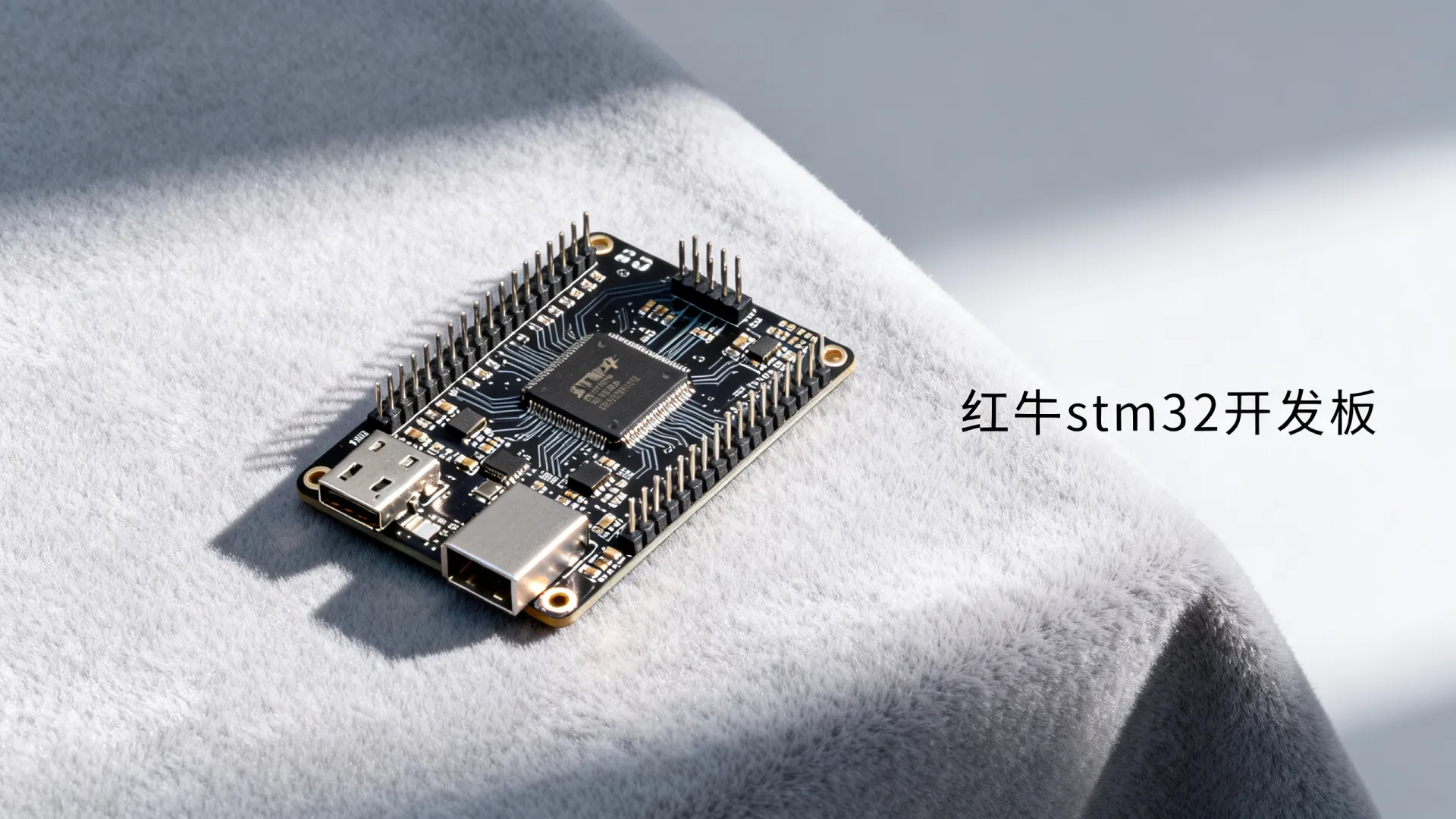
本文将提供一份基于红牛STM32开发板的详细程序开发指南,涵盖从环境搭建到核心外设驱动开发的完整流程,我们将以实践为主,结合必要的理论解释,帮助你快速上手并深入理解STM32开发。
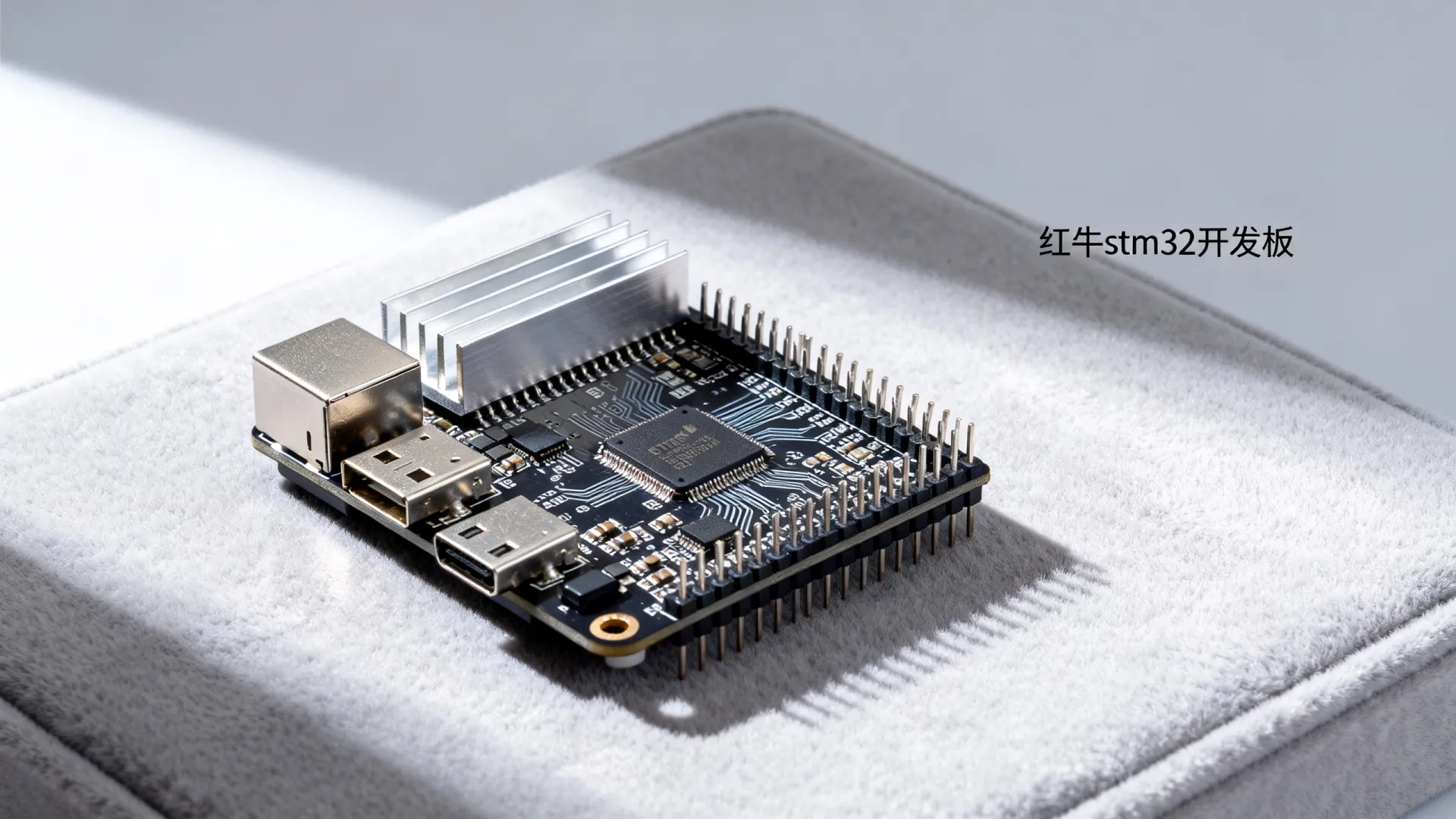
开发基石:环境搭建与工程创建
-
核心工具链选择:
- STM32CubeMX: ST官方出品的图形化配置工具,用于初始化时钟、引脚、外设等,生成初始化代码框架。强烈推荐使用,它能极大减少底层配置错误,提高开发效率。
- Keil MDK-ARM (µVision): 老牌且广泛使用的ARM Cortex-M集成开发环境(IDE),集编辑、编译、调试于一体,功能强大,社区资源丰富,是嵌入式开发的主流选择之一,免费版本有代码大小限制,但对学习足够。
- STM32CubeIDE: ST官方推出的免费IDE,基于Eclipse和GCC工具链,集成了STM32CubeMX的功能,开源免费,无需担心代码限制,是越来越受欢迎的选择。
-
安装步骤(以Keil + CubeMX组合为例):
- 从ST官网下载并安装最新版
STM32CubeMX。 - 从Keil官网下载并安装
Keil MDK-ARM,并安装针对STM32F1系列(红牛开发板常用主控如STM32F103ZET6/C8T6属于此系列)的设备支持包(STM32F1xx_DFP)。 - 安装ST-Link驱动(开发板通常自带ST-Link调试器),确保电脑能识别开发板。
- 从ST官网下载并安装最新版
-
使用STM32CubeMX创建第一个工程:
- 打开CubeMX,点击
New Project。 - 在
Part Number搜索框中输入你的红牛开发板主控型号(如STM32F103ZE或STM32F103C8),选中对应芯片。 - 配置时钟树:
- 在
Pinout & Configuration标签页,切换到RCC(Reset and Clock Control) 配置。 - 将
High Speed Clock (HSE)设置为Crystal/Ceramic Resonator(红牛板通常有外部8MHz晶振)。 - 切换到
Clock Configuration标签页,CubeMX会自动根据HSE配置时钟树,目标是将HCLK(系统时钟) 设置为芯片支持的最高频率(如STM32F103ZE为72MHz),通常路径:HSE(8M) -> PLL Source Mux -> PLLMUL (x9) -> PLLCLK (72M) -> SYSCLK (72M) -> HCLK (72M)。理解时钟源和倍频器的作用是稳定运行的基础。
- 在
- 配置调试接口: 在
SYS配置中,将Debug设置为Serial Wire(SWD),这是最常用的2线调试协议(SWDIO, SWCLK),确保开发板上的调试跳线帽连接正确。 - 配置GPIO(点亮LED示例):
- 在芯片引脚图上找到连接LED的引脚(查看红牛开发板原理图,通常如PC13)。
- 点击该引脚,选择
GPIO_Output。 - 在左侧
System Core->GPIO下,选中刚配置的引脚(如PC13),在右侧配置其输出模式(Output Push Pull)、上拉/下拉(No pull-up and no pull-down)、速度(Low即可)、初始输出值(High或Low,取决于LED是低电平点亮还是高电平点亮)。
- 生成代码:
- 切换到
Project Manager标签页。 - 设置
Project Name和Project Location。 - 在
Toolchain / IDE中选择MDK-ARM (V5)。 - 在
Code Generator选项卡中,建议勾选Generate peripheral initialization as a pair of '.c/.h' files per peripheral,这能使代码结构更清晰。 - 点击
GENERATE CODE,CubeMX会生成完整的Keil工程文件。
- 切换到
- 打开CubeMX,点击
走进Keil:编写、编译与下载
- 打开工程: 导航到CubeMX生成的工程目录,打开
.uvprojx(Keil µVision 5 Project) 文件。 - 工程结构浏览:
Application/User: 用户编写的主程序文件main.c和stm32f1xx_it.c(中断服务程序) 通常在这里。Drivers/STM32F1xx_HAL_Driver: ST提供的硬件抽象层(HAL)库源码,提供了操作所有外设的统一API。Drivers/CMSIS: Cortex微控制器软件接口标准,包含核心寄存器定义、启动文件等。MDK-ARM: Keil相关的启动配置、分散加载文件等。
- 编写第一个程序(闪烁LED):
- 在
main.c文件中,找到/ USER CODE BEGIN WHILE /和/ USER CODE END WHILE /注释之间的while (1)循环,这是主循环。 - 在循环内添加LED闪烁逻辑:
/ USER CODE BEGIN WHILE / while (1) { HAL_GPIO_TogglePin(GPIOC, GPIO_PIN_13); // 翻转PC13引脚电平 HAL_Delay(500); // 延时500毫秒 (HAL库提供的毫秒级延时) / USER CODE END WHILE / / USER CODE BEGIN 3 / } / USER CODE END 3 / - 关键点:
HAL_GPIO_TogglePin是HAL库提供的GPIO操作函数,简洁易用。HAL_Delay依赖于系统滴答定时器(SysTick),CubeMX已默认配置好。
- 在
- 编译工程: 点击Keil工具栏上的
Build(F7) 或Rebuild(全部重新编译) 按钮,确保输出窗口显示"0 Error(s), 0 Warning(s)"。 - 下载程序到开发板:
- 用USB线连接开发板的
USB TO ST-LINK接口到电脑,确保ST-Link驱动已安装且设备管理器识别正常。 - 在Keil中,点击
Options for Target(魔术棒图标) ->Debug标签页。 - 选择正确的调试器(如
ST-Link Debugger)。 - 点击
Settings,在Debug标签确认Port为SW,在Flash Download标签页确认编程算法已包含(通常CubeMX已配好)。 - 点击
OK保存。 - 点击工具栏上的
Load(F8) 按钮下载程序,观察输出窗口提示,成功后会显示程序运行。 - 红牛开发板上的LED(对应PC13)应该开始以1秒的周期闪烁。恭喜你,完成了第一个STM32程序!
- 用USB线连接开发板的
核心外设驱动实战与深入理解
-
按键输入检测:
- 原理: 红牛板通常有用户按键(如KEY0, KEY1),连接在特定GPIO上(如PA0),按键一端接GPIO,另一端通常接地(低电平有效)或接VCC(高电平有效),需要配置该GPIO为输入模式,并读取其电平状态。
- CubeMX配置:
- 找到按键连接的引脚(如PA0),配置为
GPIO_Input。 - 在GPIO配置中,根据按键电路选择上拉(
Pull-up)或下拉(Pull-down),如果按键按下时引脚接地,应配置为上拉(默认高电平,按下变低);反之配置下拉。
- 找到按键连接的引脚(如PA0),配置为
- 代码实现:
// 在main循环中检测按键 if (HAL_GPIO_ReadPin(GPIOA, GPIO_PIN_0) == GPIO_PIN_RESET) // 假设PA0低电平有效(按下) { // 按键按下处理逻辑,注意消抖! HAL_Delay(50); // 简单延时消抖 if (HAL_GPIO_ReadPin(GPIOA, GPIO_PIN_0) == GPIO_PIN_RESET) { // 确认按键按下,执行操作,例如翻转另一个LED HAL_GPIO_TogglePin(GPIOC, GPIO_PIN_14); // 假设PC14有LED while (HAL_GPIO_ReadPin(GPIOA, GPIO_PIN_0) == GPIO_PIN_RESET); // 等待按键释放 } } - 关键点: 按键消抖是必须的,机械按键按下/释放瞬间会产生抖动信号,简单延时法(如50ms)是常用方法,更优解是使用定时器状态机。
-
串口通信(USART)与打印调试信息:
-
重要性: 串口是嵌入式开发中最常用的调试和数据通信接口,通过串口助手,可以将程序运行状态、变量值等打印到PC端,是调试利器。

-
CubeMX配置(以USART1为例):
- 找到USART1的TX(发送)和RX(接收)引脚(如PA9-TX, PA10-RX)。
- 配置USART1为
Asynchronous(异步模式)。 - 配置波特率(常用115200)、字长(8位)、停止位(1位)、无校验位。
- 在
NVIC Settings中,如果需要中断接收,使能USART1 global interrupt。
-
代码实现(轮询发送):
// 包含printf支持的头文件 (需要重定向fputc) #include <stdio.h> // CubeMX生成的UART句柄 extern UART_HandleTypeDef huart1; // 重定向printf到串口1 (放在main.c) int __io_putchar(int ch) { HAL_UART_Transmit(&huart1, (uint8_t )&ch, 1, HAL_MAX_DELAY); return ch; } // 在main函数初始化后或循环中 printf("Hello, RedBull STM32 Board! System Clock: %lu Hzrn", HAL_RCC_GetHCLKFreq()); -
关键点:
- 使用
HAL_UART_Transmit发送数据。 - 重定向
printf极大方便了调试输出,需要实现__io_putchar或_write函数(根据编译器和库版本略有不同)。 - 接收数据可以使用轮询
HAL_UART_Receive或更高效的 中断接收、DMA接收。
- 使用
-
-
定时器(TIM)基础应用 – 精准定时与PWM:
- 定时功能:
- 配置: 在CubeMX中选择一个定时器(如TIM2),配置为
Internal Clock,设置预分频器(Prescaler)和计数器周期(Counter Period)以实现所需定时时间,系统时钟72MHz,预分频71(72-1),周期9999(10000-1),则定时中断频率 = 72MHz / (71+1) / (9999+1) = 100Hz (10ms)。 - 中断使能: 在NVIC中使能定时器更新中断。
- 代码: 在
stm32f1xx_it.c中找到TIMx_IRQHandler中断服务函数,调用HAL_TIM_IRQHandler,在main.c中实现HAL_TIM_PeriodElapsedCallback回调函数,编写定时处理逻辑,启动定时器:HAL_TIM_Base_Start_IT(&htim2)。
- 配置: 在CubeMX中选择一个定时器(如TIM2),配置为
- PWM输出(驱动LED呼吸灯):
- 配置: 选择支持PWM的定时器通道引脚(如TIM3_CH1 – PA6),配置定时器为
PWM Generation CHx,设置预分频器、周期(决定PWM频率,如1000Hz)、脉冲值(Pulse,初始占空比)。 - 代码: 启动PWM:
HAL_TIM_PWM_Start(&htim3, TIM_CHANNEL_1),在循环中改变htim3.Instance->CCR1(通道1的捕获/比较寄存器)的值即可改变占空比(0-周期值之间),实现呼吸灯效果。
- 配置: 选择支持PWM的定时器通道引脚(如TIM3_CH1 – PA6),配置定时器为
- 关键点: 定时器是STM32最强大灵活的外设之一,理解预分频器、计数器、自动重装载寄存器(ARR)、捕获/比较寄存器(CCR)的关系是核心,PWM频率=定时器时钟/(预分频+1)/(周期+1);占空比=脉冲值/(周期+1)。
- 定时功能:
-
OLED显示驱动(I2C/SPI接口):
- 红牛板常带0.96寸或1.3寸OLED屏,通常使用I2C或SPI接口。
- CubeMX配置接口:
- I2C: 配置I2C引脚(如PB6-SCL, PB7-SDA),模式选
I2C,设置速度(如标准模式100kHz)。 - SPI: 配置SPI引脚(如PA5-SCK, PA7-MOSI,片选CS和DC/RST通常用普通GPIO控制),模式选
Full-Duplex Master,设置波特率、时钟极性/相位(CPOL/CPHA,需查OLED驱动芯片手册,SSD1306常用0/0)。
- I2C: 配置I2C引脚(如PB6-SCL, PB7-SDA),模式选
- 驱动移植:
- 网上有大量开源的SSD1306/SH1106 (OLED驱动芯片) 驱动代码。
- 下载驱动代码(通常是
.c/.h文件),放入工程目录(如Drivers/BSP/OLED)。 - 修改驱动代码中的底层接口函数:
- I2C:实现
I2C_WriteByte函数,内部调用HAL_I2C_Master_Transmit。 - SPI:实现
SPI_WriteByte或SPI_WriteData函数,内部调用HAL_SPI_Transmit;实现控制CS、DC、RST引脚的GPIO操作函数。
- I2C:实现
- 在工程中添加驱动文件路径,包含头文件。
- 使用: 初始化后,调用驱动提供的
OLED_ShowString,OLED_ShowNum,OLED_DrawBMP等函数显示内容。
-
ESP8266 WiFi模块通信(AT指令):
- 连接: ESP8266通常通过串口(如USART2)与STM32连接(TX-RX, RX-TX交叉)。
- CubeMX配置: 配置USART2(波特率通常115200)。
- 代码实现:
- 编写AT指令发送和接收解析函数,核心是
HAL_UART_Transmit发送指令(如"ATrn"),使用HAL_UART_Receive(或中断/DMA)接收模块返回的数据。 - 解析返回数据(如
"OK","ERROR", IP地址等),实现连接WiFi、创建TCP/UDP连接、发送接收数据等功能。 - 关键点: 需要仔细阅读ESP8266的AT指令集文档。处理接收数据时,状态机设计是保证可靠性和效率的关键,注意指令结束符(通常是
rn)和响应超时处理。
- 编写AT指令发送和接收解析函数,核心是
进阶技巧与最佳实践
-
善用CubeMX与HAL库:
- 深入理解配置项: 不要只停留在生成代码,要理解CubeMX每个配置选项的意义(尤其是时钟树、外设模式、NVIC优先级)。
- HAL库文档: ST官网提供详细的HAL库说明文档(
UM1850),是查询函数用法和参数含义的权威资料。 - HAL回调机制: 熟悉HAL库的中断处理流程(
HAL_PPP_IRQHandler->HAL_PPP_Callback),在回调函数中编写用户代码,保持中断服务程序简洁。
-
代码优化与结构清晰:
- 模块化: 按功能划分模块(如
oled.c,key.c,esp8266.c),使用头文件声明接口。 - 避免全局变量滥用: 使用函数参数和返回值传递数据,必要时使用静态全局变量限制作用域。
- 合理使用宏定义: 定义硬件相关的常量(如引脚号、外设句柄),提高可读性和可移植性。
- 注释: 对关键算法、复杂逻辑、重要配置进行清晰注释。
- 模块化: 按功能划分模块(如
-
调试技巧:
- 串口打印:
printf是最基本的调试手段。 - Keil在线调试: 熟练掌握断点(Breakpoint)、单步(Step Over/Into/Out)、观察窗口(Watch)、内存查看(Memory)、外设寄存器查看(Peripherals)等功能。
- 逻辑分析仪: 分析GPIO波形、SPI/I2C/UART通信协议时序,定位硬件或协议层问题,红牛板上的引脚通常已引出,方便测量。
- 串口打印:
-
资源获取:
- ST官网: 获取芯片手册(
Datasheet)、参考手册(Reference Manual)、编程手册(Programming Manual)、应用笔记(Application Note)、HAL库文档、CubeMX、CubeIDE。 - 开发板资料: 务必找到并仔细阅读红牛开发板的原理图(
Schematic),这是硬件连接的权威依据。 - 开源社区: GitHub、Gitee、电子论坛(如电子工程世界、正点原子论坛)有丰富的项目实例和问题解答。
- ST官网: 获取芯片手册(
从入门到项目实践
通过本教程,你已经掌握了红牛STM32开发板环境搭建、工程创建、GPIO控制、按键输入、串口通信、定时器应用、OLED显示以及ESP8266连接等核心开发技能,并对HAL库、CubeMX的使用以及调试方法有了深入理解,STM32的强大之处在于其丰富的外设和灵活的可编程性。
是时候将所学知识付诸实践了! 尝试用你的红牛开发板构建一些有趣的项目:
- 环境监测站: 连接DHT11温湿度传感器,将数据实时显示在OLED上,并通过ESP8266上传到云端或手机APP。
- 智能小车控制: 驱动电机(可能需要电机驱动模块如L298N),使用红外或超声波模块避障,通过蓝牙或WiFi遥控。
- 简易示波器/信号发生器: 利用ADC采集模拟信号,DAC输出波形,通过OLED或串口绘图显示。
- 物联网网关: 通过RS485/Modbus读取工业仪表数据,通过ESP8266上传到MQTT服务器。
你在用红牛STM32开发板做哪些有趣的项目?或者在学习过程中遇到了哪些具体挑战?欢迎在评论区分享你的想法或遇到的问题,一起交流探讨,共同进步! 无论是想深入了解某个外设(如ADC/DAC, CAN总线, USB),还是探讨更复杂的实时操作系统(RTOS)应用,都可以提出来,这将是下一篇教程的灵感来源。
首发原创文章,作者:王坚,如若转载,请注明出处:https://idctop.com/article/8344.html