魅族Pro开发者模式
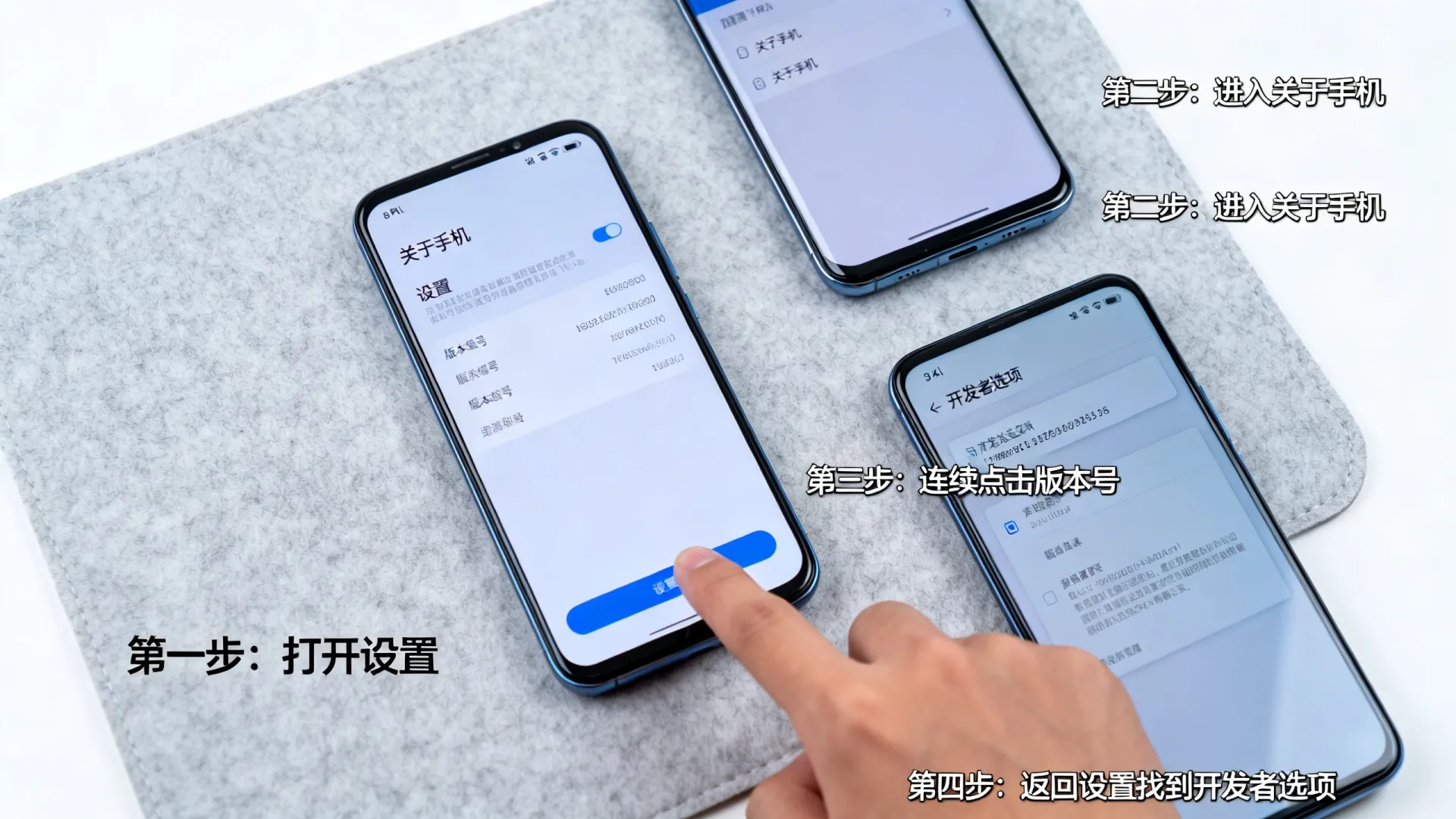
魅族Pro手机搭载的Flyme系统,其开发者模式是连接普通用户与专业调试功能的桥梁,它隐藏着一系列强大的工具,对于应用开发者、高级用户、性能调优爱好者乃至解决特定系统问题都至关重要,正确理解和使用开发者模式,能显著提升你对手机的控制力和效率,下面将详细指导你如何开启、理解并安全有效地利用魅族Pro的开发者选项。
解锁隐藏力量:开启开发者模式
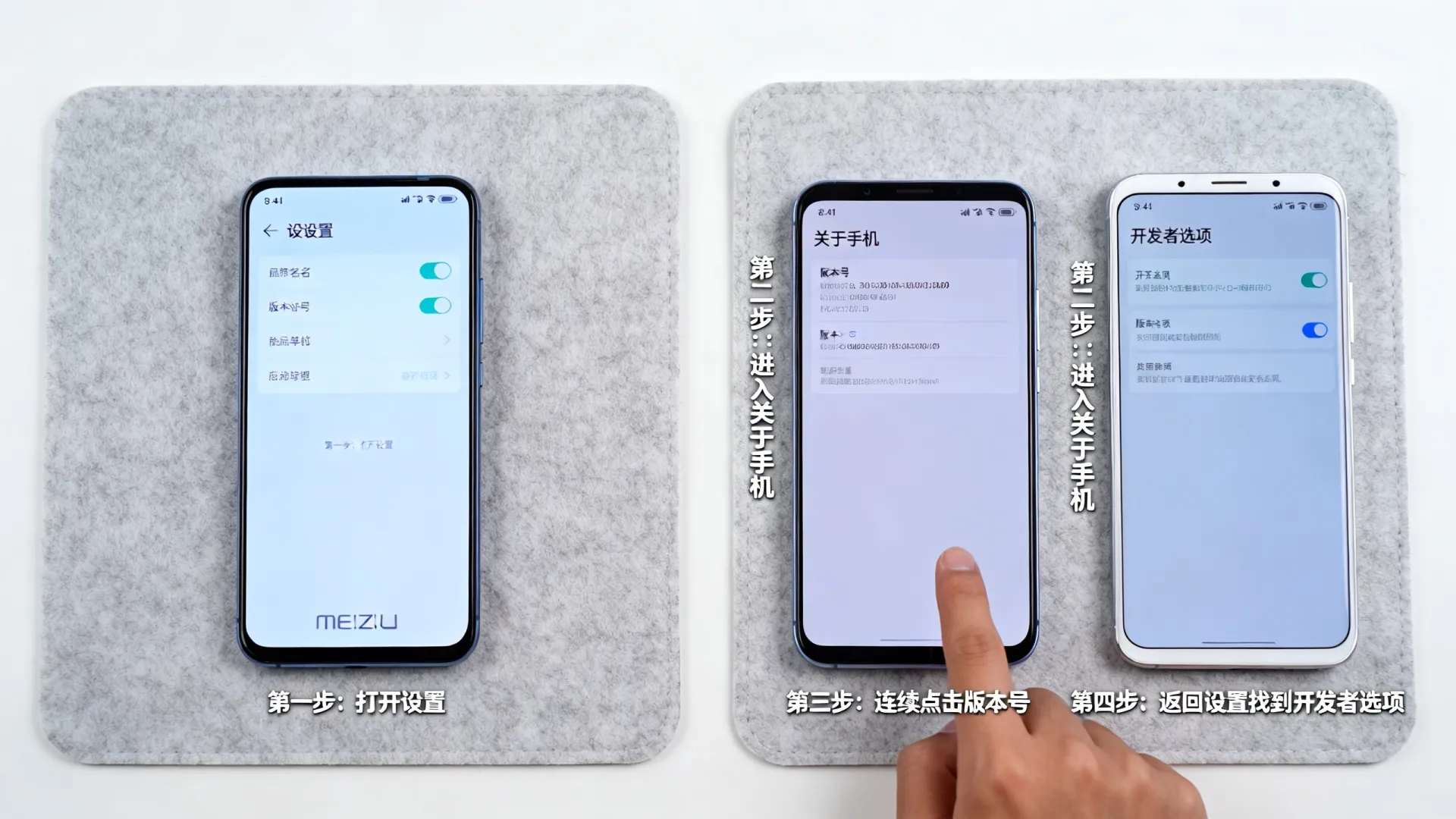
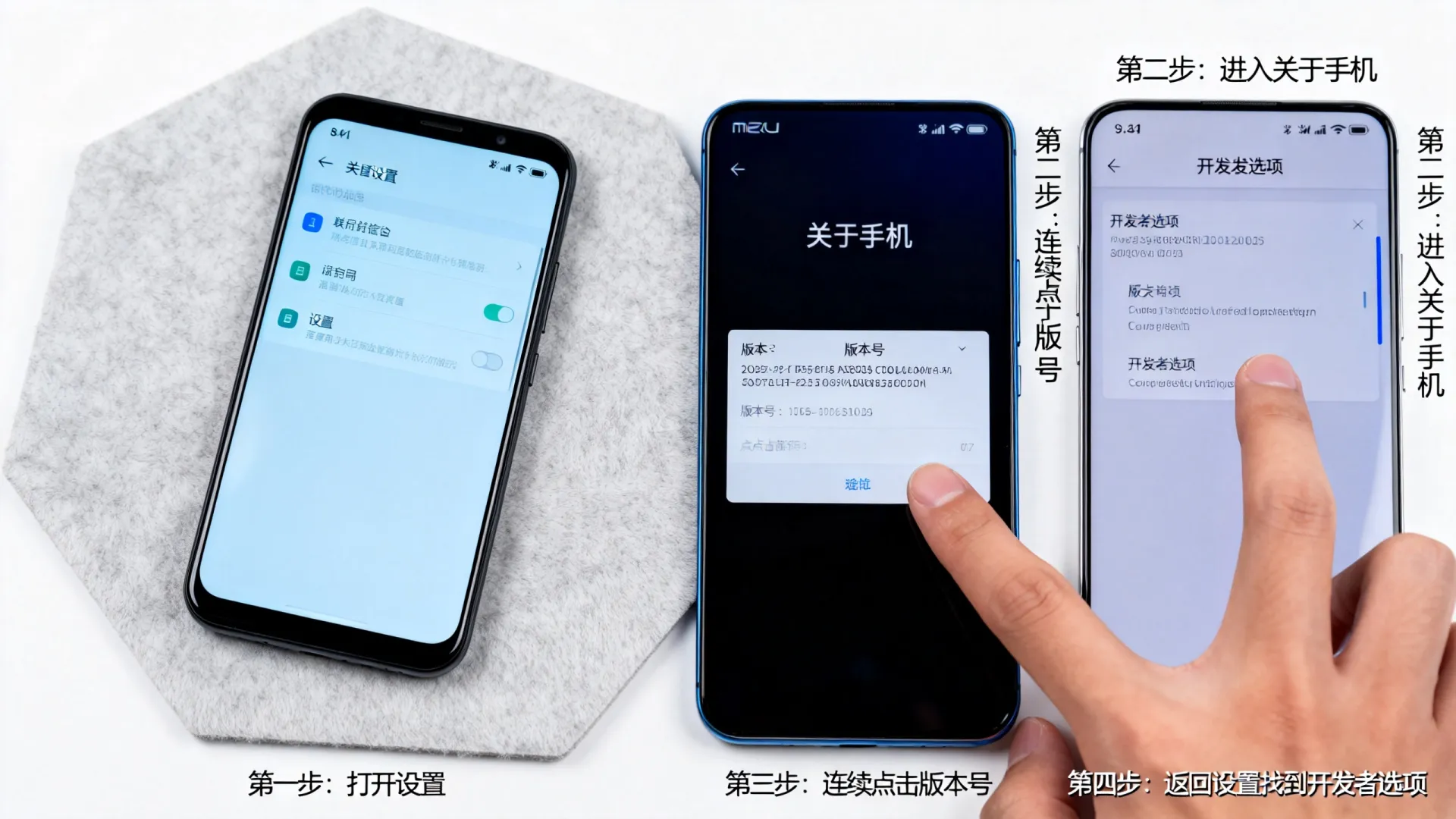
开发者模式默认是隐藏的,这是为了防止用户误操作导致系统不稳定,开启步骤简单但需精准操作:
- 进入设置: 打开魅族Pro手机的“设置”应用。
- 找到“关于手机”: 滚动到设置菜单底部,找到并点击“关于手机”选项。
- 定位“版本号”: 在“关于手机”页面中,找到“版本号”或“系统版本”这一项。
- 连续点击触发: 用你的手指快速连续点击“版本号”区域 7次,你会看到屏幕下方弹出提示,如“您已处于开发者模式!”或“还有X步进入开发者模式”(X会随着点击次数减少),直到提示“您现在是开发者!”或类似信息。
- 返回设置主菜单: 开启成功后,返回上一级或直接返回设置主菜单。
- 发现“开发者选项”: 在设置菜单中(通常在“系统”或“辅助功能”大类下,具体位置可能因Flyme版本略有不同,仔细查找即可),你会看到新增的“开发者选项”或“开发人员选项”菜单项。
核心功能详解:开发者选项实用指南
进入“开发者选项”菜单,你会看到一长串开关和设置项,虽然项目繁多,但核心功能可归纳为几大类:
-
USB调试 (USB Debugging):

- 核心作用: 这是开发者模式中最重要、最常用的功能,启用后,允许你的魅族Pro通过USB数据线与电脑(安装了ADB工具)进行通信,这是进行应用调试、安装非商店应用(APK)、运行自动化脚本、屏幕镜像、文件传输(高级方式)等操作的基础。
- 操作: 找到“USB调试”选项,打开其开关,首次连接电脑时,手机屏幕上会弹出“允许USB调试吗?”的提示框,勾选“始终允许使用这台计算机进行调试”并点击“确定”。
- 安全提示: 仅在连接信任的电脑时才开启USB调试,不使用时建议关闭,以增强安全性。
-
窗口动画缩放 / 过渡动画缩放 / Animator时长缩放:
- 核心作用: 控制用户界面动画(如打开关闭应用、切换屏幕)的速度,默认值通常是1x。
- 优化技巧: 将此三项都设置为 5x 或直接 关闭(停用动画),能显著提升系统操作的“跟手感”和流畅度,让手机感觉更快,这是提升老设备或追求极致速度用户常用的优化手段,注意:完全关闭动画可能会让操作显得生硬。
-
显示GPU视图更新 / 调试GPU过度绘制:
- 核心作用: 开发者用于诊断应用或界面渲染性能问题的工具。
- 显示GPU视图更新: 屏幕区域在GPU重绘时会闪烁,用于识别不必要的绘制操作。
- 调试GPU过度绘制: 用不同颜色覆盖层显示屏幕像素被绘制的次数(理想是绘制一次),蓝色(绘制1次)> 绿色(2次)> 粉色(3次)> 红色(4次或以上),红色区域过多表明存在过度绘制,会影响流畅度和耗电。
- 普通用户参考: 开启后可直观看到哪些应用或系统界面的渲染效率较低(红色区域多),作为判断应用优化水平的参考,但日常使用建议关闭。
-
强制进行GPU渲染:
- 核心作用: 强制要求所有应用都使用GPU(图形处理器)进行2D界面渲染,而不是默认的可能部分由CPU处理。
- 潜在影响: 理论上可能提升某些复杂界面的流畅度(尤其对CPU弱的设备),但会增加GPU负担和功耗,可能导致兼容性问题(部分老应用可能显示异常)或发热增加。建议: 除非你明确感知到某个应用界面卡顿且怀疑是CPU渲染瓶颈,否则不建议长期全局开启,可针对特定应用在“应用管理”中单独设置(如果Flyme提供此选项)。
-
后台进程限制:
- 核心作用: 严格限制允许在后台运行的应用程序数量。
- 优化技巧: 如果你发现手机在多任务切换后重载应用频繁,或后台应用过多导致内存不足卡顿,可以尝试设置更严格的后台限制(如“不得超过2个进程”)。注意: 过于严格的限制(如“不允许后台进程”)可能导致即时通讯、邮件推送等服务延迟甚至失效,需根据个人使用习惯权衡。
-
正在运行的服务:
- 核心作用: 查看当前所有正在运行的后台服务和进程,以及它们占用的内存,可以强制停止选定的服务(谨慎操作!)。
- 应用场景: 用于诊断耗电异常或内存占用高的元凶,如果发现某个不常用的应用持续运行大量服务,可以考虑卸载或限制其后台活动。
-
WebView实现:
- 核心作用: 选择系统内嵌浏览器组件(WebView)的版本来源(Android System WebView 或 特定浏览器如Chrome提供的WebView)。
- 建议: 通常保持默认(由系统管理)即可,开发者可能需要切换以测试应用在不同WebView下的兼容性。
-
无线调试 (Wireless Debugging – Android 11+):
- 核心作用: 允许通过Wi-Fi网络进行ADB调试,无需USB线缆,极大地方便了开发测试。
- 操作: 启用“无线调试”开关,手机和开发电脑需在同一Wi-Fi网络下,根据界面提示(如配对码、IP地址和端口号),在电脑端ADB命令行中使用
adb pair ip:port(输入配对码) 和adb connect ip:port进行连接,连接成功后即可像USB调试一样操作。
高级技巧与注意事项:专业玩家的锦囊
- 谨慎操作: 开发者选项内的设置大多涉及系统底层,错误的配置可能导致应用崩溃、系统不稳定、耗电剧增甚至功能异常。修改任何你不完全理解的选项前,务必三思。
- 问题排查: 如果开启某些选项后手机出现异常(如显示错乱、应用闪退),最直接的解决方法是进入开发者选项,找到并关闭近期修改过的可疑选项,严重情况下,可尝试恢复出厂设置(提前备份数据!)。
- OEM解锁 (Bootloader Unlock): 对于需要深度定制(如刷第三方ROM)的用户,可能需要开启此选项。警告: 解锁Bootloader通常会导致设备恢复出厂设置并清除所有用户数据,且可能影响保修(需查询魅族官方政策),操作前务必充分了解风险并备份重要数据。
- 日志记录: 开发者选项提供各种日志记录功能(如“错误报告快捷方式”、“提交错误报告”、“日志记录器缓冲区大小”),主要用于开发者抓取系统或应用运行日志以分析Bug,普通用户仅在官方技术支持要求时使用。
- 保持更新: Flyme版本更新可能会调整开发者选项的位置或增减功能项,建议在系统升级后,重新审视一下开发者选项的设置。
善用利器,掌控体验
魅族Pro的开发者模式是一把双刃剑,为开发者提供了强大的调试能力,也为高级用户开启了性能调优和深度定制的通道,通过本教程,你应该已经掌握了安全开启、核心功能理解以及关键注意事项。“能力越大,责任越大”,对于大多数用户,日常仅需在必要时开启“USB调试”或调整“窗口动画缩放”来优化流畅度即可,深入探索其他选项时,务必保持谨慎,理解其作用与潜在影响。
你已经掌握了魅族Pro开发者模式的钥匙,你是更倾向于用它来精细优化手机性能,还是解决开发中的难题?或者你之前在使用开发者选项时遇到过哪些有趣或棘手的情况?欢迎在评论区分享你的经验和见解!
首发原创文章,作者:王坚,如若转载,请注明出处:https://idctop.com/article/8587.html