FTP/SFTP远程备份失败并显示远程主机名,通常是因为主机名无法解析到正确IP、端口被防火墙阻断、或客户端与服务端协议不匹配,按顺序检查DNS、端口和配置即可恢复。
FTP/SFTP远程备份失败显示远程主机名怎么办?
远程备份失败时,屏幕上跳出“远程主机名”相关错误,很容易让人一头雾水,别急,这个现象看似复杂,实际原因只有几个方向,你只需要按顺序排查,大概率能自己解决。
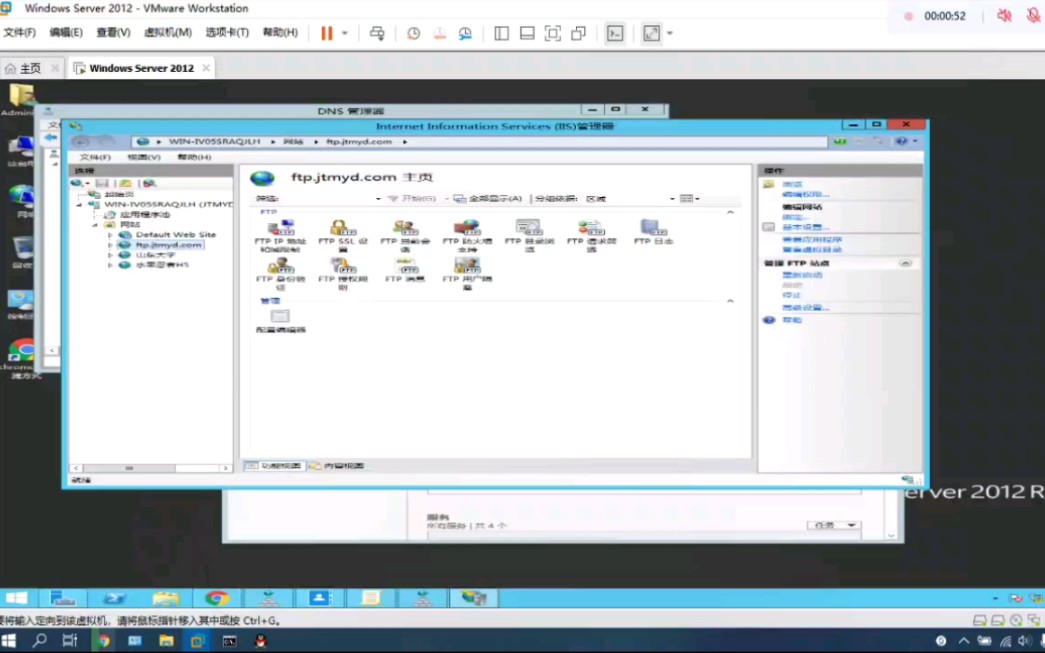

主机名解析是备份的第一步,也是最容易出错的环节
当你在客户端输入ftp.example.com这样的地址,系统会先向DNS服务器请求解析,拿到对应的IP地址,如果这一步卡住,结果就是“未知主机”或“无法解析主机名”。
- 用ping测试主机名:在命令行执行
ping 你的主机名,看是否能返回IP,如果ping不通,试试直接ping IP地址。 - 用nslookup确认解析:
nslookup 你的主机名,能清晰看到DNS服务器返回的IP,如果提示“Non-existent domain”,说明域名不存在或写错了。 - 临时绕过方法:在客户端直接用IP地址替代主机名,如果连接成功,问题就确认在DNS上,此时可以检查服务器端hosts文件(Windows在
C:WindowsSystem32driversetchosts,Linux在/etc/hosts),或者联系机房确认DNS配置。
行业共识认为,超过一半的“主机名”相关备份失败,根源都在DNS解析异常,而不是服务器本身挂掉。
端口与防火墙:被忽略的常客
即使主机名解析成功,连接也可能被防火墙或安全组拦截,FTP默认端口21,SFTP默认22,如果这些端口在服务器或客户端侧被关闭,备份工具会一直卡在“连接中”然后超时,有时报错也会带上主机名。
- 本地测试端口联通性:在客户端使用
telnet 主机名 21(FTP)或telnet 主机名 22(SFTP),如果出现黑屏或提示连接成功,说明端口开放;如果提示“无法打开连接”,说明端口被阻。 - 检查云服务器安全组:很多云厂商默认只开放22端口,FTP的21端口需要手动添加,登录控制台,找到安全组或防火墙规则,确保入站方向允许相应端口。
- 客户端本地防火墙:Windows自带防火墙或第三方安全软件,有时会拦截FTP/SFTP主动向外的连接,可以临时关闭测试,确认后添加白名单。
主动模式与被动模式之争
FTP协议的特殊性在于,它需要两个通道:控制通道(21端口)和数据通道(20端口或随机端口),如果客户端和服务端在主动/被动模式上没能达成一致,传输就会失败,而且错误信息里经常出现“主机名”或“地址”字样。
- 主动模式:服务端主动连接客户端的数据端口,此时客户端需要开放一个随机高端口,很多家庭网络或公司内网不允许这种连接,所以容易失败。
- 被动模式:客户端主动连接服务端的数据端口,服务端需要开放一个端口范围(如30000-40000),并在防火墙中放行。绝大多数FTP备份失败,换成被动模式就能解决。
- 如何切换:在FileZilla等客户端中,进入站点管理器,在传输设置里选择“被动模式”,如果服务端不支持,可以尝试主动模式,或修改服务端配置允许被动模式。
SFTP远程备份失败原因与排查步骤
SFTP基于SSH协议,安全性更高,但出错的原因和FTP不太一样,如果你用的是SFTP,备份失败后显示远程主机名,多半和认证有关。
SSH认证失败是SFTP备份失败的主因
SFTP连接时,客户端需要提供正确的用户名、密码或密钥对,如果密码中包含特殊字符(如、),在脚本或客户端中没做转义,就会认证失败,密钥问题则更隐蔽:
- 私钥权限过大:SSH对私钥文件权限要求很严,必须为600(仅属主可读写),如果权限是644或777,SSH会直接拒绝使用。
- 公钥未正确部署:检查服务端
~/.ssh/authorized_keys文件,确保公钥内容完整,且该文件权限为600或644。 - known_hosts冲突:如果服务器重装系统或更换密钥,客户端第一次连接时匹配到的指纹与之前不同,会报“Host key verification failed”,此时需要删除
~/.ssh/known_hosts中对应的旧记录,重新连接。
主机密钥验证问题
SFTP客户端在第一次连接陌生服务器时,会提示是否接受主机密钥,如果使用自动化脚本,通常需要提前处理这个交互,否则脚本会卡住并超时,解决方案是在脚本中加入-o StrictHostKeyChecking=no参数(注意安全风险),或者提前手动连接一次以接受密钥。
SFTP与FTP的对比:哪个更稳定
- 安全性:SFTP全程加密,FTP明文传输,SFTP完胜,如果数据敏感,务必选SFTP。
- 防火墙友好度:SFTP只用一个端口(22),比FTP的被动模式端口范围更易管理,很多公司网络只允许出站连接,SFTP的单一端口更稳定。
- 传输速度:在延迟较高或丢包较多的网络上,SFTP的加密过程会消耗CPU,速度可能略慢于FTP,但现代硬件上差距不大。
- 配置复杂度:FTP的主动/被动模式让新手头疼,SFTP的认证逻辑更清晰,但密钥管理需要一定学习成本。
根据实际使用情况,大多数场景下SFTP的远程备份失败率低于FTP,因为防火墙和端口问题更少。
如何彻底解决FTP备份失败问题
如果你反复遇到FTP备份失败,且错误指向远程主机名,下面这些方法能帮你从根源上解决。
从客户端配置入手
- 使用可视化客户端查看日志:FileZilla或WinSCP会在日志窗口显示详细连接过程,包括“Response: 220”等状态码,如果看到“500 Illegal PORT command”,说明需要切换被动模式。
- 检查地址格式:确保主机名不带多余空格或协议前缀(如
ftp://),只写纯域名或IP。 - 连接超时设置:默认超时时间(如20秒)可能不够,尤其网络状况差时,可以增加到60秒再试。
- 主动模式下的端口范围:如果必须用主动模式,在客户端设置本地IP和端口范围,确保防火墙放行这些端口。
服务器端配置优化
以常见的vsftpd为例,在/etc/vsftpd.conf中:
- 开启被动模式:
pasv_enable=YES - 设置被动端口范围:
pasv_min_port=30000,pasv_max_port=40000 - 确保防火墙开放这些端口:
iptables -A INPUT -p tcp --dport 30000:40000 -j ACCEPT - 如果想用主动模式,检查
port_enable=YES,并确认客户端能接收服务端主动连接。
配置后重启服务:systemctl restart vsftpd。
自动化脚本中的常见错误
- 密码特殊字符:如果密码包含、
、等,在shell脚本中需用单引号包裹或进行转义,例如PASSWORD='P@ssw0rd!'。 - 路径问题

:确保远程备份路径存在且有写权限,可以先用交互式客户端(如
sftp user@host)手动登录,执行cd /backup和ls确认。 - 断点续传:网络不稳定时,使用
lftp或curl的断点续传功能,避免大文件传输失败后重头再来。
预防远程备份失败的日常维护建议
备份失败不可怕,可怕的是等需要恢复数据时才发现没备份成功,养成这几个习惯,能大幅降低故障概率。
- 定期检查连通性:每周至少执行一次
telnet或ssh测试,确保端口可达。 - 监控日志:在服务器上开启FTP/SFTP的详细日志,如vsftpd的
/var/log/vsftpd.log,定期扫描错误关键字。 - 使用双备份策略:同一份数据同时备份到本地和远程,即使一端失败,另一端还能兜底。
- 保持客户端与服务端版本兼容:FTP协议更新缓慢,但SSH协议有版本差异,老旧客户端可能无法连接新版SSH服务端,升级时注意兼容性。
Q&A: FTP/SFTP远程备份失败常见问题
问:ftp备份失败显示远程主机名未找到怎么办?
答:首先确认主机名是否拼写正确,然后执行ping 主机名,如果提示“找不到主机”,说明DNS解析有问题,可以尝试改用IP地址连接,如果成功,则需检查DNS设置或hosts文件,如果ping通但依然报错,可能是防火墙阻断了端口,用telnet 主机名 21测试端口开放情况。
问:sftp远程备份失败连接超时是什么原因?
答:连接超时通常意味着客户端无法到达服务器的22端口,可能原因包括:服务器未启动ssh服务(systemctl status sshd)、防火墙拦截了22端口(检查安全组和iptables)、客户端网络不通(如代理设置错误),建议先在同一网络中用telnet 服务器IP 22测试,排除网络问题。
问:怎么设置ftp远程备份才能稳定?
答:推荐使用被动模式,并在服务端开放固定的被动端口范围(如30000-40000),同时在防火墙中放行,客户端使用FileZilla等成熟工具,将超时时间设为60秒以上,并启用连接重试功能,如果备份文件较大,建议使用支持断点续传的协议(如FTP/SFTP的REST命令)或工具(如lftp)。
首发原创文章,作者:王坚,如若转载,请注明出处:https://idctop.com/article/575314.html