服务器按定开机键无反应或操作异常,核心症结通常指向硬件供电链路故障、主板BIOS配置错误或物理按键模块损坏,而非简单的系统崩溃,快速定位并解决此类问题,必须遵循从外部供电到内部硬件、从物理层到逻辑层的标准化排查流程,任何盲目的操作都可能导致数据丢失或硬件二次损伤。

供电环境与物理连接的标准化排查
当遇到服务器无法启动的情况,首要任务是验证供电环境,这一步骤看似基础,却是解决超过半数“假死”故障的关键。
-
检查电源线缆连接状态
确认电源线两端是否牢固连接,服务器电源模块(PSU)通常配有指示灯,若指示灯熄灭或呈琥珀色闪烁,说明外部供电中断或线缆接触不良,务必重新插拔电源线,并尝试更换墙插或PDU端口。 -
验证电源模块冗余状态
企业级服务器多配备冗余电源,若其中一个模块故障,服务器仍可能启动,但需检查是否有模块完全失效,观察所有PSU指示灯是否全绿,若有红灯告警,需更换对应电源模块。 -
确认机房环境与断路器
检查机柜顶部的断路器是否跳闸,部分老旧机房的PDU负载能力有限,一旦服务器瞬时启动电流过大,可能触发断路保护,使用万用表测量电压输出,确保电压稳定在220V左右。
主板指示灯与硬件自检逻辑分析
若供电环境正常,但服务器按定开机键后风扇不转、指示灯不亮,故障大概率位于主板或内部供电组件。
-
观察主板状态指示灯
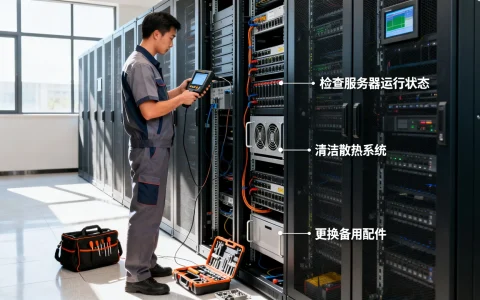
打开服务器机箱盖板(需在断电或具备热插拔支持下操作),寻找主板上的系统状态LED灯,黄色或琥珀色常亮代表硬件故障,绿色闪烁代表正常待机,若完全无灯光显示,说明主板未通电,需检查主板上的辅助电源接口是否松动。 -
排查内存与扩展卡接触问题
内存条松动或金手指氧化是导致开机无反应的常见隐性原因,根据主板手册,尝试仅保留最小化内存配置(如只插第一插槽),拔除所有非必要的PCIe扩展卡,再次尝试开机,若此时能启动,说明是外设冲突或内存兼容性问题。
-
CMOS电池与BIOS复位
主板纽扣电池电量耗尽可能导致BIOS配置丢失,进而引起启动逻辑混乱,断开所有电源,按下机箱后的放电按钮(如有)或长按开机键30秒释放静电,随后找到主板上的CMOS清除跳线,进行短接操作,强制将BIOS恢复出厂设置。

电源按钮模组与控制面板故障诊断
物理按键本身的故障往往被运维人员忽视,在长期高负荷运行的机房环境中,控制面板的物理损耗不容小觑。
-
测试按钮物理手感
按压开机键时,感受按键回弹是否清脆,若按键塌陷或无反馈,可能是内部微动开关损坏,此时可尝试短接主板上的“PWR SW”针脚,若短接后服务器正常启动,即可确认为控制面板排线或按钮硬件损坏。 -
检查前面板排线连接
服务器前面板通过排线与主板连接,震动或维护可能导致排线松动,重新插拔主板端的控制面板排线接口,确保连接紧密,部分机型存在排线老化断裂的情况,需使用万用表测量通断。 -
BMC远程管理验证
利用服务器的BMC(基板管理控制器)接口进行远程管理,若通过IPMI Web界面能够成功远程开机,说明主板核心电路完好,故障仅限于本地物理按键链路,这不仅能验证故障点,还能作为临时应急启动方案。
进阶硬件故障与专业解决方案
经过上述排查若问题依旧,则涉及核心硬件的深层故障,需采取更专业的干预措施。
-
电源模块内部故障检测
即便电源指示灯正常,其内部电路板可能已损坏,无法提供足够的启动电流,使用备用电源模块进行交叉测试,若更换后启动成功,原电源模块需返厂维修。 -
主板电容与电路短路检测
目测主板表面是否有电容鼓包、爆裂或烧焦痕迹,闻机箱内部是否有焦糊味,若存在短路现象,强行通电会扩大故障范围,此时应立即停止操作,联系厂商技术支持进行主板级维修或更换。 -
CPU与散热系统检查
极少数情况下,CPU损坏或散热器安装过紧导致主板变形也会阻止启动,在排除所有可能性后,可尝试重新安装CPU,并检查底座针脚是否有弯曲。

相关问答
问:服务器开机键按下后,风扇狂转但屏幕无显示,是什么原因?
答:这种情况通常称为“无显”故障,重点检查内存是否插紧、显卡(如有)是否接触不良,显示器线缆是否连接在独立显卡而非集成显卡接口上,若服务器配有诊断卡,观察代码跑动情况,根据代码手册定位具体故障硬件。
问:服务器自动重启或关机,是否与开机键有关?
答:有可能,开机按键内部微动开关如果粘连,会持续发送开关机信号,导致服务器反复重启或关机,建议断开前面板排线测试,若故障消失,更换前面板组件即可解决;若故障依旧,则需排查操作系统蓝屏、电源供电不足或CPU过热保护等问题。
如果您在服务器运维过程中遇到过类似的启动故障,欢迎在评论区分享您的排查经验或遇到的疑难杂症。
首发原创文章,作者:王坚,如若转载,请注明出处:https://idctop.com/article/88545.html