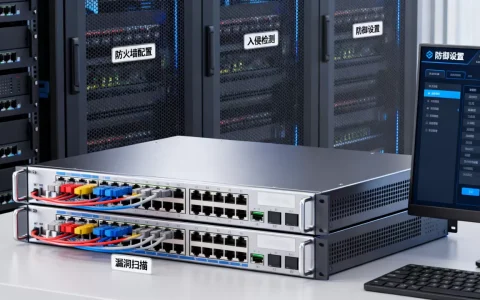
服务器更换路由器后的核心设置在于重新建立网络映射关系并确保数据包的准确转发,最关键的步骤是修正WAN口配置、重新映射端口以及更新网关地址,只有完成这三项核心操作,服务器才能对外恢复正常的业务访问,对内实现稳定的网络管理。

前期准备与物理连接确认
在进行任何软件配置之前,必须确保物理连接的正确性,这是网络通畅的基础。
- 连接线路检查:将光猫的网线接入新路由器的WAN口,服务器的网线接入LAN口。
- 记录原网络参数:登录旧路由器管理界面,详细记录WAN口的IP地址、子网掩码、网关及DNS服务器地址,若服务器使用的是静态IP,务必记录其IP地址、网关和DNS信息。
- 确认宽带类型:明确当前网络环境是PPPoE拨号、动态IP还是静态IP,这将直接决定新路由器的WAN口设置方式。
新路由器基础网络参数配置
新路由器接入后,首要任务是打通外网连接,这是服务器与互联网通信的前提。
- 设置WAN口接入方式:
- PPPoE拨号:若宽带需拨号,选择此模式,输入运营商提供的账号和密码。
- 静态IP:若上级设备分配了固定IP,需手动填入之前记录的IP、掩码、网关及DNS。
- 动态IP:若上级设备开启了DHCP,直接选择动态IP即可自动获取。
- 修改LAN口IP地址:
- 为避免与光猫或内网其他设备IP冲突,建议修改路由器LAN口IP。
- 将默认的192.168.1.1修改为192.168.2.1。
- 修改后,路由器将重启,后续管理需使用新IP地址登录。
- 配置DHCP服务:
- 开启DHCP功能,设置地址池范围,如192.168.2.100至192.168.2.200。
- 网关和DNS指向:网关填写路由器LAN口IP,DNS可填写运营商DNS或公共DNS(如114.114.114.114)。
服务器端网关与DNS更新
路由器更换意味着内网网关地址可能发生变化,服务器必须同步更新才能正常上网。
- 修改静态IP网关:
- 若服务器使用静态IP,需进入网络设置界面(Windows为“网络和共享中心”,Linux为网卡配置文件)。
- 将默认网关修改为新路由器的LAN口IP地址。
- DNS服务器地址也需同步更新,建议首选DNS填新网关IP,备用填公共DNS。
- 验证网络连通性:
- 使用
ping命令测试服务器与新网关的连通性。 - 测试外网连通性,如
ping www.baidu.com,确保服务器已接入互联网。
- 使用
核心业务端口映射与DMZ设置

这是服务器更换路由器设置方法中最关键的一环,直接决定了外部用户能否访问服务器提供的服务(如网站、数据库、远程桌面等)。
- 设置端口映射(虚拟服务器):
- 登录新路由器管理界面,找到“虚拟服务器”、“端口映射”或“NAT设置”选项。
- 添加映射条目,将外网端口映射到服务器内网IP及对应端口。
- Web服务器需映射TCP协议的80端口;远程桌面需映射3389端口。
- 注意:若服务器内网IP变更,映射规则中的内部IP地址必须更新为新IP。
- 配置DMZ主机:
- 若服务器提供的服务端口过多或映射规则复杂,可启用DMZ功能。
- 将服务器内网IP填入DMZ主机地址栏,此时服务器将完全暴露在互联网上。
- 安全提示:启用DMZ会增加安全风险,建议配合服务器防火墙使用。
- UPnP设置:
- 部分应用(如P2P下载、部分监控软件)支持UPnP自动端口映射。
- 在路由器中开启UPnP功能,可减少手动映射的工作量。
动态DNS(DDNS)与远程访问维护
若服务器对外提供服务且公网IP是动态变化的,需配置DDNS以实现域名访问的稳定性。
- 注册并配置DDNS:
- 在路由器“动态DNS”设置中,选择服务商(如花生壳、No-IP等)。
- 输入注册的账号、密码及域名。
- 路由器会自动将当前公网IP与域名绑定,即使IP变更,域名解析也会自动更新。
- 验证外部访问:
- 使用手机4G/5G网络或其他外网环境,通过域名或公网IP加端口的方式,测试访问服务器服务。
- 确保Web页面能正常打开,或远程桌面能成功连接。
安全策略与防火墙调整
新路由器的安全策略可能默认阻断部分流量,需针对性调整。
- 防火墙过滤规则:
- 检查路由器“安全设置”或“防火墙”选项,确保未开启“禁止外网访问”等宽泛的阻断规则。
- 允许特定端口的数据包通过防火墙。
- IP与MAC地址绑定:
- 为防止服务器IP变动导致映射失效,建议在路由器DHCP设置中,将服务器MAC地址与内网IP进行绑定。
- 这能确保服务器每次重启或重新连接网络后,都获得相同的内网IP地址。
常见故障排查与解决方案
在实施服务器换了路由器设置方法的过程中,可能会遇到连接异常,需按以下逻辑排查。

- 服务器能上网但外网无法访问:
- 检查端口映射规则是否正确,特别是内部端口和内部IP。
- 检查服务器本地防火墙是否放行了对应端口。
- 确认运营商是否封锁了特定端口(如80、443),必要时更换外网端口。
- 服务器无法上网:
- 检查服务器网关是否指向新路由器LAN口IP。
- 检查DNS解析是否正常,尝试ping IP地址和域名进行区分。
- 检查网线物理连接及路由器WAN口状态。
通过以上步骤,可以系统性地完成服务器更换路由器后的网络重构,核心在于保证IP链路的连贯性和端口转发的准确性,每一个环节的疏漏都可能导致服务中断。
相关问答
更换路由器后,服务器远程桌面连接不上怎么办?
答:首先检查服务器内网IP是否变更,若变更需更新路由器端口映射规则中的内部IP,确认新路由器是否映射了远程桌面端口(默认3389),检查服务器系统自带的防火墙是否开启了远程桌面例外,以及新路由器的防火墙是否放行了该端口。
服务器设置静态IP后,无法访问网关管理页面怎么解决?
答:这通常是因为服务器的静态IP网段与路由器LAN口IP网段不一致,需修改服务器的静态IP地址,使其网段与路由器LAN口保持一致(例如路由器LAN口为192.168.2.1,服务器IP应设为192.168.2.X),并将默认网关填写为路由器LAN口IP。
如果您在操作过程中遇到特殊网络环境或有独到的设置技巧,欢迎在评论区留言交流。
首发原创文章,作者:王坚,如若转载,请注明出处:https://idctop.com/article/91443.html