如何开发者选项设置
开发者选项是安卓系统内置的一组高级工具,专为应用开发者和需要深度调试手机的用户设计,开启并使用它,能进行性能分析、USB调试、后台进程管理、界面渲染优化等操作。开启开发者选项并非复杂操作,但其中蕴含的功能调校能力,却能直接决定开发效率与设备性能调优的深度。

如何开启开发者选项
- 进入“设置”:打开您安卓设备的设置应用。
- 找到“关于手机”:通常位于设置菜单的底部(不同品牌路径略有差异,如小米/红米在“我的设备”里,OPPO/Realme在“关于本机”里)。
- 定位“版本号”:在“关于手机”页面中,找到“版本号”或“软件版本号”这一项。
- 连续点击版本号:快速连续点击“版本号”7次,点击过程中,系统会提示您还差几步进入开发者模式(“再点击 3 次即可成为开发者”)。
- 输入锁屏密码(如设置):完成点击后,如果设备设置了锁屏密码(图案、PIN码或密码),系统会要求您输入以确认身份。
- 开启成功提示:成功操作后,屏幕会短暂显示提示:“您已处于开发者模式!”或“开发者选项已启用”。
不同品牌提示:
- 华为/荣耀:可能在“系统和更新” > “关于手机”里找版本号。
- 三星:在“设置” > “关于手机” > “软件信息”里找“编译编号”点击。
- 开启后位置:成功开启后,“开发者选项”通常会出现在设置菜单的“系统”或“系统和更新”或“更多设置”子菜单中,也可能直接出现在设置主菜单的底部。
核心开发者选项功能详解与专业应用
开启后,面对众多选项,请务必谨慎操作,以下是关键功能解析:
-
USB调试 (USB Debugging)
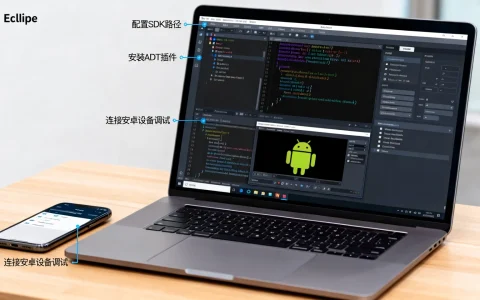
- 作用:允许通过USB连接将设备与计算机(通常是Android Studio或其他开发工具)进行通信,这是进行应用安装、调试、日志捕获等开发工作的基础且必备选项。
- 专业应用:连接Android Studio进行真机调试、使用ADB命令操控设备、进行自动化测试。
- 注意:连接电脑时,设备会弹出RSA密钥指纹授权请求,务必确认连接的是可信计算机才允许。
-
选择USB配置 (Select USB Configuration)
- 作用:当USB调试启用且连接电脑时,决定USB连接的具体用途(如仅充电、传输文件/MTP、传输图片/PTP、用作MIDI设备、用作USB网络共享等)。
- 专业应用:开发中常需要切换为“MTP”传输文件或“仅充电”减少干扰,调试特定硬件(如MIDI控制器)需选择对应模式。
-
启用视图属性检查功能 (Enable view attribute inspection)
- 作用:在“布局边界”开启后,允许在设备上使用类似Chrome DevTools的检查器工具(需额外工具支持),直接查看和调试屏幕上的UI元素属性。
- 专业应用:无需电脑即可快速检查UI布局参数、定位界面渲染问题。
-
显示布局边界 (Show layout bounds) / 显示视图更新 (Show view updates)

- 布局边界:在屏幕上用细线勾勒出所有界面元素(View)的边界框。
- 视图更新:当界面区域重绘(更新)时,该区域会短暂闪烁。
- 专业应用:诊断UI布局重叠、过度绘制、不必要的重绘问题,是优化界面流畅度和性能的关键手段,过度绘制可通过“调试GPU过度绘制”选项更直观查看(通常显示为不同颜色层)。
-
窗口动画缩放 / 过渡动画缩放 / 动画程序时长缩放
- 作用:分别控制系统窗口切换动画、Activity过渡动画、系统动画的速度倍数,可设置为关闭(0.5x)、0.5x、1x(默认)、1.5x、2x、5x、10x。
- 专业应用:
- 调优性能感知:关闭或调低动画速度,能让设备感觉响应更快(实际性能未变),有助于判断卡顿是源于动画还是真正的性能瓶颈。
- 调试动画:调慢动画(如5x)便于开发者仔细观察自定义动画的每一帧细节,精准定位问题。
- 提升测试效率:关闭动画可显著加快自动化测试脚本的执行速度。
-
后台进程限制 (Background process limit)
- 作用:限制设备可同时保留在内存中的后台应用进程数量(标准限制、无后台进程、最多1/2/3/4个进程)。
- 专业应用:模拟低内存环境,测试应用在后台被杀或前台服务保活能力;强制回收后台资源以测试前台应用的稳定性与性能表现。是测试应用健壮性的重要工具。
-
不保留活动 (Don’t keep activities)
- 作用:用户离开某个Activity(如按Home键或跳转到其他App)后,系统会立即销毁该Activity及其关联资源。
- 专业应用:强制测试Activity被销毁重建的场景,验证应用是否能正确保存和恢复状态(
onSaveInstanceState/onRestoreInstanceState),避免数据丢失或状态错误,是保证应用生命周期处理正确的关键测试项。
-
显示指针位置 (Show touches / Pointer location)
- 作用:在屏幕上实时显示触摸点的坐标轨迹(通常带X/Y轴坐标线)。
- 专业应用:精确测量触摸点位置、调试手势识别逻辑、录制屏幕操作演示时辅助说明触点。
-
GPU渲染模式分析 (Profile GPU Rendering / On-screen as bars)
- 作用:在屏幕底部(或叠加在应用上)显示彩色条形图,实时可视化每一帧画面的渲染耗时(不同颜色代表不同阶段的耗时:蓝色-绘制命令准备、紫色-资源同步上传、红色-实际渲染、橙色-CPU等待GPU)。
- 专业应用:直观定位界面卡顿元凶,若某色条频繁超过顶部的绿色横线(代表16ms/60fps阈值),即表明该阶段是性能瓶颈(如红色条高是GPU渲染过载,需优化图形;橙色条高是CPU等待GPU,可能需减少绘制调用),是性能调优的核心可视化工具。
-
启用WLAN详细日志记录 (Enable Wi-Fi verbose logging)
- 作用:增强WIFI模块的日志记录级别,捕获更详细的连接、断开、扫描等信息。
- 专业应用:诊断复杂的WIFI连接问题、网络切换异常、弱网适配问题,需结合
logcat查看日志。
-
正在运行的服务 (Running services)
- 作用:查看当前设备上所有正在运行的后台服务(Service)及其消耗的内存资源。
- 专业应用:监控应用后台服务状态、发现异常耗电或内存泄漏的服务、分析多进程应用结构。
-
WebView实现 (WebView implementation)
- 作用:选择系统使用的WebView渲染引擎(通常有Android System WebView和Chrome稳定版可选)。
- 专业应用:测试应用内嵌网页在不同WebView引擎下的兼容性和表现差异。


重要注意事项与最佳实践
- 谨慎操作:开发者选项中的设置(尤其是强制GPU渲染、4x MSAA等图形选项)可能导致设备不稳定、耗电增加或应用崩溃,非必要不随意更改不熟悉的选项。
- 按需开启:完成开发、调试或特定需求后,建议关闭“开发者选项”开关(位于其页面顶部),或至少关闭“USB调试”以增强安全性。
- 理解风险:开启USB调试后,设备在授权状态下可能被连接的电脑执行命令,确保仅在可信环境中开启并授权。
- 设备差异:不同安卓版本、不同设备制造商(OEM)的开发者选项包含的功能名称和位置可能略有差异,核心功能(USB调试、动画缩放、GPU渲染分析等)通常一致。
- 善用搜索:设置内通常提供搜索框,可直接搜索“开发者”或具体选项名称(如“USB调试”)。
- 版本迭代:新的安卓版本可能引入新的开发者选项或移除旧选项,保持对官方文档的关注。
开发者选项的价值:不止于“开启”
开发者选项远非一个简单的开关集合,它是连接开发者意图与设备底层行为的桥梁:
- 性能优化利器:GPU渲染分析、布局边界、动画缩放等工具,为定位和解决卡顿、掉帧提供了可视化、量化的手段,让性能调优有据可依。
- 兼容性测试沙盒:后台进程限制、不保留活动等功能,能主动创造严苛环境,提前暴露应用在低端机或资源紧张场景下的缺陷,提升应用鲁棒性。
- 调试效率倍增器:USB调试、指针位置、详细日志等,极大缩短了问题定位周期,是高效开发和故障排查的基石。
- 深入理解系统:通过观察和调整这些选项,开发者能更直观地理解安卓系统管理资源、渲染界面、处理生命周期的机制。
你对开发者选项中的哪个功能使用频率最高?在实际开发或设备优化中,是否遇到过因误操作某个开发者设置导致的问题?欢迎在评论区分享你的经验或遇到的疑问!
首发原创文章,作者:王坚,如若转载,请注明出处:https://idctop.com/article/9344.html