服务器增加声卡并非简单的硬件插拔,其核心在于明确应用场景、解决硬件兼容性冲突、以及突破操作系统默认音频服务的限制,对于大多数企业级服务器而言,标准1U或2U机架式机箱内部空间极其紧凑,且主板往往缺乏常规的PCIe插槽或PCIe通道被RAID卡、网卡占用,采用外置USB声卡并配合虚拟化技术或远程桌面重定向,是兼容性最强、实施最快捷的解决方案,若必须使用高性能内置声卡,则必须考虑全高挡板适配和供电问题。

硬件选型与兼容性评估:决定实施路径的关键
在执行 服务器怎么增加声卡 的操作前,必须对服务器的物理架构进行深度评估,服务器设计与家用PC截然不同,盲目购买硬件往往会导致安装失败。
-
机箱空间与挡板适配
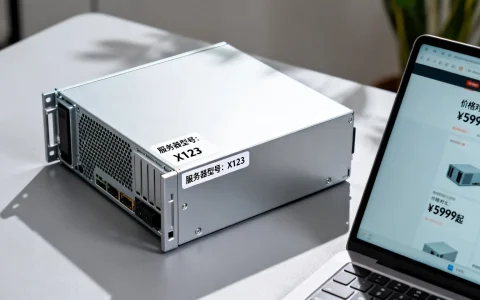
大多数机架式服务器采用窄体设计,标准声卡的挡板高度(全高)无法直接安装。- 解决方案:若必须安装内置PCIe声卡,需确认机箱是否支持全高挡板,或寻找厂商提供“半高挡板”配件的声卡型号,对于刀片服务器或高密度服务器,内部扩展几乎不可能,必须转向外置方案。
-
接口带宽与资源占用
服务器主板上通常布满了用于扩展存储的PCIe插槽。- 内置声卡:占用宝贵的PCIe通道资源,且可能因为服务器高负载运行时的散热风流设计,被阻挡在风道之外,导致声卡过热。
- 外置USB声卡:利用USB接口,不占用PCIe通道,即插即用,但在高并发数据传输时,USB控制器可能会与外部存储设备争抢中断请求(IRQ),需在BIOS中检查USB端口映射。
-
供电稳定性考量
高端独立声卡对供电纯净度要求极高,服务器电源虽然功率巨大,但主要针对CPU和硬盘供电,主板板载音频电路往往被简化甚至阉割。- 专业建议:在服务器环境下,外置USB声卡带有独立供电模块的型号优于依赖主板供电的内置声卡,能有效避免服务器内部高频噪声对音频信号的干扰。
操作系统层面的阻碍与驱动部署策略
服务器操作系统(如Windows Server 2019/2026或Linux发行版)默认开启了“无头服务器”模式,音频服务往往被禁用或未安装,这是硬件安装后无法使用的根本原因。
-
Windows Server 环境配置
微软服务器系统默认不启动Windows Audio服务。
- 操作步骤:打开“服务”管理器,找到“Windows Audio”和“Windows Audio Endpoint Builder”服务,将启动类型设置为“自动”,并手动启动服务,否则,系统即便识别了硬件,也无法输出声音。
- 驱动签名强制:部分专业声卡驱动未经过微软服务器级认证,需在启动设置中按F7禁用“驱动程序强制签名”,否则驱动安装将报错。
-
Linux 环境下的ALSA架构
Linux服务器通常无图形界面(GUI),声卡驱动需手动编译或加载。- 核心组件:需安装ALSA(Advanced Linux Sound Architecture)驱动包,通过
lspci或lsusb命令确认硬件识别状态,修改/etc/modprobe.d/配置文件以设置默认声卡。 - 无头渲染:若服务器用于音频渲染,需配置PulseAudio或JACK Audio Connection Kit,实现无物理显示器环境下的音频流处理。
- 核心组件:需安装ALSA(Advanced Linux Sound Architecture)驱动包,通过

虚拟化与云桌面场景下的声卡透传技术
在现代数据中心,服务器增加声卡的主要目的往往不是为了本地播放,而是为了虚拟桌面基础架构(VDI)或云游戏,这涉及到底层虚拟化技术的配置。
-
PCI直通
如果服务器运行VMware ESXi或Proxmox VE,需要将声卡硬件直接“透传”给虚拟机。- 前提条件:主板BIOS必须开启VT-d(Intel)或AMD-Vi(AMD)IOMMU功能。
- 隔离配置:在宿主机层面将声卡从宿主机驱动中解绑,加载到VFIO驱动,再分配给指定虚拟机,此方案性能损耗最低,适合专业音频制作工作站。
-
远程桌面音频重定向
对于不支持的硬件透传场景,利用RDP或Citrix协议进行音频重定向是常见做法。- 工作原理:服务器端的虚拟声卡驱动将音频流编码,通过网络传输至客户端播放。
- 网络延迟:该方案对网络带宽敏感,建议在服务器端配置高压缩比的音频编码器,减少网络抖动带来的爆音。
物理安装与散热优化的实战细节
确定了方案后,物理安装环节仍需注意服务器特有的环境因素,确保长期稳定运行。
-
风道干扰规避
服务器依靠强力风扇形成正压或负压风道,安装内置声卡可能阻挡气流,导致CPU或硬盘区域积热。- 安装位置:优先选择远离CPU风道的底部PCIe插槽,若使用外置USB声卡,务必将其放置在服务器机柜的托盘上,避免悬挂在后部线缆区,防止意外碰撞导致接口损坏。
-
接地与电磁屏蔽
服务器机柜内电磁环境复杂,大量电源线和网线可能产生干扰。- 降噪处理:确保服务器机柜已正确接地,如果声卡输出伴有持续底噪,可尝试在声卡与机箱挡板之间加装绝缘垫片,消除地环路干扰。

验证与故障排查流程
安装完成后,需按照标准化流程验证功能完整性。
- 设备管理器检查:确认声卡设备无黄色感叹号,资源冲突(IRQ/DMA)已解决。
- 音频测试:在命令行或远程桌面中播放测试音,使用
dxdiag工具(Windows)验证音频加速功能是否正常。 - 压力测试:在服务器高负载(如数据库备份或大文件传输)时测试音频播放,观察是否出现卡顿或爆音,验证电源和总线带宽的稳定性。
相关问答
服务器安装声卡后,远程桌面连接听不到声音怎么办?
这是最常见的问题,通常是因为远程桌面连接设置未开启音频重定向。
解答:在发起远程桌面的客户端(本地电脑)上,打开“远程桌面连接”窗口,点击左下角“显示选项”,切换到“本地资源”选项卡,在“远程音频”区域,点击“设置”,确保选择了“在此计算机上播放”,在服务器端,需检查组策略,路径为“计算机配置”->“管理模板”->“Windows组件”->“远程桌面服务”->“远程桌面会话主机”->“设备和资源重定向”,确保“允许音频录制重定向”和“允许音频播放重定向”已启用。
服务器主板没有PCIe X1插槽,只有PCIe X8或X16插槽,能安装声卡吗?
解答:完全可以安装,PCIe总线具有极好的向下兼容性和物理兼容性。
PCIe声卡通常是X1接口,可以直接插入服务器的PCIe X8或X16插槽中,物理接口虽然比声卡金手指长,但缺口设计允许短卡插入并正常工作,电气性能上,声卡只会使用其中的X1通道,带宽足够满足音频传输需求,唯一需要注意的是,安装后可能会占用一个宝贵的显卡或RAID卡插槽位置,需权衡服务器其他硬件的扩展需求。
如果您在服务器声卡安装过程中遇到特殊的兼容性问题或有独到的优化技巧,欢迎在评论区留言分享您的实战经验。
首发原创文章,作者:王坚,如若转载,请注明出处:https://idctop.com/article/93947.html