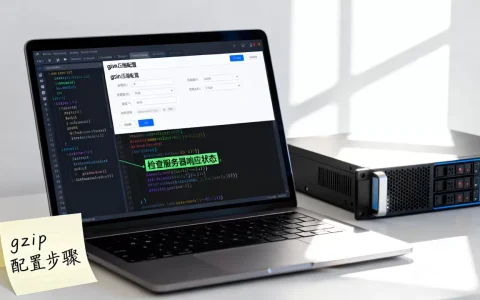
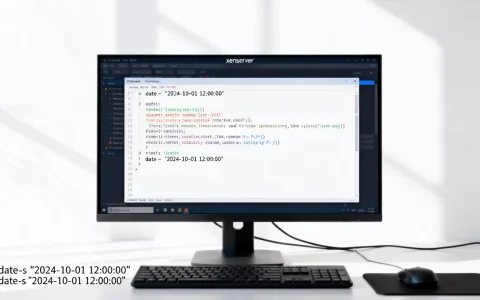
服务器更改中文的核心在于正确配置操作系统的区域设置与语言包安装,无论是Windows Server还是Linux系统,标准流程均包含“安装语言包”、“设置区域选项”以及“修改系统默认显示语言”三个关键步骤,对于Linux服务器,还需额外处理字符集(Locale)环境变量以避免终端乱码,操作前务必创建系统快照,防止配置错误导致无法回退。

Windows Server系统中文配置全流程
Windows Server在图形化界面操作上较为直观,但核心难点在于确保语言包完整下载及默认应用设置的生效。
-
打开服务器管理器与控制面板
登录服务器后,点击左下角“开始”图标,选择“Server Manager”(服务器管理器),在管理器界面中,点击右上角的“管理”选项,选择“添加角色和功能”,或者在控制面板中直接找到“Clock, Language, and Region”(时钟、语言和区域)选项。 -
安装中文语言包
进入“Language”(语言)设置界面,点击“Add a language”(添加语言),在搜索框中输入“Chinese”或“中文”,勾选“Chinese (Simplified, China)”(中文简体,中国),点击“Add”后,系统会自动从Windows Update下载并安装语言包。
注意: 如果服务器未联网,需提前下载离线语言包(.cab文件)并通过DISM命令行工具安装。 -
设置默认显示语言
语言包安装完成后,返回语言列表界面,将“中文(中华人民共和国)”移动到列表最顶端,点击右侧的“Options”(选项),确保状态显示为“已安装”。
核心步骤: 勾选“Make this the primary language”(将其设置为首选语言),或者点击“Change date, time, or number formats”链接,在“Administrative”(管理)选项卡中,点击“Copy settings”(复制设置),勾选“Welcome screen and system accounts”(欢迎屏幕和系统账户)以及“New user accounts”(新用户账户),确保中文设置应用到系统底层。 -
重启服务器生效
完成上述设置后,系统会提示需要注销或重启。必须重启服务器,才能使中文界面完全替换原有的英文界面,包括登录界面和系统服务提示信息。
Linux服务器中文环境配置实战
Linux服务器通常以命令行操作为主,更改中文主要涉及Locale(区域设置)的修改,不同发行版命令略有差异,但底层逻辑一致。

-
检查当前语言环境
使用SSH工具连接服务器,输入命令locale查看当前系统语言设置,通常默认为en_US.UTF-8,若输出结果中没有zh_CN.UTF-8,则需安装中文语言包。 -
安装中文语言包
针对不同的Linux发行版,执行对应的安装命令:- CentOS/RHEL系列:执行
yum groupinstall "fonts" -y或yum install langpacks-zh_CN -y。 - Ubuntu/Debian系列:执行
apt-get install language-pack-zh-hans -y。
安装过程需确保软件源配置正确,能够正常下载依赖包。
- CentOS/RHEL系列:执行
-
修改系统配置文件
修改/etc/locale.conf文件(CentOS 7/8)或/etc/default/locale文件(Ubuntu/Debian)。
将文件内容修改为:LANG="zh_CN.UTF-8"LC_ALL="zh_CN.UTF-8"
保存并退出编辑器。 -
使配置立即生效
执行source /etc/locale.conf或重新登录SSH会话,再次输入locale命令验证,若输出结果全为zh_CN.UTF-8,则表示配置成功,执行中文命令帮助或查看中文文件名,将不再显示乱码。
常见问题与专业避坑指南
在实际操作中,仅仅更改界面语言往往不够,还需处理软件兼容性与编码问题。
-
解决终端乱码问题
很多用户反馈,服务器改成中文后,SSH终端显示乱码,这通常是因为终端软件(如Xshell, SecureCRT)的字符编码设置与服务器不一致。
解决方案: 打开终端软件的“属性”或“设置”,将“编码”(Encoding)强制指定为UTF-8,切勿使用GBK编码,除非服务器端特意配置了GBK环境,但UTF-8是目前国际标准,兼容性最佳。 -
数据库与应用软件的编码统一
操作系统改为中文后,部分老旧的应用软件或数据库可能仍使用拉丁编码,导致存储中文数据时出现“???”等问号字符。
专业建议: 在修改系统语言前,务必检查Web服务器(Nginx/Apache)和数据库的配置文件,MySQL需确保my.cnf中设置了character-set-server=utf8mb4,系统语言环境与数据库字符集保持一致,是保障数据完整性的关键。
-
避免在核心生产环境盲目操作
对于运行关键业务的服务器,修改系统默认语言属于高危操作,某些基于英文环境开发的脚本或监控插件,可能因中文字符的引入导致解析错误,例如日期格式变化影响日志切割脚本。
最佳实践: 建议仅在用户主目录下的.bashrc文件中添加export LANG=zh_CN.UTF-8,实现“用户级”的中文化,而不修改全局/etc/locale.conf,这样既方便管理员阅读,又不影响系统服务的运行稳定性。

关于服务器怎么改成中文的深层逻辑
从技术原理上看,服务器语言切换本质上是改变系统的Locale环境变量,Locale不仅决定了界面文字,还决定了数字格式、货币符号、日期时间格式以及字符排序规则,理解这一点,对于排查因语言切换引发的脚本错误至关重要,在英文环境下,小数点通常用“.”表示,而在某些欧洲语言环境下可能用“,”,这会导致浮点数计算脚本崩溃,在执行 服务器怎么改成中文 的操作时,必须确保选择的是 zh_CN.UTF-8(中国区标准),而非其他中文变体,以保证计算逻辑与字符编码的标准化。
相关问答模块
问:服务器改成中文后,部分文件夹或文件名显示乱码怎么办?
答:这种情况通常是因为文件原本是在GBK或其他编码环境下创建的,而当前系统环境已切换为UTF-8,可以使用 convmv 工具(Linux)将文件名编码转换为UTF-8,命令格式为 convmv -f GBK -t UTF-8 --notest -r /目标目录,Windows Server则通常不会出现此问题,因为系统内核默认即为Unicode支持。
问:Windows Server安装语言包失败,提示“无法连接到Windows更新”如何解决?
答:这是由于服务器处于内网环境或防火墙拦截了更新端口,解决方案是使用离线安装方式,在另一台能上网的电脑上下载对应的 .cab 语言包文件,上传至服务器,打开PowerShell,使用命令 Add-WindowsPackage -PackagePath "C:路径lp.cab" -Online 进行离线安装,安装后重启即可。
如果您在操作过程中遇到其他特殊情况,欢迎在评论区留言交流。
首发原创文章,作者:王坚,如若转载,请注明出处:https://idctop.com/article/96631.html