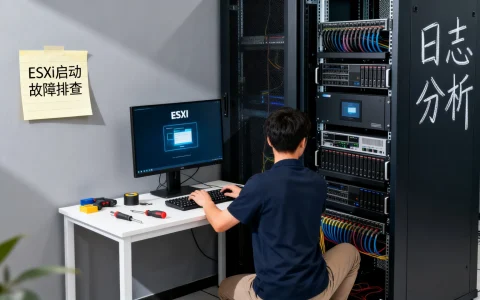
服务器强制启动失败,核心症结通常集中在硬件供电异常、系统引导损坏或底层安全策略冲突三个维度,解决问题的关键在于通过“最小化系统法”快速定位故障源,而非盲目重复启动操作,面对服务器无法开机的紧急状况,必须保持冷静,按照从物理层到逻辑层的顺序进行排查,错误的强制启动操作极有可能导致存储介质永久损坏,造成不可挽回的数据丢失。

核心电源与硬件供电链路排查
电源供应是服务器启动的基础,也是故障率最高的环节,当服务器毫无反应时,首要任务并非探究服务器怎么强制启动不了怎么办,而是确认电流是否真正抵达了主板。
-
检查电源指示灯状态
观察服务器前面板与电源模块上的LED指示灯,如果电源灯完全不亮,需检查机房PDU(电源分配单元)空气开关是否跳闸,使用万用表测量电源插座电压,确保输入电压稳定在220V左右。 -
验证电源模块冗余性
企业级服务器通常配备1+1或2+1冗余电源,单独拔掉其中一个电源模块,观察服务器是否切换至单电运行模式,若某个电源模块故障,服务器可能因负载保护机制而拒绝启动,此时需更换故障电源。 -
清除CMOS与静电残留
长时间断电或静电积聚可能导致主板逻辑混乱,切断所有外部电源,长按服务器开机键15-20秒进行放电操作,随后,打开机箱盖,找到主板上的CMOS电池,将其取下等待5分钟后装回,此操作可重置BIOS设置至出厂状态,解决因BIOS配置错误导致的启动失败。
硬件接触不良与组件故障诊断
如果服务器风扇能够转动但无法通过自检(POST),或者屏幕无显示,问题多半出在内部硬件组件上。
-
内存条接触不良排查
内存金手指氧化是常见故障源,将所有内存条拔出,使用橡皮擦轻轻擦拭金手指部分,去除氧化层,按照主板说明书,仅保留最小化内存配置(如只插一根内存)进行启动测试,若成功启动,则逐一添加内存排查故障条。 -
板卡与线缆重新插拔
显卡、RAID卡、网卡等扩展卡松动也会阻止系统启动,在断电状态下,重新插拔所有扩展卡,并检查硬盘背板与主板之间的连接线缆(SAS/SATA线、电源线)是否连接紧密。
-
观察主板诊断灯/蜂鸣器
专业的机架式服务器主板上通常配备诊断LED灯或蜂鸣器,查阅服务器维护手册,根据闪烁代码或蜂鸣次数对照故障表,连续长鸣通常代表内存故障,一长两短可能代表显卡错误,这是最直观的硬件定位方式。

系统引导层与安全策略冲突解决
硬件自检通过后,若屏幕卡在品牌Logo界面或提示“No Boot Device”,则属于软件与引导层面的故障。
-
检查引导顺序与RAID配置
进入BIOS/UEFI设置界面,检查Boot Priority(启动优先级)是否正确,对于配置了RAID的服务器,需进入RAID控制卡配置界面(如开机按Ctrl+R),确认虚拟磁盘状态是否为“Optimal”,若硬盘离线或RAID信息丢失,服务器将无法找到启动介质,此时切勿轻易执行“Import Foreign Config”操作,以免数据被意外重置。 -
BMC/IPMI远程管理口诊断
利用服务器的带外管理系统(如iDRAC、iLO、IPMI)进行远程监控,登录管理口Web界面,查看“System Event Log”(系统事件日志),这里会详细记录电源电压异常、风扇故障或温度过高等底层错误,通过管理口执行“虚拟控制台”操作,往往比物理按键更能准确反馈启动失败的原因。 -
安全策略与TPM模块冲突
部分新型服务器启用了TPM(可信平台模块)安全芯片,如果更换了硬件或更新了BIOS,TPM策略可能会阻止系统启动,提示输入恢复密钥或直接锁定,此时需进入BIOS安全选项,暂时关闭TPM功能或清除安全密钥(注意:清除密钥可能导致加密硬盘数据不可访问,需谨慎操作)。
深度排查与数据安全保障
在尝试了上述常规手段后,若问题依旧存在,则需考虑更深层次的故障。
-
主板与CPU物理损坏
主板电容爆浆、CPU针脚弯曲或烧毁属于硬伤,观察主板上是否有明显烧焦痕迹、鼓包电容,若有多颗CPU,尝试只保留一颗CPU进行测试,排除单颗CPU损坏导致的系统瘫痪。 -
电源功率不足的隐蔽性
新增高功耗硬件(如高性能GPU计算卡)后,原有电源额定功率可能不足,服务器在启动瞬间电流峰值极高,若电源无法提供瞬时高功率,会导致启动过程中断或重启,计算整机功耗,确保电源留有30%以上的功率冗余。 -
数据保护优先原则
在反复尝试强制启动的过程中,必须时刻关注硬盘状态,如果听到硬盘发出“咔咔”异响,应立即停止一切启动尝试,此时最正确的做法是寻求专业的数据恢复服务,盲目重启会导致盘片划伤,彻底摧毁数据,对于关键业务数据,在任何硬件排查前,建议先对硬盘进行扇区级镜像备份。

相关问答模块
问:服务器开机后风扇转速极高且屏幕无显示,是什么原因?
答:这种情况通常称为“风扇全速转死机”,多为主板自检未通过或CPU供电异常,建议先释放静电(扣电池),若无效则排查CPU供电线是否插好,最后尝试最小化系统法(只留CPU和一根内存),若仍无效则可能是主板或CPU本身损坏。
问:服务器启动卡在“Press F1 to continue”无法进入系统怎么办?
答:这通常是BIOS检测到非致命性硬件错误(如未连接键盘、机箱盖未关、风扇转速低等),进入BIOS设置,将“Wait for F1 if Error”选项设置为Disabled(禁用),可跳过此提示;但建议根据屏幕提示的具体错误信息修复硬件隐患,以免影响系统稳定性。
如果您在服务器维护过程中遇到其他疑难杂症,欢迎在评论区留言交流,我们将提供更针对性的技术支持。
首发原创文章,作者:王坚,如若转载,请注明出处:https://idctop.com/article/97231.html