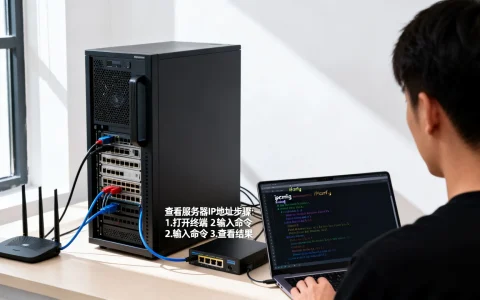
服务器打开远程连接的核心在于正确配置系统服务、网络防火墙以及获取准确的连接凭证,无论是Windows还是Linux系统,实现远程管理的先决条件都是操作系统层面的远程服务开启、网络端口放行以及用户权限设置,三者缺一不可。

Windows服务器远程连接开启步骤
Windows系统因其图形化界面,操作直观,是企业用户最常用的服务器操作系统,开启远程连接主要涉及系统属性配置与防火墙设置。
-
启用远程桌面功能
通过开始菜单右键点击“此电脑”,选择“属性”,进入“远程设置”界面,在弹出的系统属性窗口中,勾选“允许远程连接到此计算机”,为了安全性,建议取消勾选“仅允许运行使用网络级别身份验证的远程桌面的计算机连接”,但这可能会降低安全性,若内网环境安全可酌情调整。 -
配置防火墙放行规则
Windows Server默认开启防火墙,需确保远程桌面端口(默认3389)放行,打开“高级安全Windows Defender防火墙”,点击“入站规则”,找到“Remote Desktop – User Mode (TCP-In)”规则并启用,若修改了默认端口,需新建入站规则,指定特定端口允许TCP连接。 -
添加远程访问用户
并非所有用户都具备远程登录权限,在“远程设置”界面点击“选择用户”,添加隶属于“Remote Desktop Users”组的账户,管理员账户默认拥有权限,普通用户需手动授权。
Linux服务器远程连接配置方案
Linux服务器通常通过SSH协议进行远程管理,相比Windows的图形化,Linux更依赖命令行配置。
-
安装与启动SSH服务
大多数Linux发行版默认安装OpenSSH,检查服务状态,使用命令systemctl status sshd,若未安装,CentOS系统使用yum install openssh-server,Ubuntu使用apt-get install openssh-server,安装后使用systemctl start sshd启动服务,并设置开机自启systemctl enable sshd。 -
配置SSH服务参数
SSH配置文件通常位于/etc/ssh/sshd_config,使用文本编辑器修改配置,建议修改默认端口22为高位端口(如22222),以规避自动化扫描攻击,关键配置项包括Port(端口)、PermitRootLogin(是否允许root直接登录,建议设为no)、PasswordAuthentication(是否允许密码登录)。 -
防火墙与SELinux配置
Linux防火墙需放行SSH端口,使用firewall-cmd --zone=public --add-port=22222/tcp --permanent命令放行自定义端口,并重载防火墙firewall-cmd --reload,若开启SELinux,需同步修改SELinux策略允许新端口,使用semanage port -a -t ssh_port_t -p tcp 22222。

网络环境与安全组配置
服务器本地配置完毕后,网络层面的连通性是关键,云服务器与物理服务器在网络配置上存在差异。
-
云服务器安全组设置
阿里云、腾讯云等云厂商的服务器,其网络入口受“安全组”控制,必须在云控制台找到对应实例,配置安全组规则,放行远程连接端口(Windows默认3389,Linux默认22或修改后的端口),入站规则需允许来源IP访问指定端口,建议仅允许特定IP段访问,降低被暴力破解风险。 -
物理服务器路由与端口映射
若服务器位于内网,需在路由器或网关设备上配置端口映射(NAT),将公网IP的特定端口映射至服务器内网IP的远程端口,同时需确认ISP运营商未封锁相关端口。
远程连接的安全加固策略
在探讨服务器怎么打开远程连接的过程中,安全性往往被忽视,默认配置极易遭受暴力破解攻击,必须进行加固。
-
修改默认端口
扫描工具通常针对默认端口进行批量扫描,将Windows RDP端口从3389修改为其他端口,Linux SSH端口从22修改,可过滤掉90%以上的自动化攻击,Windows修改端口需通过注册表HKEY_LOCAL_MACHINESYSTEMCurrentControlSetControlTerminal ServerWdsrdpwdTdstcp和WinStationsRDP-Tcp中的PortNumber键值。 -
启用密钥认证与多因素认证
对于Linux系统,禁用密码登录,强制使用SSH Key密钥对认证,极大提升安全性,Windows服务器可配置网络级别身份验证(NLA),并启用账户锁定策略,输错密码数次后锁定账户。 -
最小权限原则
避免直接使用Administrator或root账户进行日常远程操作,创建具备sudo权限的普通账户进行管理,审计日志更清晰,风险更可控。
常见连接故障排查

配置完成后若无法连接,需按照网络模型分层排查。
-
端口连通性测试
在本地电脑使用telnet 服务器IP 端口命令,若显示连接失败,说明网络不通,需检查安全组、防火墙或服务器服务是否启动,若显示黑屏或光标闪烁,说明端口连通,问题可能出在认证或协议层。 -
服务状态检查
远程连接依赖特定服务,Windows检查Remote Desktop Services是否运行,Linux检查sshd服务状态,服务崩溃或配置错误导致服务无法启动是常见原因,可通过查看系统日志定位错误。 -
凭据与权限验证
确认用户名密码正确,注意Linux系统区分大小写,检查账户是否被锁定、过期,或是否拥有远程登录权限。
相关问答
问:修改了Windows远程桌面的默认端口3389后,连接时需要注意什么?
答:修改端口后,客户端连接时必须指定端口号,在远程桌面连接工具(mstsc)的计算机栏,输入格式需变更为“IP:端口”或“域名:端口”,192.168.1.1:33389”,务必确认服务器本地防火墙和云平台安全组已同步放行新端口,否则连接将被阻断。
问:Linux服务器SSH连接提示“Permission denied (publickey,gssapi-keyex,gssapi-with-mic)”怎么办?
答:该提示通常表示服务器禁用了密码登录,且客户端未提供正确的密钥,需检查/etc/ssh/sshd_config文件中PasswordAuthentication是否为no,若需恢复密码登录,将其改为yes并重启sshd服务;若坚持密钥登录,需确保客户端持有正确的私钥文件,并添加到SSH客户端配置中。
如果您在配置过程中遇到其他问题,欢迎在评论区留言讨论。
首发原创文章,作者:王坚,如若转载,请注明出处:https://idctop.com/article/98276.html