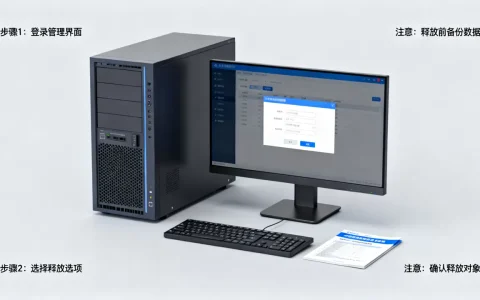
服务器新建D盘的压缩操作,核心在于利用Windows系统自带的磁盘管理工具或第三方专业软件,对磁盘分区进行“收缩”或“压缩卷”处理,从而在保留数据完整性的前提下释放未使用空间。这一过程并非物理层面的硬件压缩,而是逻辑层面的空间重新分配与碎片整理优化,对于服务器管理员而言,掌握这一技能不仅能解决C盘空间不足的燃眉之急,更能提升磁盘I/O效率,实现存储资源的精细化管理。

核心原理与前置准备:确保数据绝对安全
在深入操作步骤之前,必须明确服务器磁盘压缩的底层逻辑,压缩新建D盘,本质上是从现有分区的未使用空间中“切割”出一部分,将其划分为独立的逻辑驱动器。数据安全是这一过程的最高优先级。
- 数据备份机制:虽然现代磁盘管理工具在压缩过程中通常不会破坏数据,但服务器环境复杂,任何操作都存在风险。务必在操作前对重要数据进行完整备份,建议采用“3-2-1”备份原则,即三个副本、两种介质、一个异地。
- 文件系统检查:确保现有分区文件系统正常,无坏道或逻辑错误。运行
chkdsk命令进行磁盘检查,能够有效预防压缩过程中断或失败。 - 关闭非必要服务:暂时关闭数据库、Web服务等占用磁盘I/O的应用,确保文件处于静止状态,避免因文件被占用导致压缩操作被拒绝。
使用Windows自带工具压缩新建D盘(标准方案)
Windows Server操作系统自带的磁盘管理工具是执行此任务的首选,具有极高的兼容性和稳定性,这是解决{服务器怎么压缩新建d盘}这一需求最常规、最稳妥的方案。
- 打开磁盘管理控制台:
右键点击“开始”菜单,选择“磁盘管理”(Disk Management),或通过运行命令diskmgmt.msc直接进入。 - 分析分区状态:
在图形化界面中,观察现有分区的布局,通常情况下,C盘之后会有未分配空间,或者需要从C盘直接压缩。 - 执行压缩卷操作:
- 右键点击需要压缩的分区(通常是C盘或空间充足的扩展分区)。
- 选择“压缩卷”选项。
- 系统会自动查询可释放的空间大小。输入压缩空间量(MB),这里建议根据实际需求计算,例如需要新建100GB的D盘,则输入102400MB。
- 点击“压缩”,系统将自动进行计算和切割,完成后会出现一块黑色的“未分配”区域。
- 新建简单卷:
- 右键点击这块“未分配”空间。
- 选择“新建简单卷”,按照向导提示分配驱动器号(选择D盘)。
- 格式化分区,建议选择NTFS文件系统,分配单元大小保持默认,卷标设为“Data”或“D盘”。
应对压缩受阻的高级解决方案
在实际运维中,经常遇到“压缩卷”可用空间为零,或者无法调整出预期大小的情况,这通常是由于存在不可移动的文件(如页面文件、休眠文件、系统还原点)阻挡了压缩操作。

- 禁用系统保护与休眠:
- 系统还原点往往占据大量空间且不可移动。临时关闭系统保护:右键“此电脑” -> 属性 -> 系统保护 -> 配置 -> 禁用系统保护。
- 清理休眠文件:以管理员身份运行CMD,输入
powercfg -h off,这能释放数GB甚至数十GB的空间。
- 调整页面文件位置:
虚拟内存页面文件默认存储在C盘根目录,属于不可移动文件。将其临时转移到其他分区:系统属性 -> 高级 -> 性能设置 -> 高级 -> 虚拟内存 -> 更改,取消C盘的“托管”,设置到其他盘,重启服务器后生效。 - 使用第三方专业分区软件:
当Windows自带工具无法满足需求时,专业的第三方分区管理软件(如DiskGenius、傲梅分区助手)提供了更强大的功能,这些工具具备“无损调整”技术,能够强制移动文件位置,突破系统限制。- 下载并运行软件,选择目标分区。
- 选择“调整/移动分区”功能,拖动滑块设定新分区大小。
- 提交操作,软件通常会创建重启任务,在Pre-OS环境下完成调整。
服务器磁盘压缩的性能优化与维护策略
新建D盘并非终点,而是高效存储管理的起点,服务器磁盘的长期稳定运行,依赖于后期的维护策略。
- 4K对齐检查:
如果是新建分区,务必确保分区是4K对齐的,未对齐的分区会导致读写性能大幅下降,缩短SSD硬盘寿命,使用专业工具新建分区时,默认通常已对齐,但手动操作需留意起始扇区位置(通常为2048扇区)。 - 定期碎片整理:
虽然NTFS文件系统抗碎片能力较强,但频繁的读写仍会产生碎片。制定定期的碎片整理计划,保持D盘的数据连续性,有助于提升读取速度。 - 配额管理:
为防止某个用户或应用占满D盘导致服务器宕机,建议启用磁盘配额管理,在D盘属性中设置配额项,限制不同用户的存储空间上限,实现资源的公平分配。
独立见解:从架构层面审视磁盘分区
在处理{服务器怎么压缩新建d盘}的问题时,很多管理员容易陷入“头痛医头”的误区,真正的专业视角应当从系统架构层面出发。
新建D盘不应仅仅被视为“空间分割”,而应被视为“数据隔离”的关键手段,将操作系统(C盘)与应用数据(D盘)物理隔离,能够有效防止系统日志溢出导致服务中断,也便于后续的系统备份与灾难恢复,在生产环境中,建议将D盘专门用于存储数据库文件、日志文件或Web站点内容,并配置独立的权限策略,将数据库的数据文件路径指向D盘,不仅能缓解C盘压力,还能通过分离I/O负载提升整体性能,这种架构思维,才是解决磁盘空间问题的核心价值所在。
相关问答模块

服务器压缩新建D盘时提示“磁盘布局不受MBR分区表支持”怎么办?
答:这通常是因为MBR分区表格式限制了主分区的数量(最多4个主分区),如果服务器已有4个主分区,将无法直接新建分区。
解决方案:
- 检查是否存在无用的主分区,将其删除或转换为逻辑分区。
- 如果必须保留所有分区,建议将基本磁盘转换为动态磁盘(注意:动态磁盘操作风险较高,且部分旧系统不支持)。
- 最佳方案是提前规划,使用GPT分区表格式,它支持几乎无限数量的分区,且支持超过2TB的大容量磁盘,是现代服务器的标准选择。
压缩新建D盘后,数据读写速度变慢是什么原因?
答:这可能是由于分区未对齐或磁盘碎片化严重导致。
解决方案:
- 使用AS SSD Benchmark等工具检查分区是否4K对齐,如果未对齐,需备份数据后重新分区。
- 检查是否在同一物理磁盘上进行了大量并发读写,在C盘运行系统程序的同时,在D盘进行大规模数据写入,会争抢同一物理磁盘的IOPS资源,这种情况下,优化方案是增加独立的物理硬盘,将D盘迁移至新硬盘,实现物理层面的I/O分离。
如果您在服务器磁盘管理过程中遇到其他疑难杂症,欢迎在评论区留言交流,我们将提供更针对性的技术支持。
首发原创文章,作者:王坚,如若转载,请注明出处:https://idctop.com/article/98308.html