互联网资讯
-
安卓性能测试怎么做?手机性能测试软件推荐
安卓性能测试的核心在于通过标准化基准跑分、真实场景负载模拟以及功耗监控,全面评估设备在CPU、GPU、内存调度及散热控制上的综合表现,而非仅看单一峰值数据,在2026年的移动终端市场,单纯的高参数已无法掩盖体验上的短板,用户对于“流畅度”的定义,已经从打开App的速度,延伸到了多任务切换的连贯性、长时间游戏的帧……
-
安卓压力测试_Hadoop压力测试工具如何获取?
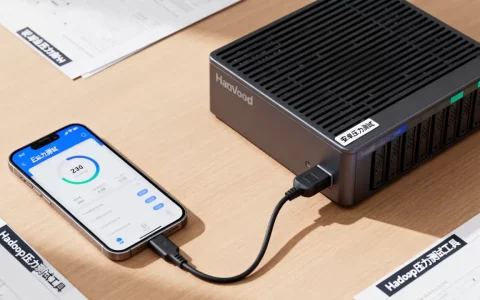
安卓端无法直接运行Hadoop压力测试,因为Hadoop是运行在Linux服务器集群上的分布式系统,安卓手机仅能作为客户端通过SSH或API发起请求,真正的压力测试需在Linux服务器环境使用Hadoop官方工具或JMeter等第三方工具进行,很多开发者容易混淆概念,认为可以在手机APP上直接“跑”大数据集群的……
-
Android设备唯一标识怎么查?专属主机有唯一标识码吗
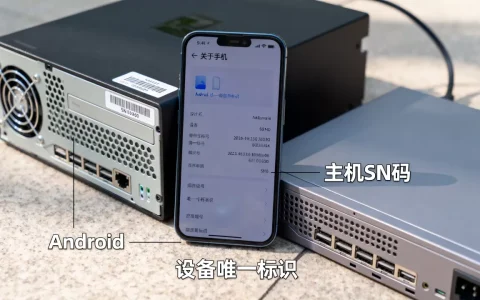
为什么不再使用IMEI作为唯一标识?IMEI是手机的“身份证”,由15位数字组成,全球唯一,对于应用开发者而言,依赖IMEI存在巨大隐患,Android 10(API级别29)及以上版本,非系统应用默认无法读取IMEI,即使通过特殊权限获取,如果用户重置手机或更换SIM卡,虽然IMEI不变,但用户行为数据可能已……
-
AI自动建模怎么做?AI建模软件哪个好用
AI自动建模通过深度学习算法自动完成数据预处理、特征工程及模型选择,将传统建模周期从数周缩短至数小时,是2026年企业实现数据驱动决策的核心基础设施,过去,构建一个高精度的预测模型需要数据科学家反复调试参数,自动化机器学习(AutoML)技术已经让这一过程变得像使用智能手机一样简单,对于大多数企业而言,核心痛点……
-
AI机器学习深度学习的关系是什么?开发深度学习模型需要哪些步骤
人工智能是宏观领域,机器学习是其核心子集,而深度学习则是机器学习中使用多层神经网络解决复杂问题的尖端技术,三者呈包含与被包含的层级关系,在2026年的技术语境下,理解这三者的关系不再需要晦涩的数学推导,而是通过实际应用场景来直观感知,许多初学者容易混淆这三个概念,导致在选型时出现偏差,它们并非并列的竞争关系,而……
-
AI开放平台技术优势有哪些?开放平台接入流程详解
AI开放平台的核心优势在于通过标准化的API接口和预训练大模型,将复杂的算力与算法封装为即插即用的服务,显著降低企业技术门槛并加速智能化落地,技术架构与集成效率的降维打击传统软件开发的痛点往往在于底层逻辑的重复造轮子,而AI开放平台通过“开箱即用”的模式,直接切断了这一冗长过程,对于大多数中小企业而言,自建AI……
-
Automapper配置报错怎么办?.net core中automapper配置详解
AutoMapper 配置的核心在于通过 Profile 类实现映射规则的模块化封装,从而彻底解决复杂对象转换中的循环引用、性能损耗及维护困难问题,这是构建高可维护性 .NET 应用的最佳实践,在 .NET 开发生态中,对象到对象的映射(Object-Map)一直是后端开发的高频痛点,早期开发者倾向于手动编写……
-
AI如何学习编程实例?零基础入门编程教程
AI学习编程并非替代人类,而是通过智能辅助降低门槛,让初学者能借助代码生成工具快速构建项目原型,从而将重心从语法记忆转移到逻辑架构与问题解决上,AI辅助编程的核心价值与场景解析过去,编程被视为一道高不可攀的技术壁垒,需要背诵大量晦涩的语法和调试复杂的错误,大语言模型(LLM)的介入彻底改变了这一局面,对于零基础……
-
安卓软件开发教程难吗?零基础如何开发安卓APP
安卓软件开发的核心在于掌握Java或Kotlin语言基础,并熟练使用Android Studio集成开发环境进行UI布局与逻辑编写,初学者建议从Kotlin起步以适配现代开发趋势,进入2026年,移动端生态的边界进一步模糊,但原生安卓应用依然占据着高性能、高安全性的核心阵地,对于想要入行的开发者而言,面对庞大的……
-
Lettuce客户端如何配置autoreconnect连接Redis?Java自动重连机制详解
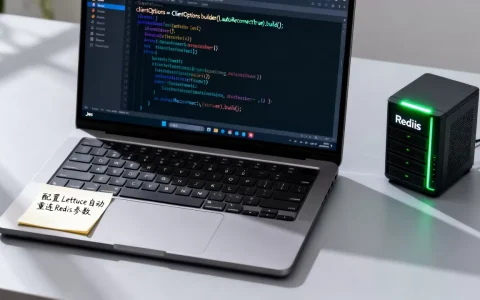
通过配置Lettuce的自动重连机制,Java应用可以在Redis节点故障或网络抖动时实现毫秒级无缝恢复,无需重启服务即可维持业务连续性,在微服务架构日益普及的今天,Redis作为高性能缓存和消息队列的核心组件,其稳定性直接决定了系统的整体可用性,网络分区、主从切换或瞬时高负载导致的连接中断是不可避免的现实,传……