互联网资讯
-
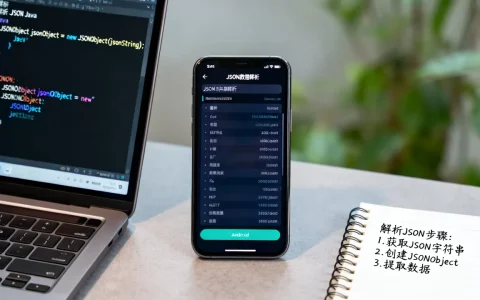
Android如何读取json数据?android解析json字符串方法
在Android开发中读取JSON数据,最推荐且高效的方式是使用Gson或Moshi库配合Retrofit进行异步解析,避免在主线程阻塞UI,确保应用流畅性,JSON(JavaScript Object Notation)作为一种轻量级的数据交换格式,因其结构清晰、易于阅读和编写,已成为Android应用与服务……
-
Android分类菜单怎么做?Android菜单功能说明
Android分类菜单通过层级化与分组设计,有效解决功能入口分散问题,显著提升用户操作效率与应用视觉整洁度,在移动应用开发的浩瀚海洋中,菜单不仅仅是功能的集合,更是用户与应用沟通的桥梁,一个设计糟糕的菜单会让用户迷失方向,而一个优秀的分类菜单则能像经验丰富的向导,精准地指引用户到达目的地,对于开发者而言,理解A……
-
Android环境怎么配置?Android环境配置教程
配置Android开发环境的核心在于正确安装JDK、Android Studio及配置SDK,建议优先使用Oracle JDK 17或OpenJDK 17,并选择国内镜像源以加速下载,这是确保开发流畅的关键一步,很多开发者在初次接触Android开发时,往往被繁琐的环境配置劝退,只要理清逻辑,整个过程并不复杂……
-
Android界面开发难吗?Android界面开发常用框架有哪些
Android界面开发的核心在于掌握View绘制机制与Jetpack Compose声明式UI的融合应用,建议初学者从XML传统布局过渡到Compose,以应对2026年高性能、跨设备适配的行业需求,在2026年的移动开发语境下,Android界面开发早已不再是简单的拖拽控件或编写冗长的XML文件,随着硬件算力……
-
avro mapreduce怎么配置?avro format数据序列化原理
Avro MapReduce通过将二进制数据与Schema绑定,解决了传统文本格式在大规模数据处理中的序列化开销大、模式演进困难的问题,是实现高效Hadoop生态数据交换的核心方案,在Hadoop生态系统中,数据格式的选择直接决定了集群的资源利用率和任务执行效率,Avro作为一种基于二进制的高效序列化格式,凭借……
-
Android数据库服务器怎么用?Android本地数据库选型
Android端无法直接运行传统关系型数据库服务器,通常采用SQLite作为本地轻量级存储,并通过Android Room框架或Retrofit配合后端REST API实现与远程数据库服务器的数据同步与交互,在移动开发领域,开发者常陷入一个误区,认为手机里应该装个像MySQL或PostgreSQL那样的重型数据……
-
Android手势操作怎么实现?Android自定义手势识别教程
Android手势操作的核心在于通过系统设置或第三方应用实现“以指代键”,利用边缘滑动、长按及多指组合替代传统物理按键,从而提升单手操作效率并赋予设备更个性化的交互逻辑,Android手势操作的基本逻辑与系统原生支持在2026年的移动生态中,全面屏设计已成为绝对主流,物理按键的消失倒逼系统层面必须提供高效的手势……
-
Android与WebView交互怎么做?Android WebView与JS交互方法
Android与WebView交互的核心在于通过addJavascriptInterface实现Java与JavaScript的双向通信,利用WebChromeClient处理JS弹窗,并通过WebViewClient拦截URL跳转,这是构建混合应用(Hybrid App)的基础架构,在移动互联网开发中,原生应……
-
Android如何实现自动更新?Android自动更新代码怎么写
Android应用自动更新的核心在于通过后台服务静默下载APK并请求安装权限,结合Firebase App Distribution或自建后端实现灰度发布与版本控制,从而在保障用户体验的同时完成应用迭代,在移动互联网生态中,应用的生命周期管理不仅仅是代码的编写,更涉及如何高效、安全地将新版本触达用户,手动更新不……
-
apache绑定域名_绑定域名
在Apache中绑定域名,核心在于修改httpd.conf或conf.d目录下的虚拟主机配置文件,通过ServerName指令指定域名,并确保DNS解析指向服务器IP,即可实现多域名访问同一服务器,很多站长在搭建网站时,常遇到“一个服务器怎么挂多个网站”的困惑,Apache的虚拟主机(Virtual Host……