Excel COUNTIF函数是统计指定区域中满足特定条件的单元格个数的看家本领,只要你掌握了它的语法和常见用法,绝大部分条件计数需求都能迎刃而解。
Excel COUNTIF函数怎么用:语法与基础操作
COUNTIF函数的核心语法很简洁:=COUNTIF(范围, 条件),范围是你要统计的单元格区域,条件可以是数字、文本、表达式或通配符,下面我直接通过几个常见场景带你上手。
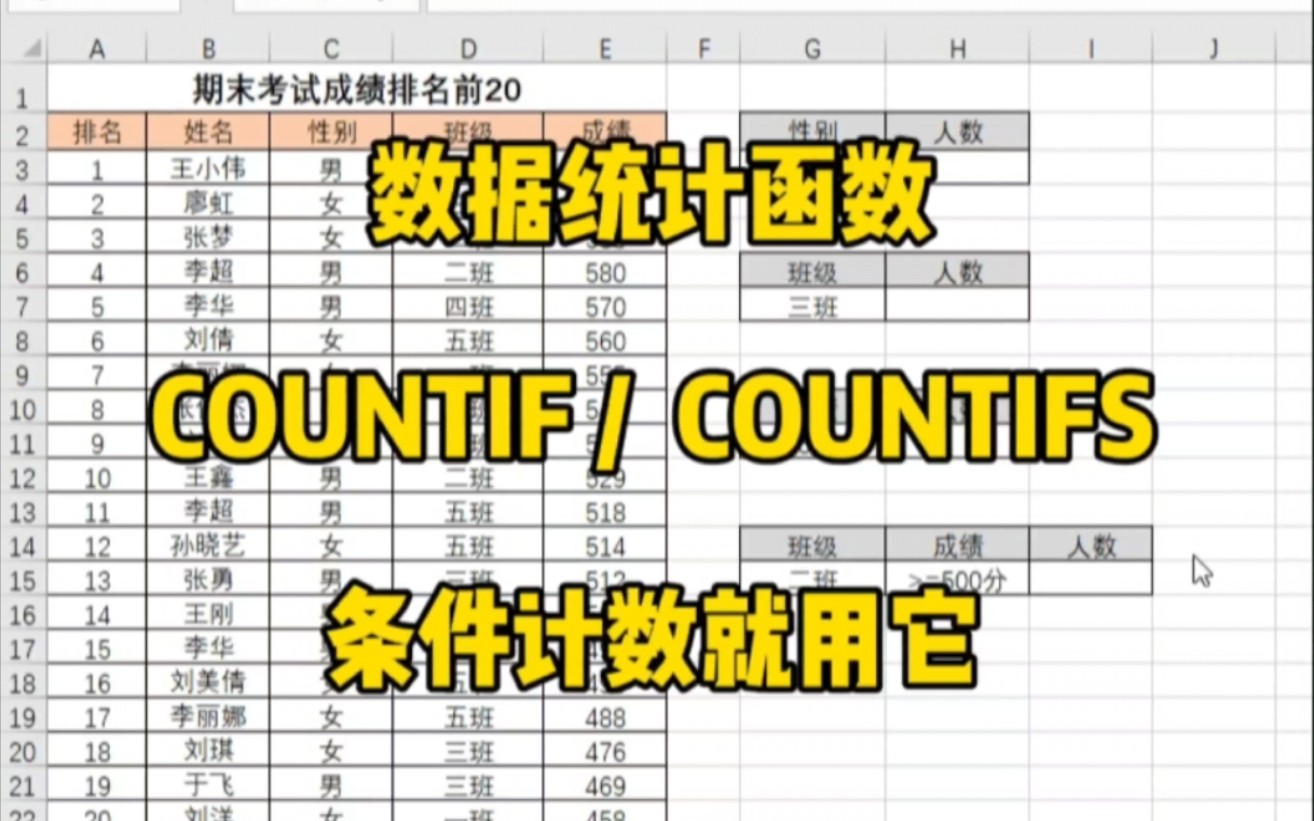

条件设置的几种写法
- 数字条件:
=COUNTIF(A2:A100, 50)统计区域中等于50的单元格个数,如果数字是文本格式,条件要加引号,比如"50"。 - 文本条件:
=COUNTIF(B2:B100, "销售部")统计部门列的销售部人数,注意文本必须用英文双引号括起来,前后不能有空格。 - 比较运算符:
=COUNTIF(C2:C100, ">1000")统计业绩大于1000的记录数,运算符与数字一起用引号包裹,支持>,<,>=,<=,<>。 - 通配符:
=COUNTIF(A2:A100, "张")统计姓张的员工,代表任意字符,代表单个字符,要统计包含“张”字的员工,可用"张"。 - 引用单元格条件:
=COUNTIF(D2:D100, ">"&E1)统计大于E1单元格数值的个数,用&连接符拼接。
实操步骤:统计部门人数
假设你有一个员工表,A列是部门,B列是姓名,要统计“市场部”人数,选中空白单元格,输入=COUNTIF(A:A, "市场部"),回车即可,注意,区域可以用整列,但建议用实际数据范围(如A2:A100)提升性能,如果你需要统计多个部门的人数,可以下拉填充,但需注意锁定区域($A$2:$A$100)。
通配符的进阶用法
统计以“张”开头且名字为两个字的人:=COUNTIF(A:A, "张?"),统计包含“北京”地址的单元格:=COUNTIF(地址列, "北京"),统计以“1”结尾的编号:=COUNTIF(编号列, "1"),这些场景在客户信息清洗中非常实用。
COUNTIF多条件统计怎么做?对比COUNTIFS与SUMPRODUCT
当需要同时满足多个条件时,COUNTIF本身无法直接处理,但Excel提供了COUNTIFS和SUMPRODUCT两种方案,覆盖不同版本和场景。
推荐方案:COUNTIFS函数
COUNTIFS是COUNTIF的多条件版本,在Excel 2007及之后版本中可用,语法为=COUNTIFS(条件区域1, 条件1, 条件区域2, 条件2, ...),最多支持127对条件。
示例:统计销售部且业绩大于50万的员工数。=COUNTIFS(A:A, "销售部", B:B, ">500000")
经典方案:SUMPRODUCT函数
对于旧版本Excel(如2003),可以用SUMPRODUCT实现多条件计数,公式为=SUMPRODUCT((条件区域1=条件1)(条件区域2=条件2)),注意,条件区域必须大小一致,且不能是整列,否则性能极差。
示例:=SUMPRODUCT((A2:A100="销售部")(B2:B100>500000))
COUNTIF与COUNTIFS的对比
| 对比维度 | COUNTIF | COUNTIFS |
|---|---|---|
| 条件数量 | 1个 | 1-127个 |
| 操作难度 | 简单,适合新手 | 稍有门槛,但逻辑清晰 |
| 计算速度 | 单条件极快 | 多条件优化后更快 |
| 版本限制 | 所有版本 | 2007+ |
| 常见错误 | 条件区域引用不当 | 条件区域数量需一致 |
业内专家指出,在Excel 2016及更高版本中,COUNTIFS在多个条件区域时的计算效率经过优化,建议优先使用,对于无法使用COUNTIFS的旧版本,SUMPRODUCT是可靠替代。
实战场景:统计男性且年龄大于30的客户数
假设客户表,A列性别,B列年龄,COUNTIFS公式:=COUNTIFS(A:A, "男", B:B, ">30"),若用SUMPRODUCT:=SUMPRODUCT((A2:A100="男")(B2:B100>30)),两者结果一致,但COUNTIFS更易读。
COUNTIF统计重复次数的实战技巧
统计重复次数是COUNTIF的典型应用,可以快速判断数据是否重复以及重复次数,广泛应用于数据去重和质量检查。
统计单个值重复次数
=COUNTIF(区域, 值) 直接返回该值在区域中出现的次数,统计员工编号“1001”在A列出现的次数:=COUNTIF(A:A, 1001),若返回1表示唯一,返回2及以上表示重复。
统计所有值的重复次数并标记
- 添加辅助列,在B2输入
=COUNTIF(A:A, A2),下拉填充,B列即显示每个A列值的出现次数,然后可筛选B列大于1的项定位重复数据。 - 使用条件格式:选中A列,点击“开始”>“条件格式”>“突出显示单元格规则”>“重复值”,可快速标记重复项,但不会显示具体次数。
- 结合IF函数生成标记:
=IF(COUNTIF(A:A, A2)>1, "重复", "唯一"),直观显示每条记录的状态。
统计不重复值个数
COUNTIF不能直接统计不重复个数,但可以用数组公式:=SUMPRODUCT(1/COUNTIF(区域,区域)),这个公式的原理是,每个值出现n次,其倒数之和为1,最终返回不重复值的个数,注意区域中不能有空单元格,否则会报错,对于大区域,该公式计算较慢,建议用数据透视表或高级筛选(选择“不重复记录”)。
示例:统计A列中不重复的员工编号数量,按Ctrl+Shift+Enter输入该数组公式,Excel 365直接按Enter即可。
COUNTIF统计文本型数字与特殊场景
实际工作中,数据源常出现文本型数字,导致统计结果与预期不符,空白、错误值等特殊内容也需要单独处理。
文本型数字的统计问题
当单元格中的数字是文本格式时(左上角有绿色三角标记),如果条件直接用数字,COUNTIF可能无法匹配,行业共识认为,在数据清洗时应优先统一格式,但在无法清洗时,可在条件中加引号,写成文本形式,例如=COUNTIF(A:A, "100"),或者在数据清洗时使用分列工具:“数据”>“分列”>“完成”,将文本型数字转为数值。
统计空白与非空单元格
- 统计空白单元格:
=COUNTIF(区域, ""),注意引号内无空格。 - 统计非空单元格:
=COUNTIF(区域, "<>")或直接用=COUNTA(区域)。<>表示不等于空。 - 统计包含特定错误值的单元格:
=COUNTIF(区域, "#N/A"),将错误值作为文本处理,若要统计所有错误值,可用=COUNTIF(区域, "#REF!")等,但更推荐用=SUM(IF(ISERROR(区域),1))数组公式。
统计包含关键字的单元格
要统计描述中包含“重要”字样的单元格,使用通配符:=COUNTIF(描述列, "重要"),注意,通配符不区分大小写。
统计日期范围
要统计某个月的记录数,可以用COUNTIFS组合两个条件,统计2026年1月的记录:=COUNTIFS(日期列, ">=2026/1/1", 日期列, "<2026/2/1"),注意日期格式要统一,Excel内部以序列号存储,直接写日期字符串会自动转换。
COUNTIF函数常见错误与解决方法
统计结果明显偏小或偏大
- 检查条件中是否有多余空格,销售部 ” vs “销售部”,可用LEN函数检查单元格实际字符数。
- 检查数字格式,确保条件与单元格格式一致,文本型数字用文本条件,数值型数字用数字条件。
- 检查区域是否包含隐藏行或筛选状态,COUNTIF不受筛选影响,统计所有可见和隐藏行,如需统计可见行,应使用SUBTOTAL函数。
条件为引用时结果不对
- 条件引用单元格时,必须用
&连接运算符,例如=COUNTIF(A:A, ">"&B1),如果B1是数字,不能写成=COUNTIF(A:A, ">B1"),后者会当作文本处理。 - 若B1为文本,直接引用即可,如
=COUNTIF(A:A, B1)。
循环引用警告
- 如果公式所在单元格位于统计区域内,会导致循环引用,在A1单元格输入
=COUNTIF(A:A, "条件"),A1本身在A列中,会形成循环,应避免公式区域与统计区域重叠,或将公式放在其他列。
通配符使用不当
- 要统计包含问号(?)或星号()的单元格,需在通配符前加波浪号(~)转义,例如
=COUNTIF(A:A, "~?")统计含有问号的单元格。
Excel COUNTIF统计常见问题解答
Q: COUNTIF能否统计不重复的个数?
A: 不能直接实现,推荐使用SUMPRODUCT(1/COUNTIF(区域,区域))或数据透视表,对于大数据量,数据透视表更高效且不易出错,只需将字段拖入行标签和值区域,右键设置值字段为计数即可。
Q: COUNTIF统计时结果明显不对,可能是什么原因?
A: 常见原因包括:条件中的文本前后有空格,数字格式不一致(文本或数值),区域包含合并单元格导致部分数据被忽略,条件中的比较运算符没加引号,或单元格中有不可见字符(如换行符),建议逐一排查,也可用LEN函数检查单元格实际字符数,用TRIM清除多余空格。
Q: COUNTIF和COUNTIFS在性能上有何差异?
A: 对于单个条件,两者性能相当,对于多个条件,COUNTIFS经过优化,计算速度明显优于多个COUNTIF相加或数组公式,据微软官方帮助文档,COUNTIFS在条件区域数量较多时,能利用多核计算提升效率,适合处理万行以上的数据,且公式更简洁易读。
COUNTIF是Excel条件统计的基石,结合COUNTIFS、SUMPRODUCT等工具,几乎可以应对所有条件计数场景,多动手练习不同场景的公式组合,是快速提升办公效率的关键。
首发原创文章,作者:王坚,如若转载,请注明出处:https://idctop.com/excel%e4%b8%adcountif%e5%a6%82%e4%bd%95%e7%bb%9f%e8%ae%a1%ef%bc%9f%ef%bc%8ccountif%e6%80%8e%e4%b9%88%e7%94%a8/