Excel小框怎么画?excel表格怎么画小框

在 Excel 中,“小框”通常指的是复选框(Check Box),用于让用户在单元格中进行勾选操作(完成/未完成、是/否等)。

以下是几种创建和使用“小框”(复选框)的方法,以及常见问题解答:

Excel怎么插入方框和打勾  最全讲解!
加载中
Excel怎么插入方框和打勾 最全讲解!

使用“开发工具”选项卡(推荐,最常用)

这是最标准的方法,适用于大多数 Excel 版本。

第一步:显示“开发工具”选项卡

默认情况下,“开发工具”选项卡是隐藏的。

  1. 点击顶部菜单栏的 文件 (File) > 选项 (Options)。
  2. 选择 自定义功能区 (Customize Ribbon)。
  3. 在右侧的“主选项卡”列表中,勾选 开发工具 (Developer)。
  4. 点击 确定。

第二步:插入复选框

  1. 点击顶部新出现的 开发工具 (Developer) 选项卡。
  2. 点击 插入 (Insert)。
  3. 在“表单控件”下,点击 复选框 (Check Box) 图标(通常是一个小方框里有个勾)。
  4. 在 Excel 工作表中点击或拖动鼠标,即可放置一个复选框。
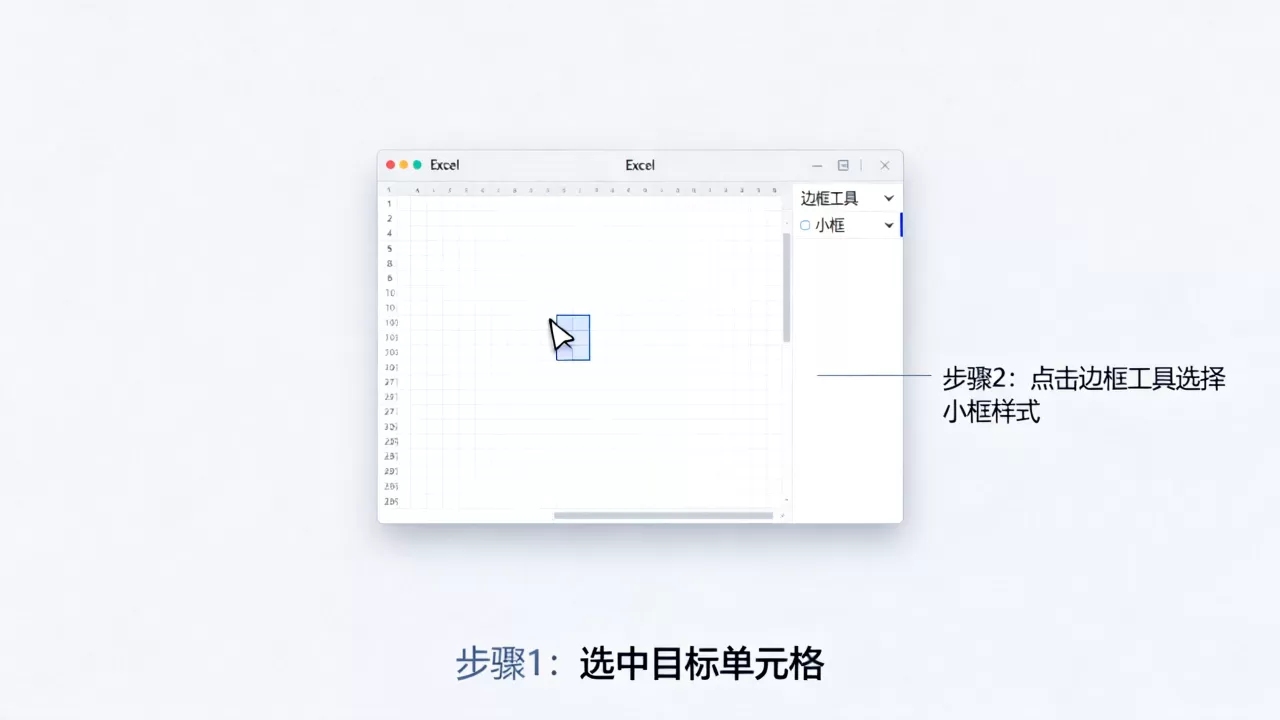
  5. Excel小框怎么画?excel表格怎么画小框

第三步:调整复选框

  • 移动位置:选中复选框,拖动到任意单元格上。
  • 修改文字:右键点击复选框 > 编辑文字,可以删除默认的文字(如“复选框1”),只保留小框。
  • 复制多个:选中一个复选框,按 Ctrl+C 复制,然后在其他单元格 Ctrl+V 粘贴,快速创建多个。

使用符号或字体(仅显示,不可点击)

如果你只需要一个静态的“框”符号,不需要交互功能:

  1. 在单元格中输入 2611。
  2. 将字体改为 Wingdings 2。
  3. 按 Alt + X,它会变成一个带勾的方框 ✅。
    • 如果要显示空框,输入 2610,字体改为 Wingdings 2。

⚠️ 注意:这种方法只是文本符号,不能通过点击来切换状态。


使用条件格式 + 符号(动态显示)

与条件格式,实现更美观的效果:
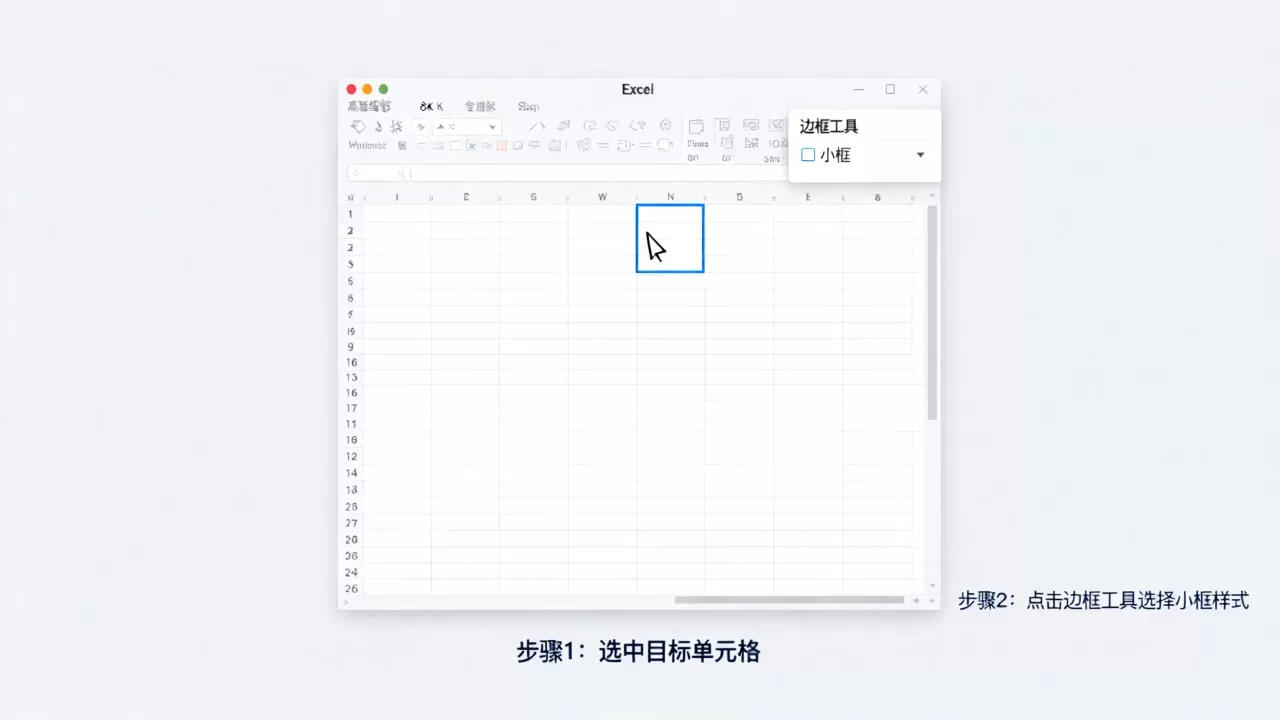
Excel小框怎么画?excel表格怎么画小框

  1. 在单元格中输入 TRUE 或 FALSE。
  2. 设置单元格格式为自定义:
    • 输入 TRUE 时显示:[=TRUE] "☑"; [=FALSE] "☐"
    • 或者使用字体 Wingdings 2 配合符号。

常见问题与技巧

Q1:如何一键选中/取消所有复选框?

  • 按住 Ctrl 键,逐个点击复选框进行多选,然后右键 > 组合 > 组合,之后可以一起移动或复制。
  • 或者使用 VBA 宏来实现全选/取消全选(适合高级用户)。

Q2:复选框太大或太小怎么办?

  • 选中复选框,拖动边缘调整大小。
  • 或者右键 > 设置控件格式 > 属性,选择“大小和位置随单元格而变”,这样调整行高列宽时,复选框会自动适配。

Q3:如何让复选框与单元格联动?

  • 默认情况下,复选框是浮动在单元格上的。
  • 若要使其与单元格绑定,可设置控件格式为“大小和位置随单元格而变”。
  • Excel小框怎么画?excel表格怎么画小框

    若需读取复选框状态(True/False),可在 VBA 中使用 CheckBox1.Value。
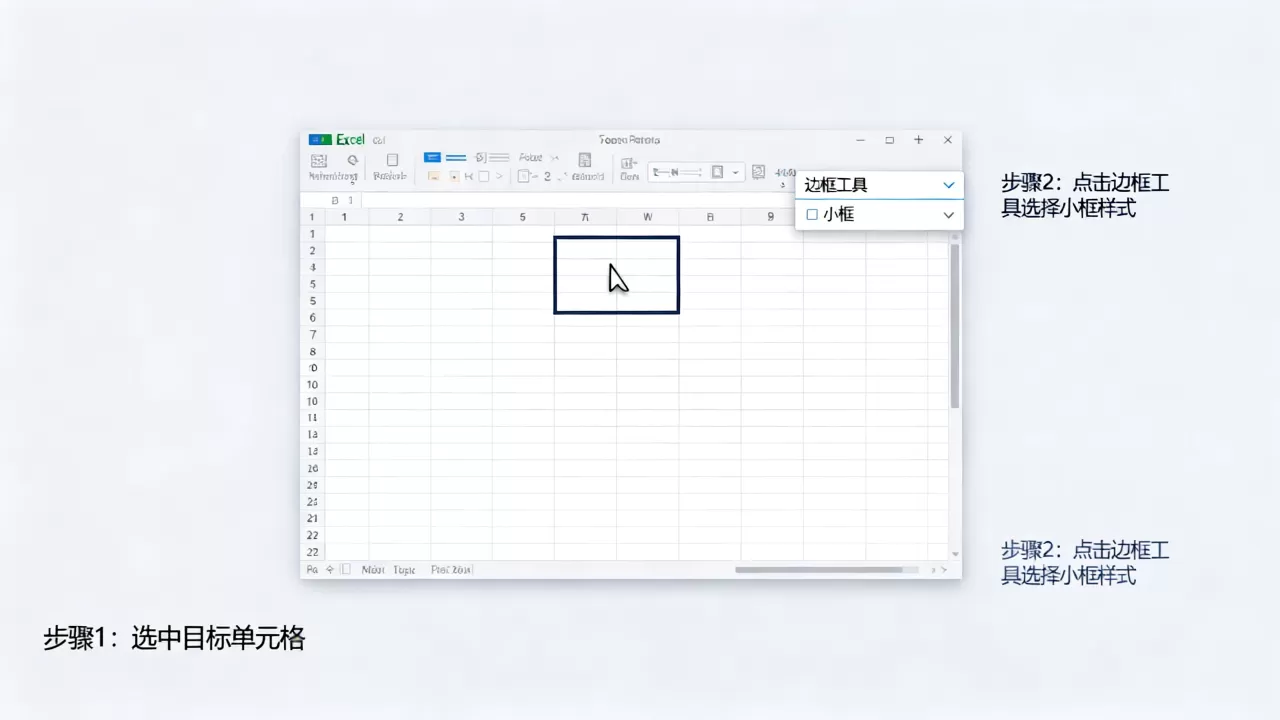
Q4:我想用键盘快捷键快速插入复选框?

  • 没有默认快捷键,你可以录制一个宏,将“插入复选框”操作录制下来,然后分配一个快捷键(如 Ctrl+Shift+X)。

方法优点缺点适用场景
开发工具 → 复选框可点击、可联动、专业需要启用开发工具表单、打卡表、任务清单
Wingdings 2 符号简单、无需设置不可点击、非交互式静态打印、简单标记
条件格式 + 符号美观、动态设置复杂数据可视化仪表盘

✅ 推荐使用方法一,因为它最灵活、最专业,且支持交互操作。

如有具体需求(如:如何批量插入、如何与公式联动),欢迎继续提问!

首发原创文章,作者:王坚‌,如若转载,请注明出处:https://idctop.com/excel%e5%b0%8f%e6%a1%86%e6%80%8e%e4%b9%88%e7%94%bb%ef%bc%9fexcel%e8%a1%a8%e6%a0%bc%e6%80%8e%e4%b9%88%e7%94%bb%e5%b0%8f%e6%a1%86/


赞 (0)
H5小程序制作怎么做?H5小程序制作费用大概多少
上一篇 2026年7月10日 09:44
python中addslashes怎么用?python替代addslashes函数
下一篇 2026年7月10日 09:45

相关推荐

  • 如何构建智慧物流网络?智慧物流网络建设方案

    构建智慧物流网络的核心在于通过物联网、大数据与人工智能技术的深度融合,实现从仓储到配送的全链路自动化与可视化,从而显著降低运营成本并提升交付效率,现在的物流行业早已不是单纯靠人力搬运的时代了,想象一下,一个包裹从仓库货架上被拿起的那一刻,它背后的数据流就已经开始奔跑,传统的物流像是一条单行道,货物堆积、信息滞后……

    2026年5月26日
    4100
  • GTA5怎么判断服务器维护?,服务器维护查询方法

    GTA5服务器是否在维护,最直接的办法是打开Rockstar官方支持页的Server Status,再结合“单人模式能否进入、同平台好友是否集体掉线、第三方监测是否出现大面积报告”三项交叉判断,基本不会误判,GTA5服务器维护状态怎么查?先分清这三种情况很多玩家一遇到“无法连接Rockstar游戏服务”就默认是……

    程序编程 2026年11月1日
    100
  • AI智能办公哪个好,2026年免费软件排行榜有哪些

    在当前的办公软件生态中,不存在绝对完美的单一工具,但根据功能深度与生态整合度来看,Microsoft 365 Copilot是目前企业级深度办公的首选,而Notion AI与Gamma则是轻量级文档与创意演示的佼佼者,选择工具的核心在于匹配具体业务场景,而非盲目追求功能堆砌,许多企业在数字化转型初期,首要面临的……

    2026年2月27日
    16200
  • 默纳克服务器FC参数如何设置,默纳克FC参数设置步骤有哪些

    默纳克服务器FC参数设置的核心结论:先确认主板型号和软件版本,再备份原始参数,然后按“检修状态→连接服务器→进入FC菜单→逐项修改→断电重启→检修验证”的顺序操作, FC组不是普通功能参数,多数情况下涉及厂家级设置,改错会导致电梯不运行、楼层错乱甚至保护动作,默纳克服务器FC参数怎么设置?先分清FC组和F9组很……

    2026年10月6日
    100
  • 广州语音合成王哪个好用?广州语音合成软件哪款效果好

    2026年广州语音合成王首选科大讯飞与腾讯云,前者胜在方言拟真度与情感表现力,后者赢在场景生态与性价比,具体需按业务体量与交互场景抉择,2026广州语音合成市场洞察与选型逻辑广州作为华南数字经济枢纽,智能客服、车载终端与泛娱乐出海需求激增,据《2026中国智能语音产业白皮书》披露,大湾区语音合成调用量年复合增长……

    2026年4月26日
    4900
  • win8服务器登录失败咋办,远程桌面连接不上如何解决?

    Win8服务器登录失败通常由密码过期、系统服务异常或远程桌面配置错误导致,通过安全模式重置密码、修复系统文件或调整远程桌面设置即可解决,多数情况下,问题根源集中在账户锁定策略或网络配置层面,而非硬件故障,下面直接按故障类型提供可操作的排查路径,每一步都有对应验证方法,Win8服务器登录失败原因排查密码错误与账户……

    2026年10月6日
    100
  • 服务器2008远程是灰色的怎么办?服务器2008远程桌面灰色无法选择解决方法

    当服务器2008远程桌面连接选项显示为灰色时,无法通过图形界面启用远程桌面功能,这是Windows Server 2008系统中常见的配置障碍,通常由系统策略限制、服务未启动、远程设置被禁用或组策略覆盖导致,本文基于企业级运维实践,系统梳理根本原因与可落地的解决方案,确保问题快速定位、精准修复,核心原因分类(按……

    程序编程 2026年4月16日
    7800
  • SpinServers美国服务器$49/月配置如何?圣何塞达拉斯机房评测

    SpinServers推出的这款$49/月黑五特惠套餐,凭借E3-1280 v5处理器、32GB内存及1TB NVMe硬盘的组合,在圣何塞与达拉斯机房的高带宽支持下,成为追求高性价比与低延迟用户的理想选择,黑五服务器选购:为何这款配置成为热门选项在数字化运营日益精细化的今天,服务器不再仅仅是存储数据的仓库,而是……

    2026年6月28日
    1900
  • AC控制器怎么完成第三方服务器认证,认证失败怎么排查?

    AC控制器对接第三方服务器认证,本质是让AC从“本地查账号”改为“把用户信息交给外部RADIUS、Portal或OAuth平台校验”, 只要网络可达、共享密钥一致、NAS标识和认证域正确,多数AC能在半小时到一小时内跑通基础认证,你可以把AC想成公司门卫,第三方服务器是总部档案室:门卫不再自己记名单,而是打电话……

    2026年10月20日
    000
  • Excel单元格后面有空格怎么快速删除?Excel批量清除空格技巧

    Excel单元格末尾隐藏空格是数据清洗中最常见的“隐形杀手”,直接导致VLOOKUP匹配失败、数据透视表统计错误以及系统对接报错,必须通过TRIM函数或分列功能彻底清除,在日常办公场景中,你是否遇到过这样的尴尬:明明两个名字看起来一模一样,但Excel就是不认账?或者从网页、PDF复制数据到表格后,怎么复制粘贴……

    2026年7月4日
    5400

发表回复

您的邮箱地址不会被公开。 必填项已用 * 标注