Excel文本递增的核心实现方式是通过“填充柄”拖拽、使用TEXT函数配合ROW函数,或利用SEQUENCE函数结合文本连接符,快速生成带有特定前缀且数字连续增长的序列。
Excel文本递增的基础操作逻辑
在处理企业级数据时,文本递增并非简单的数字增加,而是“文本前缀+数字序列”的组合,这种需求在生成订单号、员工工号或产品SKU时极其常见。

利用填充柄实现快速递增
这是最直观的操作方式,适用于小规模数据的快速生成。
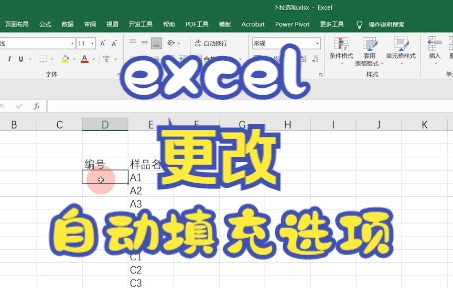
- 输入起始值:在单元格中输入第一个递增项,产品001”。
- 激活填充柄:将鼠标悬停在单元格右下角的绿色小方块(填充柄)上,光标变为黑色十字。
- 向下拖拽:直接向下拖动鼠标,Excel会自动识别末尾的数字并进行递增填充。
- 强制递增:如果Excel未能自动识别,可先输入“产品001”和“产品002”,选中这两个单元格后再向下拖拽,通过建立规律强制引导软件执行递增。
使用公式实现动态递增
对于数千行甚至上万行的数据,手动拖拽效率极低且易出错,业内专家指出,使用公式构建动态序列是保证数据一致性的最佳实践。
- 基础连接法:使用
&符号将文本与数字连接,例如="NO."&ROW(A1),当公式向下填充时,ROW函数会随行号增加而递增。 - 补零对齐法:为了防止排序混乱(如10排在2前面),需要使用TEXT函数固定位数,公式为
="ID"&TEXT(ROW(A1),"000"),这样生成的序列将是ID001, ID002,确保了视觉上的对齐和逻辑上的排序正确。
excel批量生成带前缀的递增序号的实操方案
在实际业务场景中,简单的递增往往无法满足需求,需要根据不同部门生成不同前缀的序列,或者需要生成特定起止范围的编号。
多维度前缀组合递增
当需要根据A列的部门名称生成B列的递增编号时,可以使用COUNTIF函数实现分组合计递增。
- 操作路径:在B2单元格输入
=A2&TEXT(COUNTIF($A$2:A2,A2),"000")。 - 逻辑拆解:
COUNTIF($A$2:A2,A2)的作用是统计从起始行到当前行,该部门名称出现了多少次,随着行数增加,统计值自然递增。 - 结果呈现:若A列为“销售部”、“销售部”、“技术部”,则B列生成“销售部001”、“销售部002”、“技术部001”。
利用SEQUENCE函数高效生成(适用于Office 365/Excel 2021)
现代版本的Excel引入了动态数组函数,极大简化了文本递增的复杂度。
- 核心命令:
="SN-"&TEXT(SEQUENCE(1000,1,1,1),"0000")。 - 参数解析:
- 1000:生成1000行数据。
- 1:生成1列。
- 1:起始值为1。
- 1:步长为1。
- 优势分析:该公式只需在首个单元格输入,即可瞬间溢出生成1000个递增编号,无需手动拖拽,彻底杜绝了因误操作导致的序列中断。
非连续数字的文本递增
有时需要生成如“2026-Q1-001”这种包含日期、季度且末尾递增的复杂文本。
- 组合公式:
="2026-Q1-"&TEXT(ROW(A1),"000")。 - 快速扩展:选中该单元格,双击填充柄,Excel会自动根据左侧列的数据量自动填充至底部。
excel文本递增填充不生效怎么办
在实际操作中,很多用户会遇到拖拽后数字不增加,或者出现重复值的情况,这通常与单元格格式或软件设置有关。
检查填充选项设置
当拖拽后发现所有单元格内容完全一样时,需要检查填充选项。
- 解决方法:在拖拽完成后,右下角会出现一个“自动填充选项”的小图标,点击该图标,将“复制单元格”切换为“填充序列”。
- 原因分析:Excel有时无法准确判断用户是想复制该文本还是递增该文本,手动切换可强制执行递增逻辑。
解决数据类型冲突
如果单元格被预设为“文本”格式,某些计算公式可能无法立即生效,显示为公式本身而非结果。
- 操作路径:选中受影响的区域 $rightarrow$ 右键“设置单元格格式” $rightarrow$ 将格式更改为“常规” $rightarrow$ 重新进入单元格并按下回车。
- 关键点:确保在输入公式前,单元格没有被强制定义为纯文本格式,否则Excel会将其视为静态字符串而非可执行指令。
过滤状态下的填充陷阱
在开启筛选(Filter)的状态下进行文本递增填充,会导致隐藏行也被填充,产生数据冗余。
- 行业共识认为,在处理递增序列前应先取消所有筛选。
- 替代方案:如果必须在筛选状态下操作,建议使用
SUBTOTAL函数替代ROW函数,因为SUBTOTAL可以仅对可见行进行计数。
excel文本递增与数字递增的区别
很多初学者容易混淆这两者的处理方式,但在数据分析和数据库导入时,两者的差异会导致截然不同的结果。
| 维度 | 数字递增 (Number Increment) | 文本递增 (Text Increment) |
|---|---|---|
| 存储本质 | 存储为数值,占用空间小 | 存储为字符串,包含非数字字符 |
| 排序逻辑 | 按照数值大小排序 (1, 2, 10) | 按照字符编码排序 (1, 10, 2) |
| 计算能力 | 可直接进行加减乘除运算 | 无法直接计算,需通过函数提取数字 |
| 对齐方式 | 默认右对齐 | 默认左对齐 |
| 补零处理 | 001会被自动转换为1 | 001保持原样,常用于唯一标识符 |
排序陷阱与解决方案
文本递增最常见的问题是“字典序”排序,在文本模式下,10会排在2的前面。
- 专家建议:为了规避此问题,必须在文本递增时采用定长补零(Padding)。
- 实例对比:将“1, 2, 10”改为“01, 02, 10”,此时文本排序将与数值排序逻辑一致。
提升文本递增效率的专业技巧
对于处理海量数据的专业人员,依赖基础公式仍显不足,可以通过以下进阶手段提升人效。
利用快速填充 (Flash Fill) 实现智能递增
Excel的快速填充功能(Ctrl+E)可以通过样本学习自动识别递增规律。
- 操作步骤:
- 在A列输入原始数据(如:张三, 李四, 王五)。
- 在B列手动输入前两个目标结果(如:EMP001-张三, EMP002-李四)。
- 选中B3单元格,按下
Ctrl + E。
- 适用场景:当递增逻辑包含复杂的文本拼接且不方便写公式时,快速填充是最高效的选择。
使用Power Query处理大规模文本序列
当数据量达到十万级以上时,前端公式会导致表格卡顿,此时应采用Power Query。
- 实现路径:数据 $rightarrow$ 获取数据 $rightarrow$ 来自表格/范围 $rightarrow$ 在Power Query编辑器中选择“添加列” $rightarrow$ “索引列”。
- 文本转化:添加索引列后,通过“自定义列”将索引号与前缀文本合并,例如
="ID-" & Text.From([索引])。 - 性能优势:Power Query在内存中处理数据,不会因为大量公式而导致Excel崩溃。
规范化命名建议
在构建文本递增体系时,建议遵循行业通用命名标准,以增强数据的可读性和兼容性。
- 避免使用特殊字符:尽量不要在递增文本中使用空格、引号或易混淆的符号(如或),建议使用下划线
_或连字符。 - 预留扩展空间:如果预计数据量会增长到一万条,补零位数应至少设置为4位(0001),避免后期因位数不足而重新调整所有编号。
Excel文本递增的最高效路径是根据数据量选择工具:小量用填充柄,中量用TEXT+ROW公式,大量用SEQUENCE或Power Query,并始终坚持补零对齐以确保排序正确。
关于excel文本递增的常见问题Q&A
excel文本递增怎么设置才能保证不重复?
确保不重复的核心在于使用唯一行索引,不要手动输入,而应使用=TEXT(ROW(A1),"000")或SEQUENCE函数,由于每一行的行号是绝对唯一的,基于行号生成的递增文本在同一工作表中绝不会出现重复值,如果数据涉及多表合并,建议在前缀中加入日期或部门代码(如2026-SALES-001)以构建全局唯一标识符。
文本递增时如何跳过某些特定行?
如果需要跳过空行或特定条件行,不能使用简单的填充柄,应使用IF函数结合COUNTIF。=IF(A2=""," ", "ID"&TEXT(COUNTIF($A$2:A2,"<>"),"000")),该公式逻辑为:如果A列为空,则不生成编号;如果不为空,则统计截至当前行所有非空单元格的数量,从而实现跳过空行的连续递增。
为什么我的文本递增在排序后顺序乱了?
这是因为Excel将递增结果识别为“文本”而非“数字”,文本排序遵循字符顺序,而非数值大小,导致“10”排在“2”之前,解决此问题的唯一标准方法是在生成递增文本时使用TEXT函数进行补零对齐,将编号统一为相同长度(如001, 002, 010),这样无论在什么排序模式下,顺序都能保持正确。
首发原创文章,作者:王坚,如若转载,请注明出处:https://idctop.com/excel%e6%96%87%e6%9c%ac%e6%80%8e%e4%b9%88%e5%ae%9e%e7%8e%b0%e5%bf%ab%e9%80%9f%e9%80%92%e5%a2%9e%ef%bc%8cexcel%e6%96%87%e6%9c%ac%e8%87%aa%e5%8a%a8%e5%a1%ab%e5%85%85%e6%80%8e%e4%b9%88%e8%ae%be%e7%bd%ae/