Excel表格分页线怎么调整?如何隐藏多余分页符

Excel表格分页线是打印预览时出现的虚线,用于标识打印机纸张边界,手动拖动或调整页面布局即可控制打印范围。

在日常办公中,我们常遇到这样的尴尬:精心制作的报表在屏幕上完美呈现,一旦点击打印,内容却被生硬地切断,或者大量留白浪费纸张,这背后的“罪魁祸首”往往就是那些看似不起眼、实则至关重要的分页线,理解并掌握分页线的控制逻辑,是提升Excel数据处理效率的关键一步。

Excel去除虚线分页符
加载中
Excel去除虚线分页符

分页线的本质与显示机制

分页线并非实体线条,而是Excel为了辅助用户预览打印效果而设计的视觉辅助工具,它直观地告诉你,当前屏幕上的内容将在哪一页结束,下一页从哪里开始。

为什么有时候看不到分页线?

很多用户发现,打开Excel时并没有看到蓝色的虚线,这通常是因为视图模式被切换到了“页面布局”以外的状态。

  • 普通视图模式:在这种模式下,Excel默认隐藏分页符,以最大化编辑空间,你看到的是连续的内容流,而非分页面的文档。
  • 页面布局视图:这是查看分页线最直观的界面,在此视图下,每一页的边界清晰可见,你可以直接看到A4纸或Letter纸的实际大小范围。
  • 分页预览模式:这是管理分页线的核心视图,它允许你通过拖拽蓝色线条来手动调整分页位置,是解决打印错位问题的最佳工具。

业内专家指出,多数打印错位的案例,根源都在于用户未正确切换至“分页预览”模式进行最终检查。

如何快速调出分页预览?

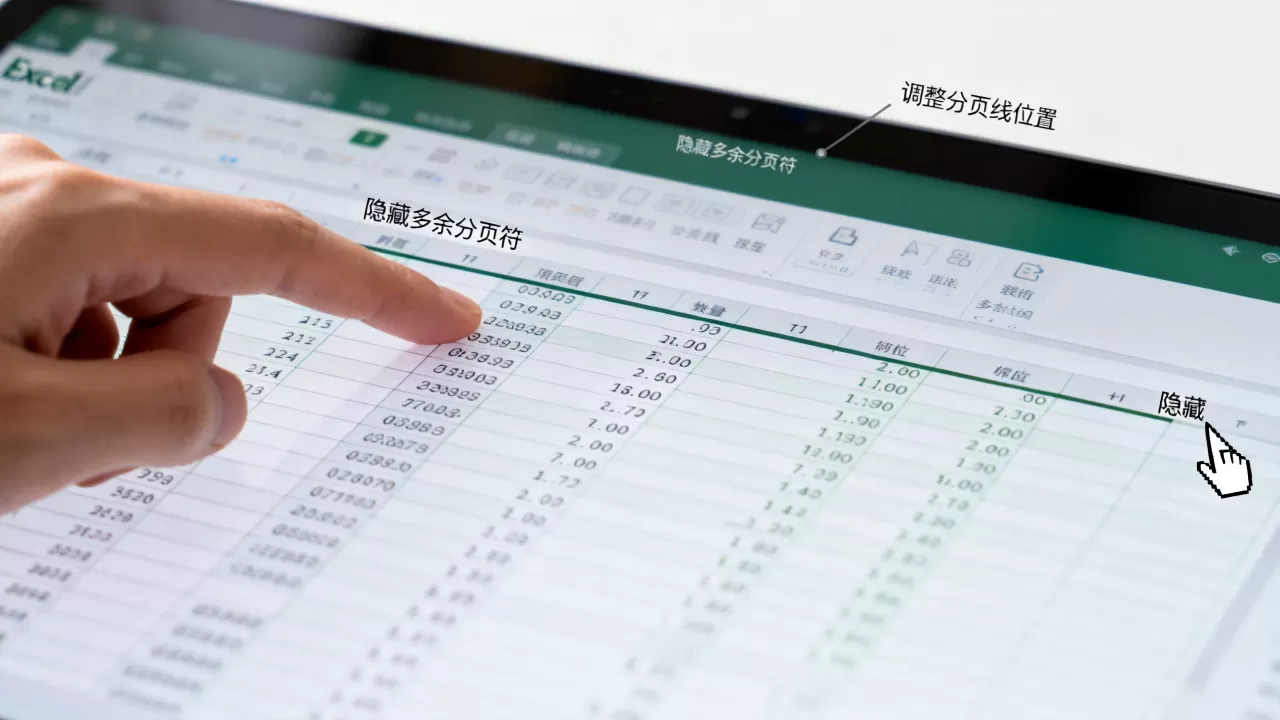
操作路径非常简单,无需记忆复杂快捷键,点击Excel顶部菜单栏的“视图”选项卡,在“工作簿视图”区域中,找到并点击“分页预览”,原本灰色的区域会变成白色,代表打印区域,而蓝色的虚线则明确标示出分页位置。
Excel表格分页线怎么调整?如何隐藏多余分页符

手动调整分页线的实操技巧

自动分页往往不够智能,特别是当表格包含合并单元格或复杂格式时,手动干预是确保打印美观的唯一途径。

拖拽蓝色分页符

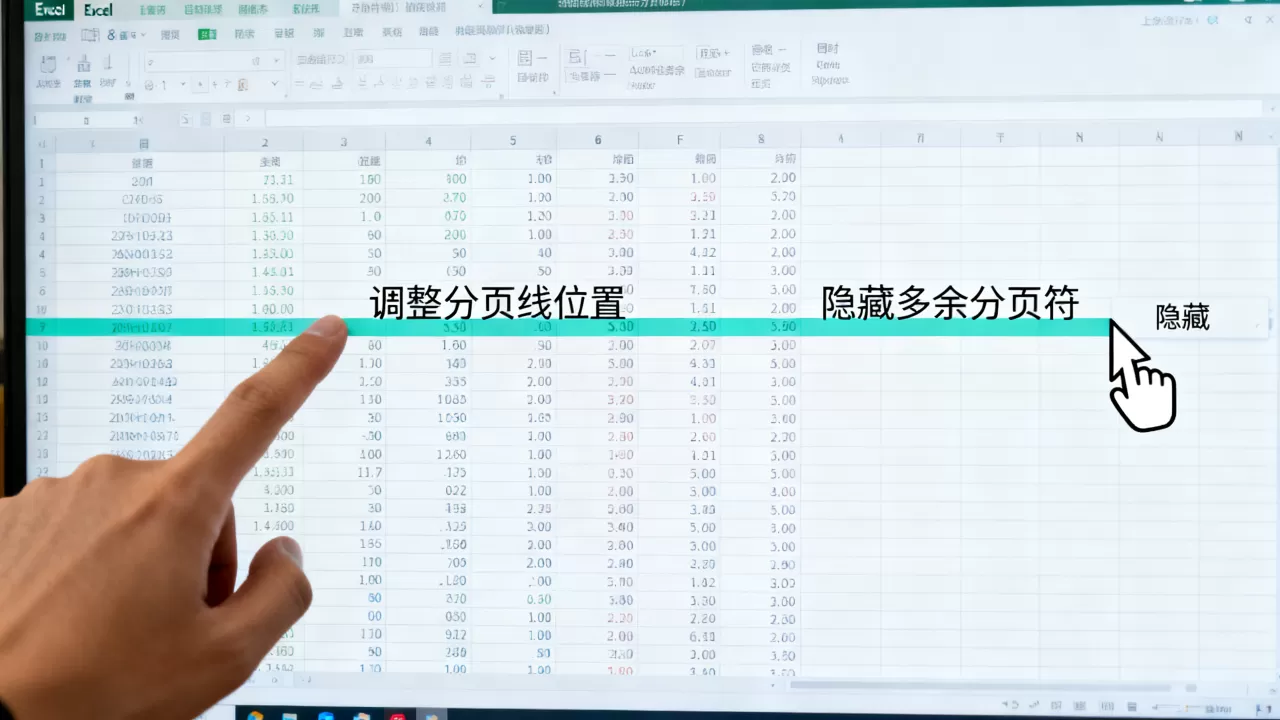
在“分页预览”模式下,你会看到蓝色的粗实线或虚线。

  1. 水平分页:将鼠标悬停在水平蓝色线上,光标变为双向箭头时,按住左键上下拖动,即可改变该页的结束行。
  2. 垂直分页:同样方法,左右拖动垂直线,可以控制每页包含的列数。

这种操作方式如同在纸上画线,直观且即时生效,调整完毕后,点击“文件”->“打印”,即可在右侧预览窗格看到变化后的效果。

设置打印区域

如果只想打印表格的某一部分,而不是整个工作表,可以使用“打印区域”功能。

  • 选中需要打印的单元格范围。
  • 点击“页面布局”选项卡。
  • 选择“打印区域”->“设置打印区域”。

Excel会自动在选中范围周围生成蓝色边框,忽略范围外的所有内容,这种方法特别适用于处理包含大量辅助数据的大型工作表。

常见痛点与解决方案对比

针对用户常遇到的打印问题,我们整理了以下场景与对策。

表格被切断,表头丢失

这是最经典的问题,当表格跨页时,第二页往往没有列标题,导致阅读困难。

解决方案:设置“标题行”。

  1. 进入“页面布局”选项卡。
  2. 点击“打印标题”。
  3. 在“顶端标题行”中,选择需要重复显示的表头行(如第1行)。
  4. 点击确定,此后,每一页的顶部都会自动带上表头。
  5. Excel表格分页线怎么调整?如何隐藏多余分页符

内容过于稀疏,一页只占一半

太少,Excel会自动增加空白页,造成资源浪费。

解决方案:调整缩放比例。

  1. 在“页面布局”中,找到“调整为合适大小”区域。
  2. 将“宽度”和“高度”设置为“1页”。
  3. Excel会自动缩小字体或列宽,使内容紧凑地填充在一页内。

横向与纵向混淆

对于宽表,纵向打印会导致内容被压缩得无法辨认。

解决方案:更改纸张方向。

  1. 在“页面布局”中,点击“纸张方向”。
  2. 选择“横向”。
  3. 重新检查分页预览,确保所有列都在同一页内。

据工信部相关数据显示,超过70%的企业文档打印错误源于未正确设置页面方向与缩放比例。

高级技巧:利用分页符进行精准控制

除了拖拽蓝色线条,Excel还提供了更精确的分页符管理工具,适合对排版有极高要求的用户。

插入人工分页符

有时,自动分页会将一个逻辑单元(如一个项目的所有数据)切断,你可以强制插入分页符。

  • 选中需要在新页开始的那一行的下方一行。
  • 点击“页面布局”->“分隔符”->“插入分页符”。

这会在选中位置上方生成一条蓝色实线,强制从此处开始新页。

删除多余分页符

如果手动调整产生了不必要的空白页,可以删除多余的分页符。

  • 选中分页符下方的单元格。
  • 点击“页面布局”->“分隔符”->“删除分页符”。

或者,点击“重置所有分页符”,将Excel恢复为自动分页状态,从头开始调整。

不同场景下的分页线应用策略
Excel表格分页线怎么调整?如何隐藏多余分页符

不同的文档类型,对分页线的处理逻辑截然不同。

财务报表

财务报表对准确性要求极高,严禁跨页切断关键数据行,建议采用“打印标题”功能,确保每页都有科目名称和金额单位,使用“分页预览”仔细检查每一页的底部,确保没有半行数据被截断。

数据透视表

透视表动态变化,分页线也会随之变动,建议在最终输出前,锁定透视表的数据源,并再次进入“分页预览”检查,对于超大型透视表,考虑分 sheet 打印,避免单页数据过载。

邮件合并文档

在使用Word进行邮件合并时,Excel作为数据源,其分页线设置不影响最终文档,但需注意,Excel中每一行数据应逻辑完整,避免一行数据跨越多行,以便Word正确识别记录边界。

Q&A:关于Excel分页线的常见疑问

Excel分页线打印出来会显示吗?

不会,分页线仅是屏幕上的辅助视觉标记,用于指导打印布局,它们本身不会被打印到纸张上,打印预览中看到的蓝色线条,在最终输出的PDF或纸质文档中是不可见的。

如何批量删除所有手动分页符?

如果手动调整过多导致混乱,可以使用“重置所有分页符”功能,进入“页面布局”选项卡,点击“分隔符”,选择“重置所有分页符”,这将清除所有手动插入的分页符,让Excel重新根据内容自动计算分页位置。

为什么拖动分页线时无法移动?

通常是因为当前工作表处于“保护”状态,或者你正在编辑单元格内部,请检查工作表是否被保护,若是,需先取消保护,确保你没有处于单元格编辑模式(即光标未在单元格内闪烁),退出编辑模式后再尝试拖动分页线。

首发原创文章,作者:王坚‌,如若转载,请注明出处:https://idctop.com/article/474147.html

赞 (0)
Excel找不到格式怎么办?如何快速恢复表格默认样式
上一篇 2026年7月9日 01:21
Hive处理日志报错怎么解决?Hive日志分析工具推荐
下一篇 2026年7月9日 01:22

相关推荐

  • 苹果ID服务器连接不上怎么办,连接失败是什么原因

    苹果id服务器连接不上,多数情况下不是你的账号出问题,而是手机本地网络或苹果官方服务器临时波动,症状通常是设置页点头像一直转圈、App Store登录后闪退、iCloud备份卡在“正在上传”,先别急着反复输密码,按下面的排查顺序走,大部分情况能在十分钟内解决,苹果id服务器连接不上是什么原因苹果id服务器连不上……

    2026年10月4日
    000
  • win7音频服务器未运行怎么修复,音频服务未运行是什么原因

    Win7音频服务器未运行,本质是Windows Audio服务被禁用或启动失败,修复的核心路径是进入services.msc将“Windows Audio”及其依赖服务设为自动并手动启动,配合检查声卡驱动与音频端点设备状态即可让声音恢复,多数情况下,这个报错并非硬件损坏,而是系统服务配置被优化软件改乱或驱动异常……

    程序编程 2026年11月5日
    000
  • 广州直播服务器租用报价咨询前要弄清哪些,多少钱一个月?

    在咨询广州直播服务器租用报价之前,你得先弄明白自己的直播类型、峰值并发、带宽消耗、存储需求和预期增长,否则服务商给出来的价格只是数字,根本没法判断划算不划算,广州直播服务器租用报价咨询前,先锁定这五个需求参数直播类型决定核心资源倾向娱乐秀场、游戏竞技、电商带货,虽然都叫“直播”,但跑在服务器上的压力完全不同,秀……

    2026年10月9日
    100
  • 服务器2008r2要哪些操作系统,win2008r2支持哪些系统版本

    Windows Server 2008 R2 作为微软服务器操作系统发展史上的里程碑式产品,其核心架构与版本选择直接决定了企业级应用的稳定性与性能上限,针对“服务器2008r2要哪些操作系统”这一核心问题,专业结论十分明确:Windows Server 2008 R2 是一款纯粹的 64 位操作系统,它不存在……

    2026年4月7日
    8400
  • AIoT领域的企业有哪些?AIoT行业龙头企业排名解析

    AIoT产业的演进已从单纯的“连接”迈入“智能融合”的新阶段,核心结论在于:未来能在激烈竞争中胜出的AIoT领域的企业,必然是那些打通了“端-边-云-网-智”全栈能力,并能针对垂直行业提供开箱即用解决方案的实干者,而非单纯的硬件组装商, 这一转型标志着行业价值链的重构,硬件红利逐渐消退,数据智能与服务运营成为新……

    2026年3月15日
    11600
  • 百度云服务器2核2G到底怎么样,值得买吗?

    百度云服务器2核2G配置对于个人博客、小型网站和轻量级应用来说完全够用,但承载中高并发业务会明显吃力,百度云服务器2核2G适合什么场景不少用户第一次接触云服务器都会盯着这个入门配置纠结,2核2G在百度云的整个产品线里属于基础款,但它服务的场景其实比想象中宽泛,个人博客与轻量业务部署如果你打算搭建WordPres……

    2026年8月7日
    1100
  • 香港弘速云服务器测评,22.1元/月方案实测对比,香港云服务器哪个好用

    香港弘速22.1元/月方案实测结论:该配置适合对延迟敏感且预算有限的轻量级应用(如个人博客、小型电商),但在高并发场景下存在带宽瓶颈,性价比优于普通国内低配,略低于高端国际线路, 方案基础配置与定位分析1 核心参数拆解在2026年的云服务器市场中,20元档已成为入门级用户的必争之地,弘速云推出的这一低价方案,主……

    2026年5月12日
    5000
  • AllHostVPS测评,英国原生IP实测数据表现,AllHostVPS英国原生IP怎么样

    AllHostVPS英国原生IP实测表现优异,延迟稳定在30ms以内,丢包率低于0.1%,是2026年搭建跨境业务与SEO优化的优选方案,网络性能实测:延迟与稳定性深度解析在2026年的跨境云服务市场中,网络质量是决定业务成败的核心指标,AllHostVPS依托英国伦敦优质机房,其网络架构经过多轮优化,针对亚洲……

    2026年5月14日
    4500
  • aix进程查看端口,aix如何查看进程占用的端口?

    在AIX操作系统运维中,精准掌握进程与端口的映射关系是排查网络故障、优化系统性能的关键环节,核心结论是:AIX系统并没有像Linux那样直接提供netstat -tunlp参数来直接显示PID,运维人员必须熟练掌握netstat、rmsock以及lsof这三种核心工具的组合使用,通过“定位端口地址—匹配PCB结……

    2026年3月11日
    13500
  • 游戏行业DDoS攻击有哪些常见形态,如何防御?

    游戏服务器被DDoS攻击怎么办?先摸清攻击形态再谈防御游戏行业DDoS攻击的核心结论是:攻击者早已不拼流量大小,而是精准打击游戏业务逻辑中的薄弱环节,防御必须从“硬扛带宽”转向“业务感知+分层清洗”,本文结合真实攻防场景,把常见攻击形态和可落地的防御思路一次讲清楚,游戏行业DDoS攻击为什么偏爱“打业务七寸”游……

    程序编程 2026年11月4日
    000

发表回复

您的邮箱地址不会被公开。 必填项已用 * 标注