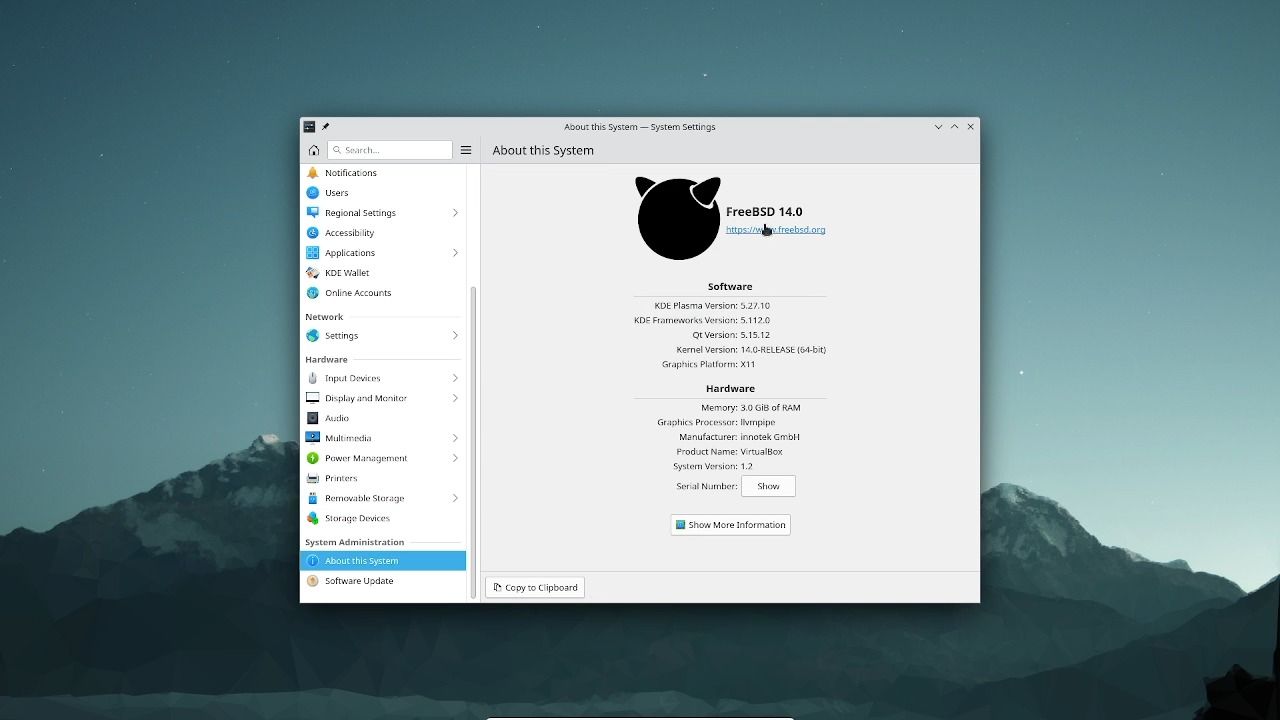
FreeBSD6镜像虽然早已停止官方维护,但依然可以从多个镜像站免费获取,适合用于学习老系统或特殊软件兼容性测试。
许多人搜索FreeBSD6镜像怎么下载,却发现很多链接已经失效,FreeBSD6的镜像文件仍然保存在全球多个镜像站的历史存档中,下面我就从下载地址、速度对比、验证方法到安装准备,帮你一步步解决FreeBSD6镜像的使用问题。参考1

FreeBSD6镜像下载地址推荐(2026年可用)
官方镜像站(FTP/HTTP)
FreeBSD官方将历史版本迁移到了归档服务器,你可以通过以下路径访问:
- ftp://archive.freebsd.org/pub/FreeBSD-Archive/old-releases/
- 选择架构(如i386或amd64),再选择版本号,例如6.4-RELEASE
- 下载ISO文件,如6.4-RELEASE-i386-disc1.iso
官方源的优势是权威,但国内访问速度较慢,建议作为备选。
国内镜像站(清华、简米云等)
对于国内用户,使用镜像站下载是更好的选择,以下三个镜像站都同步了FreeBSD历史版本:
- 清华大学TUNA镜像站:mirrors.tuna.tsinghua.edu.cn/freebsd-archive/old-releases/
- 简米云镜像站:mirrors.aliyun.com/freebsd-archive/old-releases/
- 中国科学技术大学镜像站:mirrors.ustc.edu.cn/freebsd-archive/old-releases/
以清华大学TUNA为例,你进入目录后,依次选择i386/ISO-IMAGES/6.4/,就能找到6.4-RELEASE-i386-disc1.iso,下载速度通常在10MB/s左右,远快于官网。
BT种子下载
某些老种子站点可能还有FreeBSD6的种子,但健康度低,不推荐作为主要来源,如果你喜欢P2P,可以尝试搜索,但建议优先使用镜像站。
FreeBSD6版本选择
FreeBSD6系列包括6.0、6.1、6.2、6.3、6.4,每个版本都有多处bug修复和功能改进,建议直接下载6.4-RELEASE,这是最稳定的版本,如果你想体验早期版本,也可以下载6.0或6.1。
国内FreeBSD6镜像站速度对比
为了让你快速选择,我整理了三个镜像站的实际体验:
| 镜像站 | 典型下载速度 | 网络覆盖 | 推荐指数 |
|---|---|---|---|
| 清华大学TUNA | 8-12 MB/s | 教育网极佳,公网不错 | |
| 简米云镜像 | 5-10 MB/s | 公网全国覆盖好 | |
| 中科大镜像 | 6-10 MB/s | 教育网佳,公网部分区域慢 |
教育网用户首选清华或中科大,公网用户首选简米云。
如何验证FreeBSD6镜像的完整性
下载后务必验证,确保文件没有损坏。
校验和验证
每个镜像目录里都有CHECKSUM.SHA256文件,记录了所有ISO的SHA256值,你可以使用以下命令计算你下载的ISO哈希值:
- Linux/Mac:
shasum -a 256 文件名 - Windows:
certutil -hashfile 文件名 SHA256
将生成的哈希值与CHECKSUM.SHA256中的进行比对,一致则文件完整。
GPG签名验证
FreeBSD官方对镜像进行了GPG签名,但FreeBSD6的签名密钥已经过期,普通用户只需校验SHA256即可,无需特意验证GPG。
FreeBSD6镜像安装准备工作
硬件要求
FreeBSD6对硬件要求极低,Pentium III或以上、256MB内存、1GB硬盘即可,但关键点:它不支持现代硬件,如SATA控制器、USB 3.0等,建议在虚拟机中安装,或者使用老电脑。
安装介质制作
下载ISO后,你可以制作成光盘或USB启动盘。
- 光盘刻录:使用ImgBurn、NERO等工具,选择低速刻录。
- USB启动盘:使用dd命令(Linux/Mac)或Rufus(Windows),以Linux为例:
dd if=FreeBSD-6.4-RELEASE-i386-disc1.iso of=/dev/sdb bs=1M
请注意将/dev/sdb替换为你的U盘设备。
在虚拟机中安装FreeBSD6
如果你没有老硬件,使用虚拟机是最佳选择,以VirtualBox为例:
- 新建虚拟机,选择FreeBSD类型。
- 分配内存至少512MB,网络使用NAT。
- 创建虚拟硬盘,大小建议8GB。
- 将ISO文件挂载到光驱,启动虚拟机。
- 按照安装步骤进行。
安装步骤简述
按照这个FreeBSD6镜像安装教程,你可以快速部署:
- 从光盘或U盘启动,进入安装程序。
- 选择”Install”,回车。
- 设置键盘布局,默认U.S.即可。
- 设置主机名,例如freebsd6。
- 配置网络接口,选择dhcp或手动设置IP。
- 分区:建议选择”Standard”,创建根分区(/)和交换分区(swap),根分区大小至少1GB,交换分区为内存的1-2倍。
- 选择安装组件:推荐”Minimal”或”Developer”。
- 选择安装介质:选择CD/DVD,如果没有额外光盘,直接选择”Install from a FreeBSD CD/DVD”。
- 开始复制文件,等待完成。
- 重启后,进入系统,设置root密码。
安装常见问题
- 提示”Kernel not found”:确认ISO文件完整,重新刻录。
- 无法识别硬盘:老版本可能不支持SATA控制器,尝试在BIOS中设置为IDE模式,或使用虚拟机。
- 网络配置失败:FreeBSD6的网络配置工具较老,可以手动编辑

/etc/rc.conf
FreeBSD6镜像适用场景分析
FreeBSD6虽然已无安全更新,但在以下场景下仍有价值:
- 学习操作系统历史:通过安装老版本,了解FreeBSD的演进。
- 维护老旧设备:一些老硬件只能运行FreeBSD6。
- 软件兼容性测试:某些遗留软件只能在FreeBSD6上运行。
- 教学使用:有些大学教材仍以FreeBSD6为例讲解系统编程。
如果你属于上述场景,那么FreeBSD6镜像就是你的刚需。
FreeBSD6镜像依然可以通过上述渠道获取,安装过程也相对简单,无论是为了学习还是实用,这个老版本的系统依然能发挥余热。
Q&A:关于FreeBSD6镜像的常见问题
FreeBSD6镜像还能正常安装吗?
能,FreeBSD6的安装程序运行正常,但安装后缺乏安全更新,建议仅用于离线或测试环境,安装过程中注意分区格式,老版本使用UFS1,与新版本略有不同,安装后,你可以通过pkg_add安装软件,但官方仓库已停用,需要从旧源下载。参考2
国内哪里下载FreeBSD6镜像最快?
多数情况下,清华大学TUNA镜像站和简米云镜像站速度最快,业内专家指出,下载时优先选择HTTP协议,能避免FTP被动模式连接问题,具体速度取决于你的网络,你可以使用wget测试下载一个文件来评估实际速度。
FreeBSD6镜像支持哪些架构?
主要支持i386和amd64,还有sparc64、ia64等罕见版本,普通用户下载i386版本即可,兼容性最好,可以在32位和64位处理器上运行,amd64版本仅适用于64位系统,具体版本文件可在镜像站的目录下找到。
首发原创文章,作者:王坚,如若转载,请注明出处:https://idctop.com/freebsd6%e9%95%9c%e5%83%8f%e6%80%8e%e4%b9%88%e4%b8%8b%e8%bd%bd-%e6%80%8e%e4%b9%88%e5%ae%89%e8%a3%85%e5%88%b0%e8%99%9a%e6%8b%9f%e6%9c%ba/