在VMware Fusion里创建Windows虚拟机,核心就三步:新建虚拟机、选择Windows镜像、按向导完成配置;配置的关键在于根据你的Mac硬件合理分配内存、CPU核心数和磁盘空间。
很多Mac用户想在电脑上跑Windows,第一个念头就是装Boot Camp,但来回切换系统太麻烦,用Fusion建虚拟机是更灵活的做法,文件拖拽、多系统并行、随时快照,这些体验Boot Camp都给不了,下面我把创建和配置的完整流程拆开讲,每一步都是实际操作过的经验。

fusion windows虚拟机怎么创建?分步操作指南
创建虚拟机这事,看着界面复杂,其实跟着向导走一遍就熟了,核心逻辑就一条:你给Windows划分出一块独立的硬件空间。
准备工作:镜像文件与系统版本选择
动手之前,先把Windows安装镜像准备好,你可以去微软官网下载ISO文件,也可以使用已有的安装盘,需要注意版本选择:
- Windows 11:对TPM和安全启动有要求,Fusion较新版本能模拟支持,但旧款Mac机型可能需要额外配置
- Windows 10:兼容性最好,资源占用相对可控,是多数Mac用户的首选
- Windows Server系列:适合开发测试场景,日常使用不推荐
镜像文件建议放在磁盘空间充裕的位置,安装过程会临时占用较多存储,同时确认你的Mac芯片类型Intel芯片和Apple Silicon芯片在创建选项上略有差异,Apple Silicon只能运行ARM版Windows,这点要提前搞清楚。
创建虚拟机的具体操作步骤
打开Fusion后,按以下路径操作:
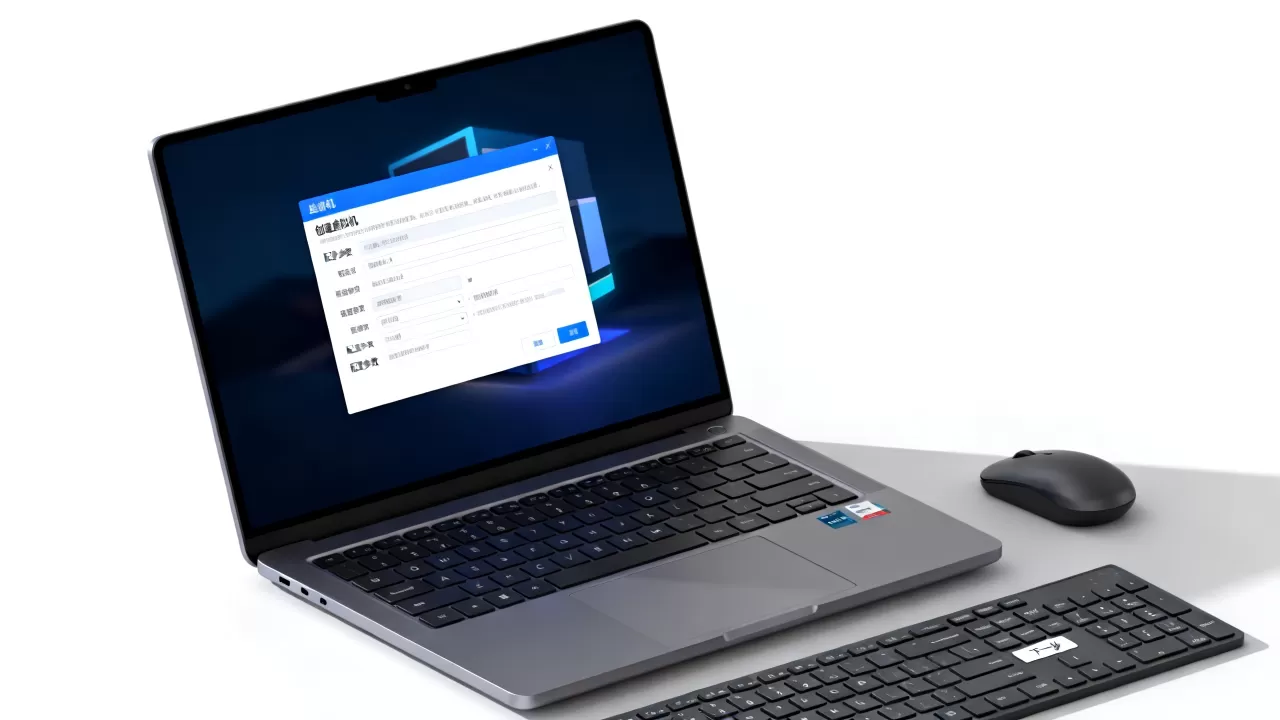
- 点击菜单栏的”文件” → “新建”,或者直接点击窗口右上角的”+”号
- 在弹出的对话框中选择“从光盘或映像安装”,点击继续
- 点击”使用其他光盘或映像”,找到你下载的Windows ISO文件
- 选择系统类型为Microsoft Windows,并根据镜像选择对应版本
- 点击继续后,Fusion会自动识别系统版本,然后进入”完成”或”自定义设置”界面
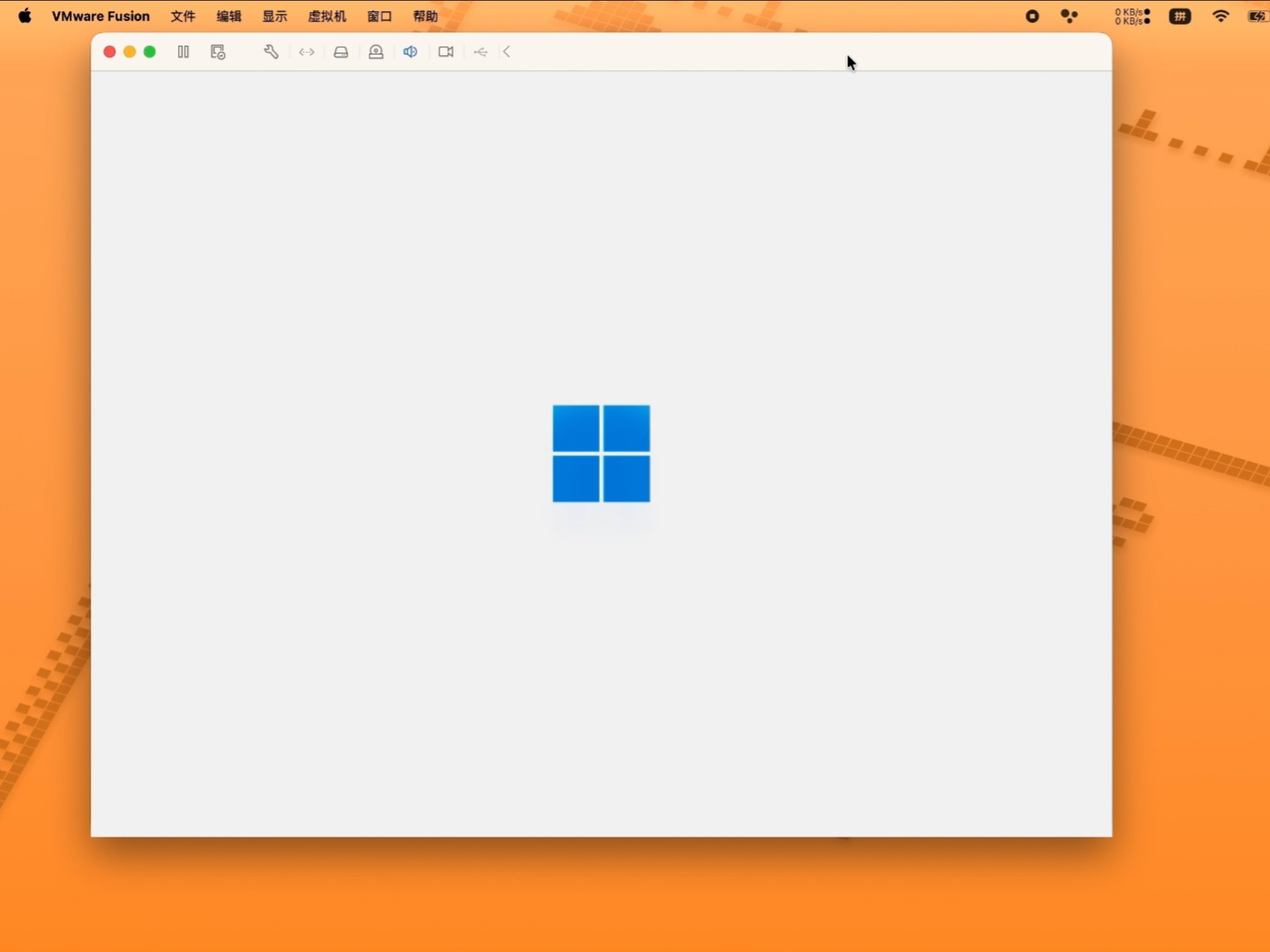
这里有个小细节:如果你选择”自定义设置”,就能在创建过程中直接调内存、CPU和磁盘大小;如果选”完成”,后面也可以在系统设置里改,建议选自定义设置,一次性配好更省事。
创建完成后,Fusion会生成一个虚拟机文件包(后缀为.vmwarevm),所有系统数据都存储在这个包里,移动或备份时,直接复制这个文件夹即可。
windows虚拟机配置参数怎么调?内存CPU与磁盘分配方案
配置参数直接决定了虚拟机跑得顺不顺,很多人的虚拟机卡顿,多半是资源分配不合理,而不是Fusion本身的问题。
内存与CPU分配的黄金比例
行业共识认为,虚拟机的内存分配应占主机物理内存的30%到50%,具体看你的使用场景。
- 你的Mac是16GB内存:分配给Windows 6GB到8GB,日常办公绰绰有余
- 你的Mac是8GB内存:分配给Windows 4GB,再多就会影响macOS本身的流畅度
- 需要运行Photoshop或大型软件:建议给到8GB以上,前提是主机内存至少16GB
CPU核心数同理,Fusion默认分配2个核心,多数场景够用,如果你在虚拟机里跑编译任务或视频处理,可以加到4个核心,但注意,分配过多核心可能导致macOS响应变慢,别贪多。
磁盘空间规划与存储类型选择
磁盘分配是另一个容易踩坑的地方,Fusion默认使用动态分配,也就是虚拟机实际用了多少空间,磁盘文件就占多少,不会一开始就吃掉全部预留空间。
- 最低要求:60GB,仅够系统加基础软件
- 推荐配置:120GB到150GB,给后续软件安装和数据存储留出余地
- 上限设置:建议设置一个最大上限,比如200GB,防止虚拟机无限膨胀
还有一个容易忽略的选项“立即分配所有磁盘空间”,勾选后性能会有小幅提升,但会立刻占用设定的全部空间,除非你非常在意磁盘性能,否则不推荐勾选。
存储位置也值得斟酌,放在内置固态硬盘上读写速度最快,放在外置硬盘上会明显拖慢启动和软件加载速度,如果你只有外置硬盘,至少要用USB 3.0或雷雳接口。
Fusion虚拟机卡顿?先检查这几项设置
虚拟机运行卡顿,最常见的原因就几个:内存不够、CPU分配过少、或者磁盘空间不足,你可以打开”虚拟机” → “设置” → “处理器和内存”,看看当前分配值是否合理。
Fusion的”优化”选项也值得留意,在设置窗口的”应用程序”选项卡里,有一个”优化”下拉菜单,可以选择”提高虚拟机性能“或”提高Mac性能“,前者把更多资源优先给Windows,后者则相反,日常使用建议选”提高虚拟机性能”,这个选项能明显改善虚拟机卡顿问题。
虚拟机装好windows系统后如何做基础配置?
创建虚拟机只是第一步,装系统、装驱动、调显示效果,这些后续步骤才真正影响使用体验。
安装Windows系统的注意事项
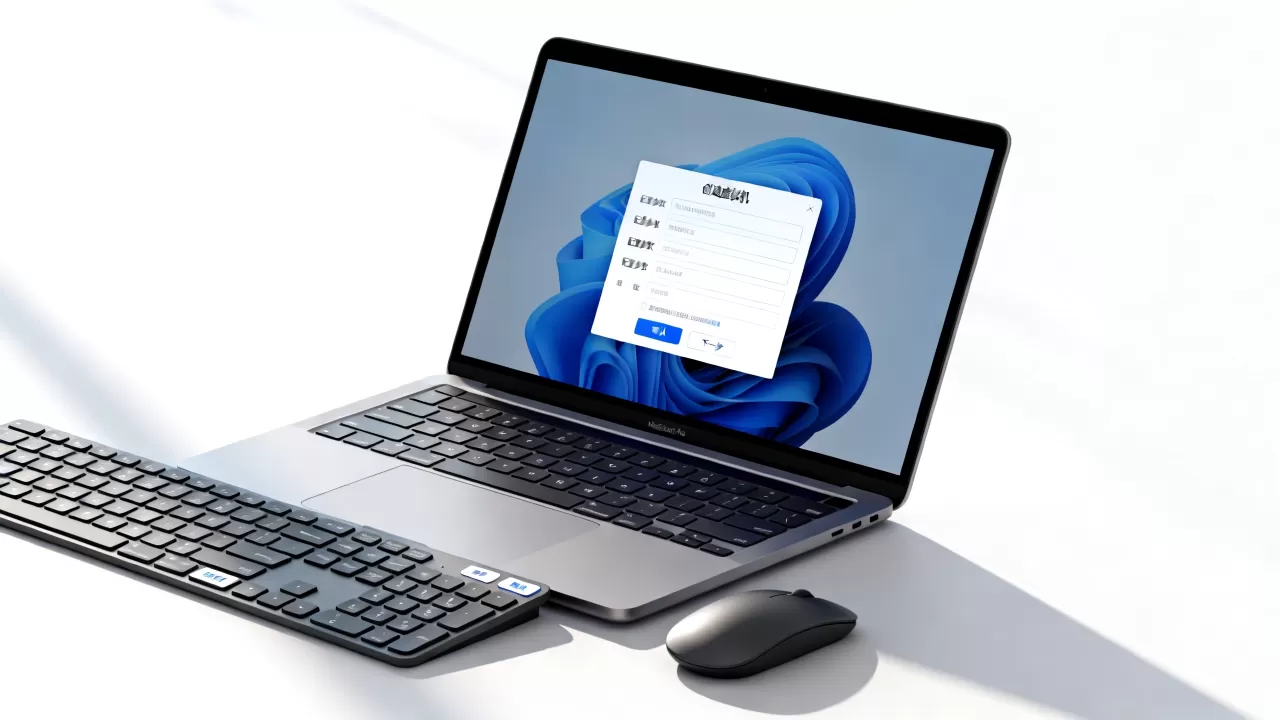
虚拟机启动后会自动从ISO镜像引导,进入Windows安装界面,安装流程和实体机完全一样,但有几个细节需要注意:
- 分区选择:直接使用Fusion创建的虚拟磁盘即可,无需手动分区
- 产品密钥:安装过程中会让你输入密钥,可以先点”我没有产品密钥”跳过,用试用模式进入系统后再激活
- 网络连接:默认使用NAT模式,虚拟机通过Mac共享网络,无需额外配置
安装时间取决于镜像版本和你的磁盘速度,一般15到30分钟能完成,期间虚拟机会自动重启几次,这是正常现象,耐心等待即可。
驱动安装与显示设置
系统装好后,第一件事就是安装VMware Tools,这是Fusion自带的一套驱动和优化工具,不装的话,分辨率无法自适应、鼠标切换不顺畅、剪贴板共享也不能用。
安装方法很简单:
- 在Fusion菜单栏点击”虚拟机” → “安装VMware Tools“
- 虚拟机会弹出一个DVD驱动器,双击运行安装程序
- 一路下一步,安装完成后重启虚拟机
装完VMware Tools,你会发现分辨率自动适配了窗口大小,鼠标在Mac和Windows之间无缝切换,拖拽复制文件也变得顺滑,这一步必须做,否则虚拟机的体验会大打折扣。
与Mac共享文件的配置方法
Fusion提供两种文件共享方式,各有适用场景。
拖拽共享适合零散文件,在”虚拟机” → “设置” → “常规”里,勾选”启用拖拽”即可,之后你可以直接把文件从Mac桌面拖到Windows窗口里,非常方便。
共享文件夹适合大量文件交换,在”虚拟机” → “设置” → “共享”里,添加你想共享的Mac文件夹路径,Windows里会映射为一个网络驱动器,双方都能实时读写同一份文件。
需要注意的是,如果你的虚拟机里要运行对文件路径敏感的开发环境,建议把代码放在Windows侧,而不是直接映射Mac文件夹,避免路径解析出错。
虚拟机安装windows系统后如何提升日常使用体验?
配置参数调好了,基础设置做完了,接下来聊聊怎么让虚拟机用得更顺手。
快照功能:后悔药随时有
Fusion的快照功能非常实用,在系统刚装好、软件配置完成的状态下,创建一个快照,相当于给虚拟机拍了一张存档照片,之后系统出问题、软件装坏了,直接回滚到快照状态,几分钟就能恢复。
操作路径:”虚拟机” → “快照” → “
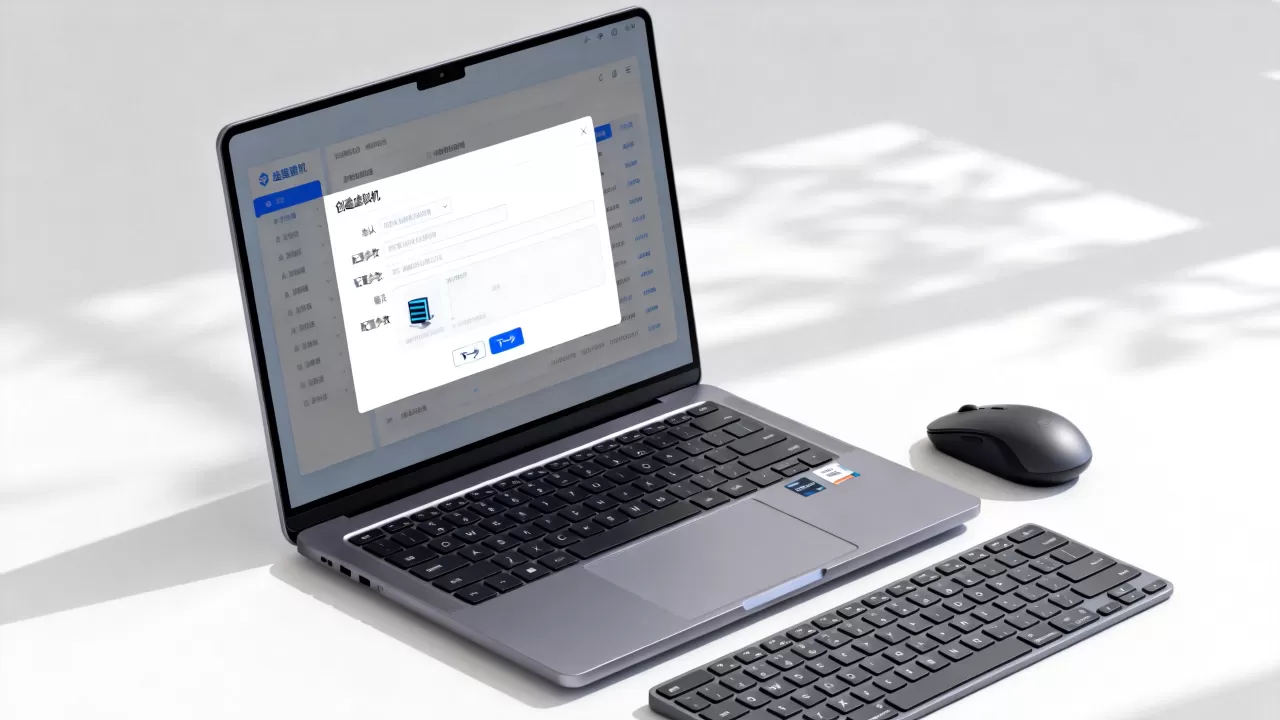
拍摄快照“,建议在以下时间点各拍一张:
- 刚装完系统并安装好VMware Tools
- 常用软件全部安装完成
- 完成所有系统更新后
全屏模式与Unity模式的切换
Fusion提供两种显示模式,适合不同的使用习惯。
全屏模式让Windows独占整个屏幕,看起来和实体机无异,点击虚拟机窗口右上角的全屏按钮即可进入,切换回Mac时,用三指横扫触控板或按Control+Command+F。
Unity模式则把Windows应用直接嵌入到Mac桌面上,Windows窗口和Mac窗口混排在一起,不用切换整个桌面,点击”虚拟机” → “Unity“即可进入,这个模式特别适合只偶尔用一两个Windows软件的场景。
虚拟机运行久了变慢怎么处理
即使配置合理,虚拟机用久了也会出现磁盘膨胀、性能下降的情况,这时候可以试试磁盘清理:
- 在Windows虚拟机里运行磁盘清理工具,删除临时文件
- 在Fusion菜单栏点击”虚拟机” → “设置” → “通用”,找到”清理磁盘“选项
- 点击后Fusion会压缩磁盘文件,释放被占用的空间
如果清理后仍然卡顿,不妨检查一下Mac本机剩余磁盘空间,虚拟机文件通常体积不小,Mac空间不足会拖慢整个系统,包括虚拟机。
常见问题解答
Q1:Fusion虚拟机怎么创建并安装Windows系统?
打开Fusion,点击”文件” → “新建”,选择”从光盘或映像安装”,找到Windows ISO镜像文件,系统类型选择Microsoft Windows,跟随向导完成创建后,虚拟机自动从镜像启动,进入Windows安装界面,安装过程与实体机一致,约需15到30分钟,装完后务必安装VMware Tools以启用完整功能。
Q2:Windows虚拟机配置参数设置多少合适?
内存方面,16GB内存的Mac建议分配6到8GB,8GB内存的Mac建议分配4GB,CPU核心数分配2到4个即可满足多数场景,磁盘推荐动态分配,大小建议设置在120GB到150GB,如果你的Mac内存只有8GB,运行虚拟机时会比较吃力,建议关闭其他占用内存较大的应用后再使用。
Q3:Fusion虚拟机卡顿怎么解决?
先检查虚拟机的内存和CPU分配是否充足,再看磁盘剩余空间是否够用,进入”虚拟机” → “设置” → “应用程序”,将优化选项调整为”提高虚拟机性能”,同时确认VMware Tools已正确安装并更新到最新版本,虚拟机所在的磁盘位置也很重要,放在外置硬盘上会产生明显延迟,建议将虚拟机文件迁移到Mac内置固态硬盘上运行。
首发原创文章,作者:王坚,如若转载,请注明出处:https://idctop.com/fusion-windows%e8%99%9a%e6%8b%9f%e6%9c%ba%e6%80%8e%e4%b9%88%e5%88%9b%e5%bb%ba%e4%b8%8e%e9%85%8d%e7%bd%ae%ef%bc%9f/