IE10的临时文件缓存是浏览器为加速网页加载而存储在本地的副本,直接删除这些文件是释放磁盘空间和解决浏览异常的最有效手段。
如果你还在使用Windows 7或Windows 8上的IE10,一定遇到过磁盘空间莫名减少、网页加载异常或旧页面残留的问题,这些问题的根源,多半是临时文件缓存堆积,下面我会带你彻底搞懂IE10的缓存机制,从清理到设置,一步到位。

IE10临时文件缓存清理:为什么它是日常必做操作
临时文件缓存本质上是IE10替你保存的网页元素副本,包括图片、脚本、样式表等,下次访问同一网站时,浏览器直接从本地读取,而不是重新下载,这能显著提速,但代价是磁盘空间被持续消耗。
缓存堆积的后果很直接:
- 占用大量磁盘空间,尤其在SSD容量紧张的老电脑上
- 导致网页加载异常,因为旧缓存与网站新内容冲突
- 暴露隐私痕迹,其他人可以通过缓存查看你访问过的网站资源
行业共识认为,定期清理缓存是浏览器维护中最基础也最有效的手段,对于IE10这类已经停止更新的浏览器,缓存管理完全依赖用户手动干预,因此养成清理习惯尤为重要。
IE10缓存文件夹默认位置在哪里?怎么找到它
要彻底管理缓存,首先得知道文件藏在哪里。
IE10缓存文件夹默认位置
IE10的临时文件缓存默认存放在系统盘的用户目录下,具体路径为:
C:Users你的用户名AppDataLocalMicrosoftWindowsTemporary Internet Files根据操作系统版本和IE10更新补丁,这个路径可能稍有不同,在Windows 7上,通常是Temporary Internet Files;在Windows 8上,有时会指向INetCache子文件夹,你可以直接在地址栏粘贴上述路径,把“你的用户名”替换成实际账户名,就能看到缓存文件夹。
如何快速查看缓存内容
打开IE10,点击右上角的齿轮图标,选择“Internet选项”,在“常规”选项卡的“浏览历史记录”区域,点击“设置”,弹出的窗口中会显示“当前位置”,这就是你的缓存文件夹实际路径,点击“查看文件”可以直接打开文件夹,看到所有缓存的网页内容。
注意: 如果文件夹内文件很多,打开时可能会卡顿,建议先关闭所有IE10窗口再操作。
IE10临时文件怎么删除?三种方法详细对比
清理缓存的方法不止一种,不同场景下选择最顺手的方式效率更高。
从浏览器界面直接删除
这是最常规的操作,适合日常快速清理。
- 打开IE10,点击齿轮图标,选择“Internet选项”。
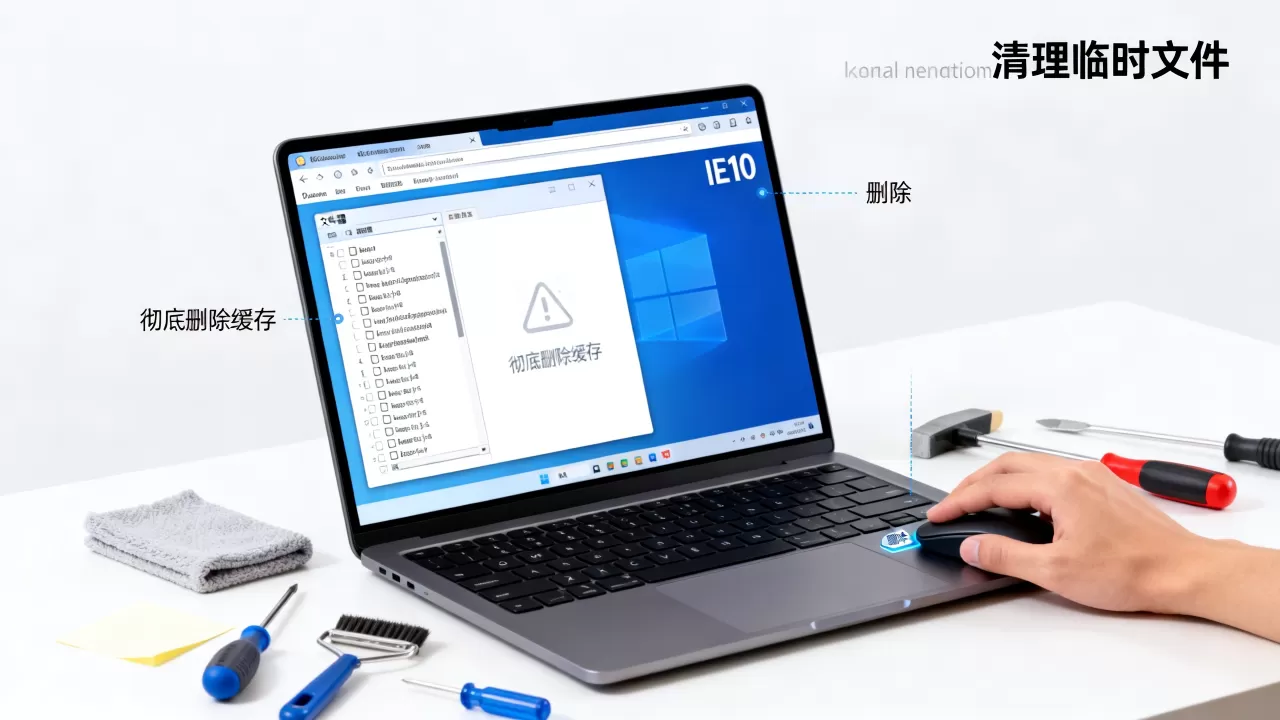
- 在“常规”选项卡中,点击“删除”按钮(位于“浏览历史记录”下)。
- 勾选“临时Internet文件和网站文件”,其他选项按需保留。
- 点击“删除”,等待进度条完成。
优点: 操作简单,不需要知道文件路径。缺点: 只能清理默认缓存,如果修改过路径,需要手动指定。
手动删除缓存文件夹内容
如果你希望彻底清除,或者遇到浏览器无法删除的情况,可以直接操作文件夹。
- 关闭所有IE10窗口(包括后台进程,任务管理器里结束iexplore.exe)。
- 按
Win+R输入%temp%并回车,找到Temporary Internet Files文件夹。 - 按
Ctrl+A全选所有文件,然后按Shift+Delete永久删除。 - 如果提示文件正在使用,请重新检查是否有关闭IE10进程,或者重启电脑后再试。
优点: 删除最彻底,可清理因权限问题无法从浏览器界面删除的残留文件。缺点: 操作步骤较多,容易误删其他临时文件。
使用磁盘清理工具
Windows自带的磁盘清理工具可以高效清理包括IE10缓存在内的临时文件。
- 打开“我的电脑”,右键点击C盘,选择“属性”。
- 在“常规”选项卡中,点击“磁盘清理”。
- 等待扫描完成,勾选“临时Internet文件”,点击“确定”。
- 在确认对话框中选择“删除文件”。
优点: 自动清理多个位置的临时文件,一键操作。缺点: 无法精细选择清理哪些缓存,而且可能不清理修改过路径的缓存。
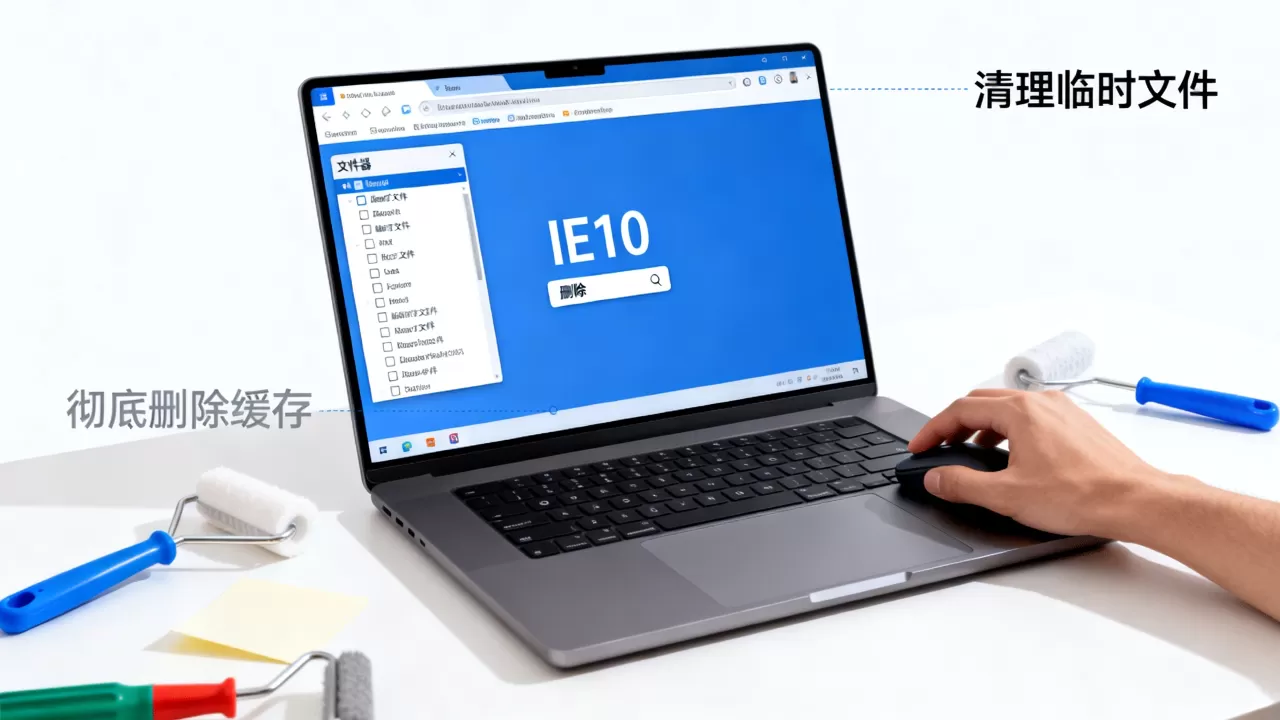
三种方法对比表格
| 方法 | 操作难度 | 清理彻底度 | 适用场景 |
|---|---|---|---|
| 浏览器删除 | 简单 | 中等 | 日常快速清理 |
| 手动删除文件夹 | 中等 | 高 | 浏览器无法删除或需要彻底清理 |
| 磁盘清理工具 | 简单 | 较高 | 系统级清理,兼顾其他临时文件 |
IE10缓存设置在哪里?调整大小和更新频率
除了清理,你还可以通过调整缓存设置,从源头控制缓存占用。
找到缓存设置入口
路径:IE10齿轮图标 → Internet选项 → 常规 → 浏览历史记录 → 设置,这里就是缓存设置的核心界面。
调整磁盘空间使用量
在“设置”窗口中,你会看到“使用的磁盘空间”数值,默认通常为50MB到250MB(视系统版本而定),你可以根据磁盘剩余空间手动调整,建议不超过500MB,否则缓存文件会占用大量磁盘。
操作步骤:
- 将数值改为一个较小的数字,比如50MB。
- 点击“确定”保存。
修改后,IE10会自动清理超出部分的缓存,但不会删除已有文件,所以调整后最好手动清理一次。
设置检查更新版本
“检查所有网页的较新版本” 选项决定了IE10何时重新下载网页内容而不是使用缓存,推荐选择“自动”,这样浏览器会按默认规则检查更新,平衡速度和内容新鲜度,如果你希望每次都下载最新内容,可以选“每次访问网页时”,但这样会降低加载速度,不推荐;如果你完全不关心内容更新,可以选“从不”,但可能看到旧页面。
IE10临时文件缓存清理后仍有残留?深度排查步骤
有时候你会发现清理后缓存文件夹依然占用空间,或者浏览器依然出现旧页面,这通常是因为缓存文件被系统或浏览器进程锁定。
检查是否在安全模式下清理
IE10的部分缓存文件可能被系统服务占用,尝试重启电脑进入安全模式(F8键),然后手动删除 Temporary Internet Files
文件夹的全部内容,安全模式下系统服务加载最少,文件被锁定的可能性最低。
清理缩略图缓存
IE10的缓存不仅包括网页文件,还包括缩略图等其他临时数据,在磁盘清理工具中,除了“临时Internet文件”,还要勾选“缩略图”和“传递优化文件”,这些也会占用额外空间。
检查索引文件
缓存文件夹内有一个 index.dat 文件,它记录了缓存文件的索引,不能被直接删除,如果该文件损坏,会导致缓存清理不彻底,你可以使用系统自带的 cleanmgr 工具或第三方工具(如CCleaner)来安全清理。
注意: 不要手动删除 index.dat,否则可能造成浏览器崩溃。
IE10临时文件缓存常见问题
IE10临时文件可以删除吗?删除后有什么影响
完全可以删除,删除后,IE10会在下次访问网页时重新下载资源,所以首次加载速度会略有下降,但后续会恢复正常,删除缓存不会影响你的书签、密码或浏览历史(除非你同时勾选了相关选项),定期清理缓存对浏览器健康有益,你不用担心任何负面后果。
IE10缓存文件夹无法删除怎么办
最常见的原因是IE10浏览器进程未完全关闭,请先打开任务管理器(Ctrl+Shift+Esc),在“进程”选项卡中结束所有 iexplore.exe 进程,如果依然无法删除,可以尝试重启电脑,然后立即删除,此时文件锁定状态最弱,如果还是不行,可能是系统权限问题,可以右键文件夹选择“属性”→“安全”,检查当前用户是否有完全控制权限。
清理IE10缓存后网页变慢,正常吗
正常,清理缓存后,所有网页都需要重新加载资源,所以第一次访问时会感觉慢,这是临时现象,随着你再次浏览,缓存会逐渐重建,速度会恢复到之前水平,如果持续变慢,请检查IE10是否被其他插件或恶意软件拖慢,或者考虑升级到现代浏览器。
最后总结一句: 定期清理IE10临时文件缓存是保持系统清爽、避免诡异浏览问题的简单习惯,每个月花几分钟清理一次,远比问题爆发后花大量时间排查更划算。
首发原创文章,作者:王坚,如若转载,请注明出处:https://idctop.com/article/559707.html