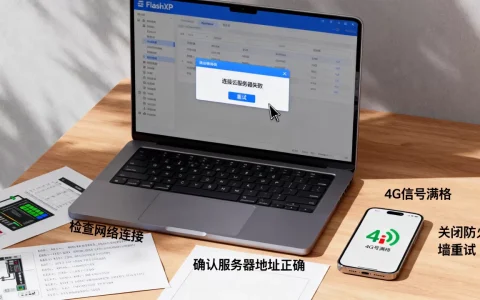
在IIS服务器上配置phpMyAdmin,核心在于先搭建好PHP运行环境并正确设置IIS的处理程序映射,随后部署phpMyAdmin文件并按需调整配置文件。
iis服务器配置phpmyadmin:从安装IIS开始
安装IIS角色与FastCGI
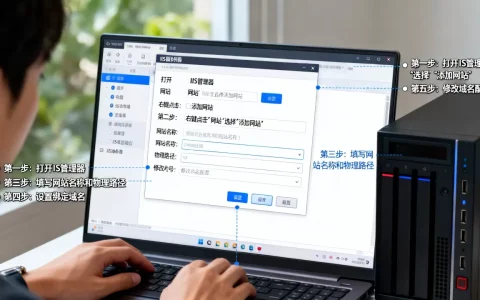
打开服务器管理器,点击“管理”菜单下的“添加角色和功能”,在“服务器角色”页面,勾选“Web服务器(IIS)”,弹出的“添加功能”对话框直接确认,在“Web服务器角色(IIS)”下展开“应用程序开发”,勾选“CGI”和“FastCGI”,这两项是PHP运行的基础,其他功能如“静态内容”、“默认文档”保持默认即可,完成安装后建议重启服务器,确保所有组件生效。


如果习惯命令行,用PowerShell也能快速搞定:
Install-WindowsFeature -Name Web-Server, Web-CGI, Web-FastCGI -IncludeManagementTools
这条命令一次安装IIS、CGI、FastCGI以及管理工具,安装完成后,用Get-IISSite查看默认网站状态。
验证IIS安装
安装完成后,IIS默认网站自动启动,浏览器输入http://localhost,如果看到IIS欢迎页面,说明IIS安装成功,如果页面加载失败,检查Windows防火墙是否允许Web服务器端口(通常是80)的入站连接,也可以通过netstat -an | find "80"查看端口监听状态,若服务未启动,在服务管理器中启动W3SVC服务。
phpmyadmin安装教程 iis环境配置
下载并配置PHP
PHP是phpMyAdmin的运行环境,必须正确配置,访问windows.php.net,选择适合你系统的版本,推荐使用PHP 7.4或8.x,它们对IIS FastCGI的支持已经非常成熟。业内专家指出,在IIS上使用Non-Thread Safe(NTS)版本能获得更好的并发性能,因为FastCGI会为每个请求创建独立进程,NTS版本避免了线程安全开销,下载NTS版本的zip包,解压到C:PHP,复制php.ini-production

为php.ini。
打开php.ini,修改以下关键设置:
extension_dir = "C:PHPext"- 启用必要的扩展:去掉
extension=mysqli、extension=mbstring、extension=gd2、extension=curl前的分号。 - 设置
date.timezone = Asia/Shanghai - 如果使用MySQL 8.0以上,确保启用
extension=mysqli和extension=mysqlnd。
保存后,建议将C:PHP加入系统PATH环境变量,方便在命令行中直接使用php命令,可以设置PHP_FCGI_MAX_REQUESTS=1000等环境变量,但默认配置通常已经够用。
配置IIS处理程序映射
打开IIS管理器,在左侧连接树中点击服务器名称,在中间区域找到“处理程序映射”并双击,在右侧操作栏点击“添加模块映射”,设置如下:
- 请求路径:
.php - 模块:
FastCgiModule - 可执行文件:
C:PHPphp-cgi.exe - 名称:
PHP via FastCGI
点击“确定”,如果提示是否创建FastCGI应用程序,选择“是”,IIS会自动创建FastCGI设置,在“FastCGI设置”中,可以调整环境变量,如PHP_FCGI_MAX_REQUESTS,但默认值也可接受。
测试PHP是否生效:在默认网站根目录(通常为C:inetpubwwwroot)下新建一个phpinfo.php为:
<?php phpinfo(); ?>
然后访问http://localhost/phpinfo.php,如果看到PHP信息页面,说明PHP配置成功,如果显示源码或无法访问,检查处理程序映射是否正确,或者重置IIS。
部署phpMyAdmin
从phpMyAdmin官网(phpmyadmin.net)下载最新版zip包,解压后将文件夹重命名为phpmyadmin,并移动到C:inetpubwwwrootphpmyadmin,注意,不要使用中文路径,以免出现奇怪的问题。

进入phpmyadmin目录,找到config.sample.inc.php,复制一份并重命名为config.inc.php,用文本编辑器打开,修改以下内容:
$cfg['blowfish_secret'] = '任意随机字符串,用于cookie加密';$cfg['Servers'][$i]['host'] = 'localhost';// 如果数据库在本机$cfg['Servers'][$i]['auth_type'] = 'cookie';// 建议使用cookie登录
保存后,设置目录权限,在文件资源管理器中,右键点击phpmyadmin文件夹,选择“属性”->“安全”,添加IIS_IUSRS组,并赋予读取权限,如果后续需要写入临时文件,还需给予修改权限。
访问http://localhost/phpmyadmin,应该能看到phpMyAdmin的登录页面,输入MySQL的用户名和密码,即可管理数据库。
常见问题:iis配置phpmyadmin 404错误与解决
404错误原因
如果在访问phpmyadmin时出现404,首先检查IIS中是否已为.php添加了处理程序映射,如果映射存在,检查物理路径是否正确,phpMyAdmin文件夹必须放在IIS网站根目录下,或者通过虚拟目录映射,还要注意,IIS默认文档中是否包含index.php,phpMyAdmin的默认首页正是index.php。
解决方案
在IIS管理器中,双击“默认文档”,确保index.php在列表中,如果没有,点击“添加”输入index.php,检查应用程序池是否被停止,或者关联的.NET CLR版本是否干扰,对于PHP站点,建议将应用程序池的“托管管道模式”设置为“经典”模式,兼容性更好。
其他错误
- 空白页:检查PHP错误日志,路径通常在
C:PHPlogs或C:Windowstemp,确保php.ini配置正确,特别是extension_dir和时区设置,如果session.save_path不可写,也会导致空白页。 - 500错误:查看IIS日志或事件查看器,通常是由于PHP扩展缺失或权限问题,确认
php.ini中启用了mysqli和mbstring扩展。 - MySQL连接失败:确认MySQL服务是否运行,且允许TCP/IP连接,如果使用
localhost,确保MySQL配置了socket连接,但phpMyAdmin通过TCP/IP连接,所以需要确保MySQL监听3306端口,可以在config.inc.php中尝试将host改为0.0.1。

回顾一下,在IIS上配置phpMyAdmin的整个过程,其实就是围绕IIS、PHP、phpMyAdmin三个环节展开,每个环节都有一些关键点,但只要按顺序操作,遇到问题按步骤排查,就能顺利运行,希望这篇文章能帮你节省时间,少走弯路。
相关问题与解答
iis配置phpmyadmin出现404错误怎么办?
404错误通常由处理程序映射缺失或文件路径错误引起,首先检查IIS中是否已为.php添加FastCGI映射,并确保php-cgi.exe路径正确,确认phpMyAdmin目录是否位于IIS网站根目录下,且没有拼写错误,若仍无法解决,尝试在IIS管理器中浏览该目录,检查是否有默认文档设置。
phpmyadmin安装后无法访问如何解决?
无法访问可能由多种原因导致,从最简单的开始排查:检查IIS默认网站是否启动,防火墙是否阻止80端口,然后确认PHP是否正常工作,通过phpinfo测试,若PHP正常,则检查phpMyAdmin配置文件中的数据库连接信息是否正确,建议开启phpMyAdmin错误报告,查看具体错误信息。
windows server 2019配置phpmyadmin需要哪些组件?
需要安装IIS角色,并确保包含CGI和FastCGI功能,PHP使用Non-Thread Safe版本,MySQL数据库服务,建议使用Web Platform Installer或手动下载,但手动配置更灵活,还需要启用PHP的mysqli扩展和mbstring扩展。
首发原创文章,作者:王坚,如若转载,请注明出处:https://idctop.com/article/537916.html