Parallels安装虚拟机步骤并不复杂,对新手而言熟练操作约需30分钟,核心流程仅为下载、导入、配置三步。只要按照本文的详细教程操作,即使从未接触过虚拟机也能顺利完成安装,下文将拆解每一步骤,并针对常见问题给出解决方案。
Parallels Desktop 新手教程:安装前的必要准备
在开始安装之前,需要确认你的设备满足基础运行条件,行业共识认为,虚拟机性能瓶颈通常出现在内存和硬盘空间上。

硬件配置最低要求
- 芯片:Intel 或 Apple M 系列芯片均可支持(M1/M2/M3 需使用 Parallels Desktop 18 及以上版本)
- 内存:至少 8GB 物理内存,建议 16GB 以获得更流畅体验
- 硬盘:预留 60GB 可用空间(Windows 11 安装需约 32GB,加上常用软件和缓存)
- 系统:macOS Monterey 12.0 或更高版本
软件资源获取
前往 Parallels 官网下载最新试用版或已购版本安装包,安装包体积约 300MB,下载前建议确认网络稳定,官网会提供免费试用期供评估,试用期内功能完整,无功能阉割。
Windows 镜像文件准备
需要准备 Windows 10 或 Windows 11 的 ISO 镜像文件,微软官网提供官方镜像下载服务,选择”下载 Windows 11 磁盘映像 (ISO)”即可直接获取,若持有正版密钥则安装后激活,逻辑与实体机安装一模一样。
Parallels 安装虚拟机完整流程详解
安装过程可以划分为三个核心阶段,每个阶段都有明确的界面指引,基本上不需要手动干预,Parallels Desktop 的安装向导已经将复杂度降到最低,新手会遇到的主要选择点集中在下文的标注处。
第一阶段:安装 Parallels Desktop 主程序
- 双击下载好的
InstallParallelsDesktop.dmg文件 - 在弹出的安装窗口中,双击
Install.app图标开始安装 - macOS 弹出”是否允许应用程序访问文件”提示,输入系统密码并点击允许
- 安装程序将自动完成剩余流程,在启动台或应用程序文件夹中找到 Parallels Desktop 图标
- 首次启动会请求”辅助功能”权限,点击”系统设置”并手动勾选 Parallels Desktop 开关
这一步需要特别说明权限管理:macOS 的安全机制较为严格,Parallels 需要访问网络和文件系统才能创建一个完整的虚拟机,这是正常请求,并非隐私风险,如果误点拒绝,可在系统设置的”隐私与安全性”中重新开启。
第二阶段:配置 Windows 虚拟机
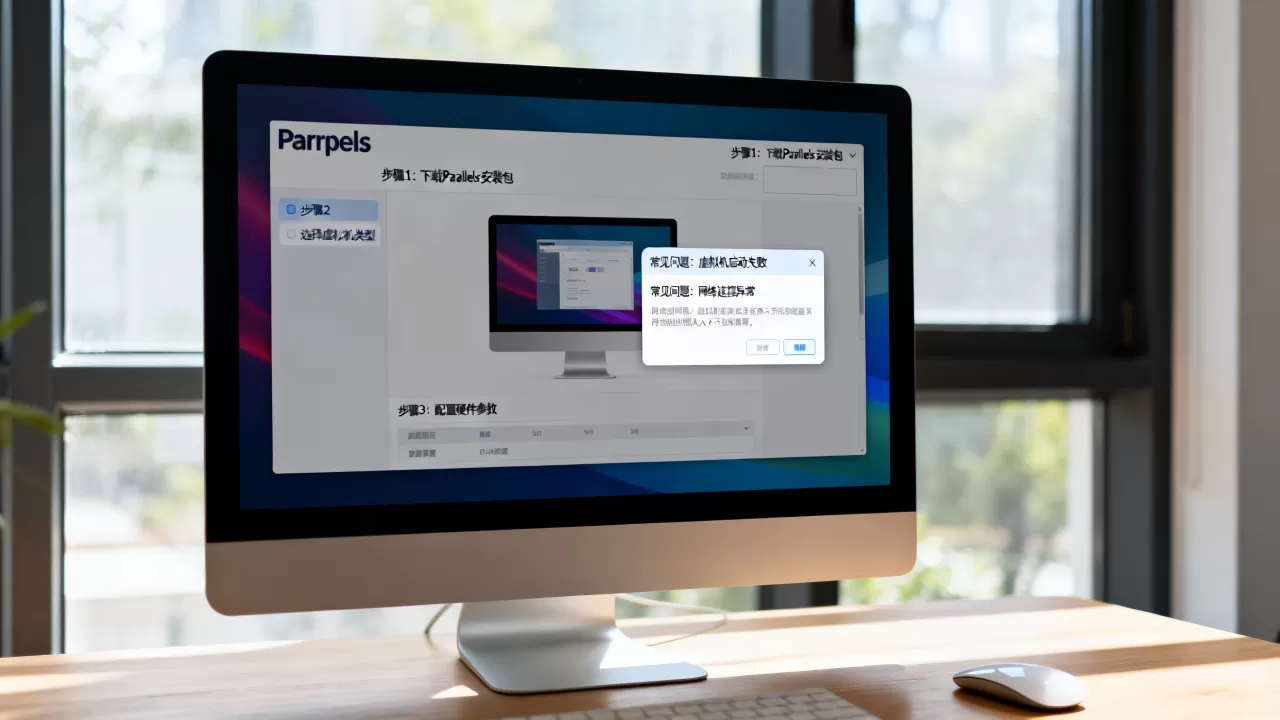
这一步是虚拟机初始化的核心,也是新手唯一需要主动做出决定的环节。
- 打开 Parallels Desktop 主界面,点击右上角 号新建虚拟机
- 方式选择中点击”安装 Windows 或其他操作系统”,点击继续
- 选择”从 Microsoft 下载 Windows”,将自动下载最新版 Windows 11 镜像;若已提前准备好 ISO 文件,则选择”从镜像文件安装”
- 在弹出的窗口中选择你的 ISO 文件位置,Parallels 会自动识别 Windows 版本
- 进入自定义配置页面,此处为关键决策点,新手建议保持默认,资深用户可根据资源调整分配参数:
- 中央处理器:分配 2 核至 4 核(物理核总数的一半以内)
- 内存大小:4 GB 至 8 GB 之间
- 磁盘大小:默认 64GB 即可,程序自动创建可动态增长磁盘
- 共享文件夹:默认开启 Mac 与 Windows 互通文件
- 点击”继续”,设置虚拟机名称(如”Windows 11″),选择存储路径
- 点击”创建”,虚拟机自动进入安装流程
需要注意的是,虚拟机内 Windows 的安装速度取决于硬件性能,使用固态硬盘的 Mac 通常在10-15 分钟内完成,期间计算机会发热、风扇转动,属正常现象。
第三阶段:Windows 系统初始化
- 进入 Windows 安装流程后,会自动检测并安装 Parallels Tools 工具集(虚拟硬件驱动与剪贴板共享组件)
- 设置 Windows 语言、键盘输入法(默认中文即可)
- 输入 Windows 产品密钥或跳过此步骤
- 选择使用用途:个人使用或公司组织
- 连接 Apple ID 登录(可选步骤,主要用于同步 iCloud 到 Windows)
- 启动结束后自动安装 Parallels Tools 集成模块
安装完成后,你会看到 Windows 桌面,屏幕顶部会显示 Parallels 菜单栏,进入正常使用状态。
Parallels 安装 Windows 教程中常见卡点解决方案
无论界面引导有多流畅,新手在实操中仍会遭遇几个高频问题,处理方式需要具备针对性,若安装便遇到异常,可直接对照本部分排查。
安装过程中卡在”准备 Windows “或进度条停滞
这种情况大多发生在网络请求阶段,Windows 更新服务速度较慢所致,优先执行以下操作:
- 确认 Mac 的网络连接正常,切换 Wi-Fi 或使用有线网络重试
- 若进度持续 20 分钟以上无变化,强制关闭虚拟机,重新启动 Parallels,选择”继续安装”
- 将虚拟机配置中的”引导顺序”调整为”外部设备优先”或”CD/DVD 优先”

备选方案:在 Parallels 菜单栏中选择”虚拟机” > “配置” > “硬件” > “启动顺序”,将 Windows 镜像的虚拟光驱置于最前,重启虚拟机。
Windows 安装后无法联网或显示”无网络连接”
这并非 Parallels 虚拟化功能故障,而是虚拟网卡驱动未正确加载,处理方式极简单,可靠方法为重装 Parallels Tools:
- 打开虚拟机,点击屏幕顶部菜单栏中的”操作” > “安装 Parallels Tools”
- 系统提示确认挂载镜像,选择安装,重启虚拟机
- 若仍未联网,进入”配置” > “网络” > 将网络类型改为”共享网络 (NAT)”
NAT 模式是最适合普通用户的方式,无需配置 IP 和端口,虚拟机直接通过 Mac 的网络连接访问互联网。
Mac 与 Windows 之间无法互相拖拽文件
文件互传依赖 Parallels Tools 的剪切板共享功能,检查步骤如下:
- 确认 Parallels Tools 已成功安装并显示在 Windows 右下角托盘中
- 在 Parallels 菜单”配置” > “选项” > “共享”中,勾选”与 Mac 共享 Windows 文件夹”和”与 Windows 共享 Mac 文件夹”
- 将 Mac 桌面上的文件夹拖入 Windows 桌面,若仍失败,将文件夹放到 Mac 的”文稿”目录再试
Parallels Desktop 价格与版本选择指南
对于刚接触虚拟机的新手来说,版本差异往往带来选择困惑,Parallels Desktop 提供三种订阅方案,以下是当前主流价格层面对比:
| 版本类型 | 适用场景 | 核心区分 | 官方定价逻辑 |
|---|---|---|---|
| 标准版 | 个人基本使用 | 包含核心虚拟机功能 | 按年订阅制,具备试用期 |
| 专业版 | 开发者/设计人员 | 支持额外虚拟网络、CLI 工具 | 价格约为标准版的两倍 |
| 商业版 | 企业批量部署 | 集中化管理、批量授权 | 需联系销售团队报价 |
从性价比角度,以下三种典型场景对应的推荐策略值得参考:
- 普通办公需求( Office 套件 + 浏览器 + 微信):标准版即可满足全部需求,无需额外付费功能
- 软件开发调试(连接 Docker、模拟服务器通信):建议选择专业版,其虚拟网络拓扑功能解决大量本地调试痛点
- 长期合约到期更新的用户:多数情况下订阅制年度续费,注意官方促销节点可节约约 20% 成本

Parallels 是否适合长期使用:性能与功耗实测参考
不少用户在接触虚拟机前会担心一个问题:Mac 上再运行一套 Windows,会不会明显卡顿?根据实际使用体验,Parallels 在轻中度办公条件下表现稳定,但在重度图形场景中存在明显瓶颈。
高效运行的场景包括:
- 使用 Microsoft Office 办公套件、WPS、Notion 等文档处理工具
- 打开浏览器运行 10 个以内标签页
- 运行钉钉、企业微信、飞书等沟通软件
- 使用 Windows 版网银插件、税务系统、政务网站
性能衰减明显的场景包括:
- 多开大型软件(如 Photoshop + Premiere 同开)
- 运行 3D 建模或游戏(类原神、Steam 3A 大作)
- 编译大型代码库或运行多个虚拟机
- 进行视频渲染导出
需要提醒的是,MAC 机型的统一内存架构对虚拟机性能影响较大,16GB 内存机型可流畅运行 2-3 个中型程序,8GB 内存机型则建议关闭部分后台应用后使用。
Parallels 对 Apple M 系列芯片的适配已有较大幅度的性能提升,日常办公场景和 macOS 原生应用体验差距较小,可以作为主力方案稳定使用。
Parallels安装虚拟机常见问题解答
Parallels 安装虚拟机步骤复杂吗?不会电脑的人能搞定吗?
不复杂,安装向导会自动处理硬件配置、系统驱动、资源分配等大部分底层工作,全程可视化界面,需要手动决策的仅包括磁盘分配和系统镜像选择两个选项,具备基础电脑操作能力的用户,按照约 20 个点击步骤就能完成全部安装,无需额外配置命令。
Parallels Desktop 价格高吗?有替代方案吗?
Parallels Desktop 标准版按年付费,属于商业软件的中位价位,对短期使用需求可以先用官方免费试用期,如果希望长期免费使用,可以考虑像 VirtualBox 这类免费开源软件,但安装步骤更多,需要手动配置更多参数,性能和兼容性低于 Parallels,在 Mac 使用体验领域,Parallels 的集成度仍然是最优选择。
安装好 Windows 后,Mac 需要保持开启状态吗?关机是否有影响?
虚拟机依赖 Mac 的硬件资源运行,运行时需要 Mac 开机,Mac 关机后虚拟机会以挂起状态保存,下次启动会恢复到关机前的界面,进度不会丢失,不需要使用时在 Windows 菜单中选择”休眠”,下次恢复仅需数秒,若长时间不用,建议在 Parallels 中删除快照以释放磁盘空间。
首发原创文章,作者:王坚,如若转载,请注明出处:https://idctop.com/article/628416.html