服务器管理器是Windows Server环境下用于集中管理服务器角色、功能及性能的核心工具,掌握它能让运维效率提升一个台阶。
服务器管理器是什么:从界面到核心理念
服务器管理器(Server Manager)自Windows Server 2008起成为内置管理控制台,它将本地和远程服务器的配置、监控、角色部署整合在一个界面中,你不需要在每个服务器上单独操作,而是通过一个仪表板就能看到所有服务器的状态、事件和性能数据,业内专家指出,这种集中管理方式使多服务器环境的日常维护工作量减少了相当一部分。
![[教程] 在 Windows 客户端版本安装服务器管理器](https://i0.hdslb.com/bfs/archive/8452f506cfe59966324b8205886163f6b8d3dad1.jpg)

服务器管理器界面布局
打开服务器管理器后,你会看到几个主要区域:
- 仪表板:显示所有服务器的健康状态、角色和功能告警、最佳实践分析结果。
- 本地服务器:查看本地服务器的配置(如IP、防火墙、远程桌面状态)。
- 所有服务器:添加并管理远程服务器,批量执行操作。
- 角色和功能:按服务器列出已安装的角色(如Web服务器、DNS)和功能(如.NET Framework)。
- 文件和服务:快速管理共享文件夹和存储。
每个区域都可以右键点击执行更多任务,比如启动性能监视器或任务管理器。
服务器管理器支持哪些Windows Server版本
服务器管理器内置于Windows Server 2012、2012 R2、2016、2019、2026及更新版本的操作系统中,在Windows Server 2012之前的版本(如2008 R2)中,服务器管理器功能相对简单,但仍可通过更新支持部分远程管理,对于Windows Server 2026,服务器管理器界面与2019基本一致,增加了对Azure Arc等新功能的集成。
服务器管理器怎么用?三步搞定常见任务
许多新手管理员会问“服务器管理器怎么用”,其实核心操作遵循三个步骤:添加服务器、安装角色与功能、配置并监控,下面以具体场景拆解。
服务器管理器添加角色和功能:搭建文件服务器为例
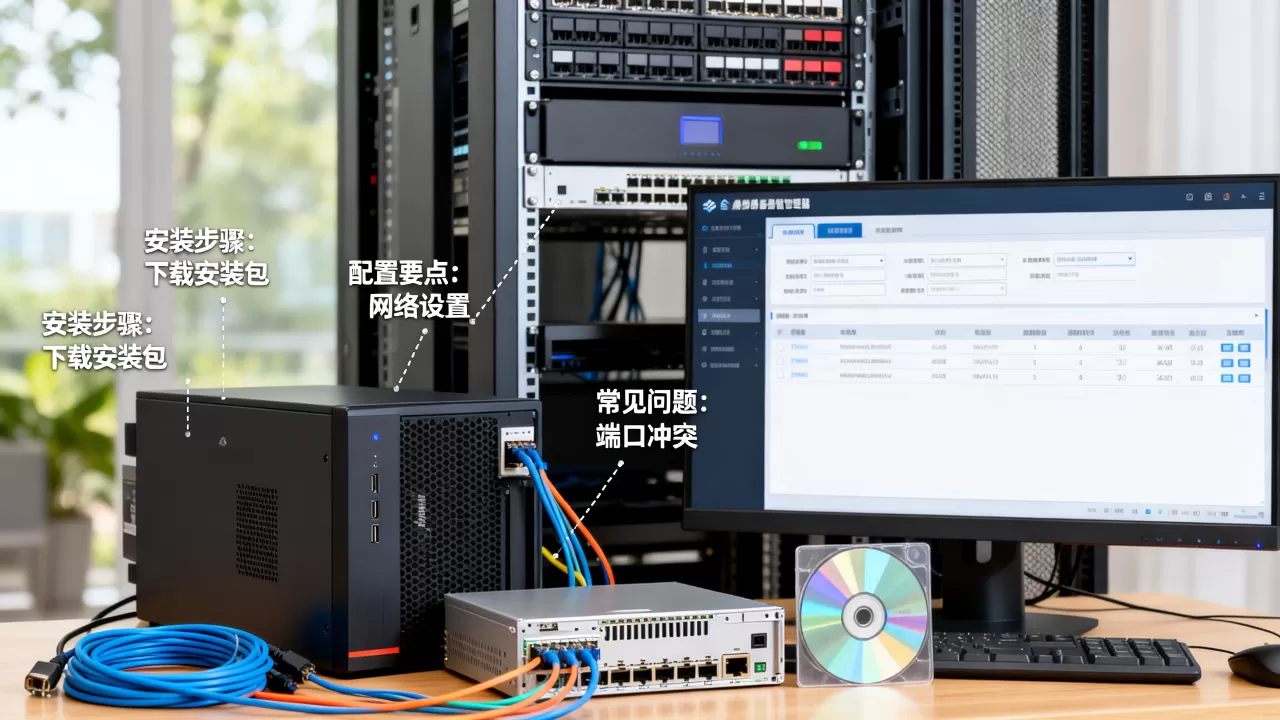
假设你需要将一台服务器变为文件服务器,操作路径如下:
- 打开服务器管理器,点击左侧“仪表板”。
- 在顶部菜单选择“管理” -> “添加角色和功能”。
- 在向导中,选择安装类型:基于角色或基于功能的安装。
- 选择目标服务器(可以是本地或已添加的远程服务器)。
- 在角色列表中勾选文件服务器(属于文件和存储服务角色下)。
- 按提示添加所需功能(如文件服务器资源管理器用于配额和屏蔽)。
- 确认安装,等待进度完成。
安装完成后,你可以在“角色和功能”页面看到文件服务器角色状态,接下来通过“文件和服务”区域创建共享文件夹,设置权限,整个过程无需重启,除非安装了文件服务器角色下的某些子角色。
服务器管理器远程管理:连接多台服务器的方法
要管理开发环境、测试环境和生产环境的多台服务器,你需要将它们添加到服务器管理器池中:
- 在仪表板或“所有服务器”页面,右键点击“所有服务器” -> “添加服务器”。
- 输入目标服务器的计算机名或IP地址,点击“立即查找”。
- 选中后点击箭头添加,确认即可。
添加后,你可以在“所有服务器”页面看到所有服务器的角色、功能和运行状态。远程管理依赖WinRM和防火墙设置,如果连接失败,请检查目标服务器是否启用了远程管理(默认开启),以及防火墙是否允许端口5985(HTTP)或5986(HTTPS),多数情况下,域环境可以自动信任,工作组环境需要配置信任主机。参考2
服务器管理器日常监控:查看性能与事件
服务器管理器内置了性能监控入口,但并非一个实时图表工具,你可以通过它快速定位问题:
- 在仪表板的“服务器管理”部分,点击“所有服务器”,查看每个服务器的事件数量(错误、警告、信息)。
- 右键点击某台服务器,选择“性能监视器”,可以打开传统性能计数器。
- 也可以从“工具”菜单打开“任务管理器”或“资源监视器”。
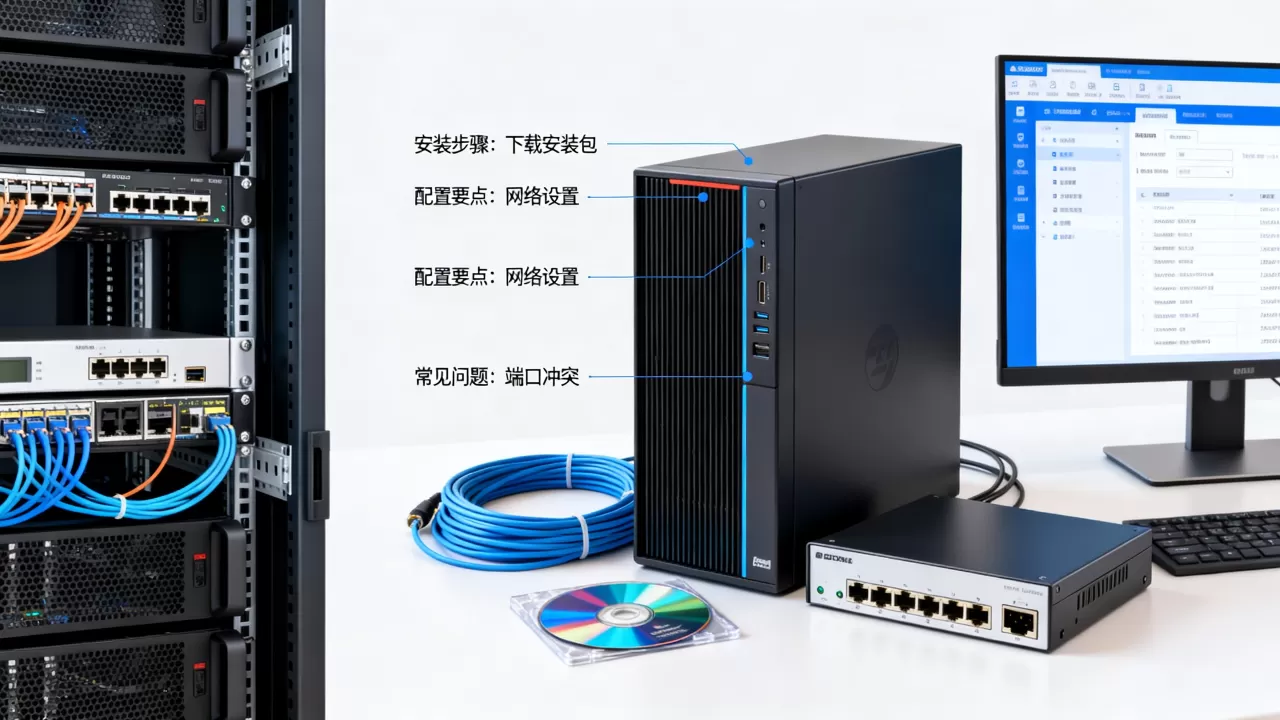
对于更深入的监控,行业内通常结合Performance Monitor或第三方工具,但服务器管理器提供了一个统一的入口,让你不必在每台服务器上单独登录。
服务器管理器与PowerShell:如何选择管理方式
当管理员讨论自动化管理时,常会对比服务器管理器与PowerShell,两者并非对立,而是互补。
图形界面 vs 命令行的适用场景
| 对比维度 | 服务器管理器 | PowerShell |
|---|---|---|
| 操作门槛 | 低,鼠标点击即可 | 需要学习语法和模块 |
| 批量操作 | 逐个添加服务器,手动重复 | 一键脚本执行所有服务器 |
| 远程管理 | 支持,但依赖网络稳定性 | 支持,且可并行处理 |
| 可重复性 | 每次手动配置,易出错 | 脚本可保存、版本控制、复用 |
| 新功能支持 | 通常滞后一个版本 | 通过模块随时更新 |
行业共识认为:对于一次性部署或学习环境,服务器管理器更直观;对于生产环境的标准化和批量部署,PowerShell才是长期方案。
如何结合两者提升效率
你可以在服务器管理器完成初始配置后,用PowerShell导出配置脚本,在添加角色和功能时,向导最后一步可以生成PowerShell命令,复制后用于其他服务器,具体操作:
- 在“添加角色和功能”向导的最后一步,勾选“指定备用源路径”下方的“将配置导出为PowerShell脚本”。
- 保存脚本,后续在新服务器上运行即可一键安装相同角色。
- 对于日常维护,用PowerShell的

Get-WindowsFeature
Install-WindowsFeaturecmdlet可以快速批量处理。
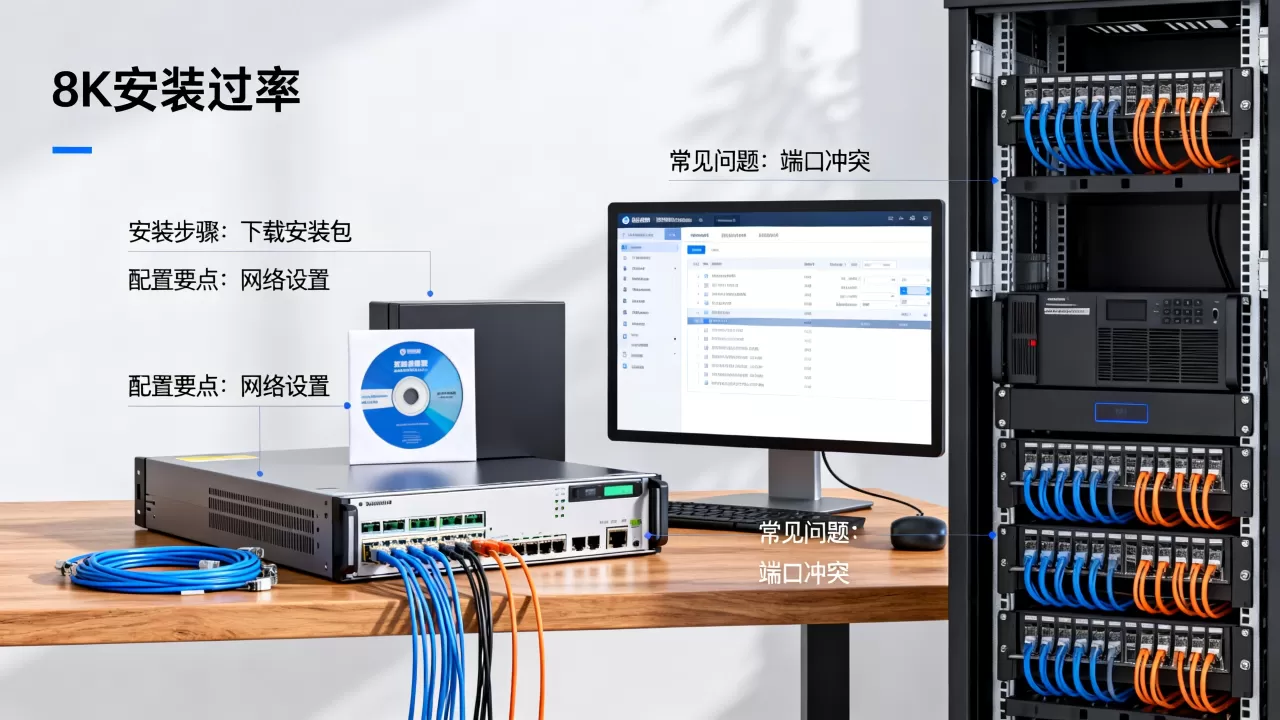
这种混合工作流让服务器管理器成为可视化操作的前端,而PowerShell作为自动化引擎,两者结合后你几乎可以管理整个数据中心。
服务器管理器常见问题解答
服务器管理器无法打开怎么办?
如果右键或无响应,先尝试以管理员身份运行(右键点击开始菜单,选择“Windows PowerShell(管理员)”,输入servermanager),若仍失败,检查系统文件完整性:在命令提示符中运行sfc /scannow,近年来,部分更新导致服务器管理器异常,安装最新的Windows Server累积更新通常能解决,如果问题出现在远程管理中,检查目标服务器的WinRM服务是否运行。
服务器管理器可以管理Linux服务器吗?
不能,服务器管理器专为Windows Server设计,不支持Linux或Unix系统,要管理Linux服务器,你需要使用SSH客户端、Web面板(如Cockpit)或统一的跨平台管理工具(如Ansible、Puppet),如果你在混合环境中希望统一界面,可以考虑使用Windows Admin Center,它支持通过扩展管理部分Linux端点,但服务器管理器本身仅限于Windows生态。
服务器管理器需要额外安装吗?
服务器管理器默认包含在Windows Server的桌面体验版中,如果你安装的是Server Core(无GUI)或Nano Server,则没有服务器管理器图形界面,你可以从另一台Windows Server通过远程服务器管理工具(RSAT)管理这些核心服务器,RSAT是可选功能,可在“添加角色和功能”中安装,它允许你在Windows 10/11工作站上管理远程服务器,功能与服务器管理器几乎一致。
服务器管理器是整个Windows Server管理体系的基石,无论你是初次接触还是需要优化工作流,熟悉它都能让你在角色部署、远程监控和日常维护中少走弯路,从基础操作到与PowerShell的配合,掌握这些技能后,你就能更高效地驾驭多服务器环境。
首发原创文章,作者:王坚,如若转载,请注明出处:https://idctop.com/article/520478.html