若你想安全下载QNX虚拟机镜像,认准黑莓QNX官网的Software Center即可;安装过程建议以VMware Workstation为宿主,加载官方SDP镜像后按本文步骤操作,十几分钟就能跑起一个QNX开发环境。
QNX虚拟机哪里下载既安全又可靠
QNX本身不叫“虚拟机软件”,它是一个实时操作系统,你想在个人电脑上体验它,需要先在VMware、VirtualBox这类虚拟机里安装QNX镜像,QNX虚拟机哪里下载”这个问题,准确拆解下来是“QNX系统镜像去哪里拿”,这里我给出一条最稳妥的主路线,以及一条备选路线。

官方下载渠道:黑莓QNX官网Software Center
QNX现由黑莓旗下部门运营,官方镜像统一放在BlackBerry QNX Software Center里,下载流程如下:
- 浏览器打开黑莓QNX官网,找到Software Center入口。
- 注册一个开发者账号,邮箱建议填写常用邮箱,后续激活邮件依赖它。
- 登录后在产品列表里找QNX Software Development Platform(SDP),对应版本通常有7.0、8.0。
- 申请下载许可,评估版License免费,但有效期内可用,适合个人学习和评估。
- 下载ISO镜像文件,体积一般在几个GB左右,耐心等它完成。
这套流程走完后,你手里拿到的是官方原版镜像,没有第三方改动,安全性有保证,据黑莓官方文档说明,评估版许可覆盖非商业用途,足够用来做技术验证。
第三方网盘镜像为什么不建议碰
不少人图省事,去某度网盘或论坛找现成的“QNX虚拟机一键包”,我建议你直接放弃这个念头,原因有几个:
- 第三方打包的虚拟机文件很可能带有预装配置,你无法确认系统内是否被植入后门程序。
- 很多所谓“精简版”其实删掉了QNX的图形组件和开发库,加载后连
screen命令都跑不起来。 - QNX有许可协议约束,从非官方渠道分发镜像本身就存在合规风险。
如果非要走网盘,只找那种附带MD5或SHA256校验值的资源,下载后与官方校验值比对,对不上立刻删除,大多数情况下,这个步骤就劝退了。
官方与第三方渠道对比
| 下载渠道 | 安全性 | 稳定性 | 许可合规 | 适合人群 |
|---|---|---|---|---|
| 黑莓QNX官网 | 高 | 高 | 完全合规 | 所有开发者 |
| 论坛技术分享 | 中低 | 中 | 有风险 | 应急场景 |
| 网盘一键虚拟机 | 低 | 低 | 不合规 | 不推荐 |
QNX虚拟机安装教程:VMware Workstation实操全流程
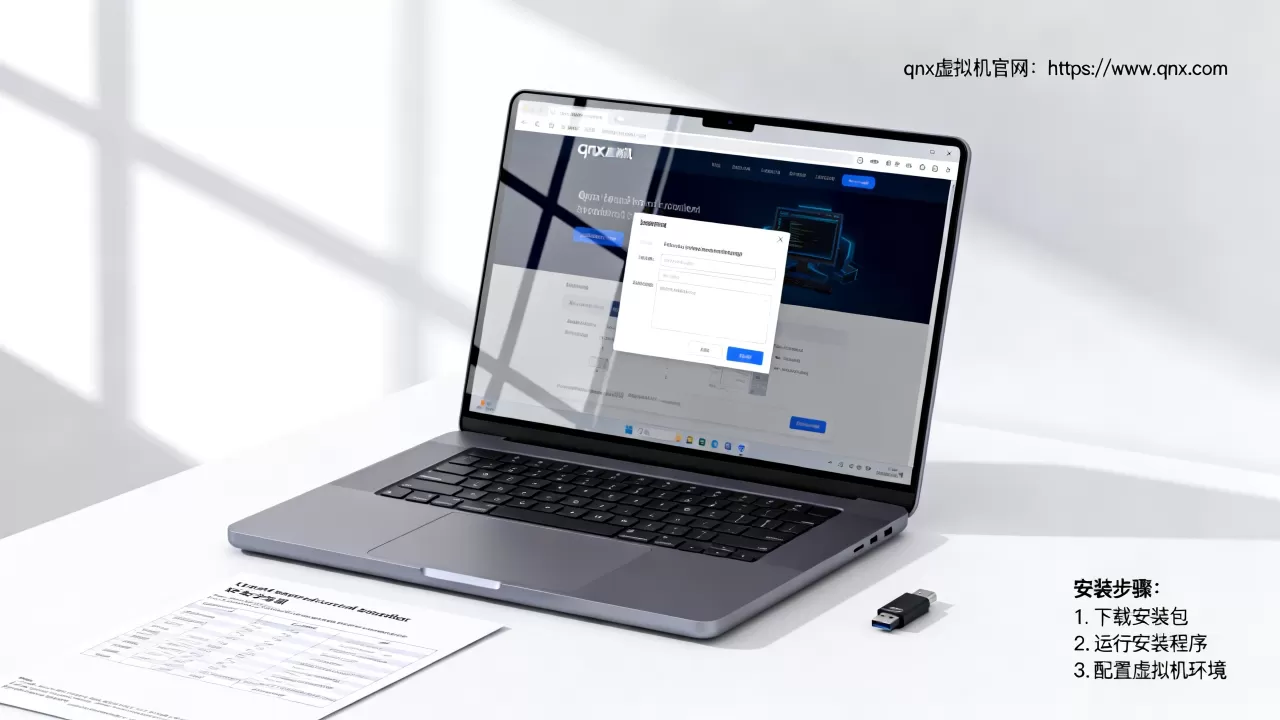
拿到官方ISO之后,接下来就是装系统,我以VMware Workstation 17为例,一步步带你搭好QNX开发环境,这套步骤同样适用于VMware Workstation 16,低版本需要注意虚拟机固件设置。
安装前的准备工作和硬件要求
QNX本身对硬件要求不高,但既然跑在虚拟机里,宿主机配置还是要够用,建议满足以下条件:
- 宿主CPU不低于4核,虚拟化功能已开启。
- 内存至少8GB,分给虚拟机的内存不低于4GB。
- 磁盘预留30GB空间,其中20GB分给虚拟机。
- 下载好QNX SDP的ISO镜像文件。
- 确认VMware Workstation已安装并完成注册。
准备好之后,打开VMware Workstation,点击“创建新的虚拟机”。
QNX虚拟机安装步骤及关键参数
这里得分几个子步骤,每一步都别跳。
新建虚拟机:选择“自定义(高级)”,硬件兼容性保持默认即可,操作系统类型选Linux,版本选“Other Linux 2.6.x kernel 64-bit”,QNX在VMware里没有专属选项,用这个兼容模式完全可行。
分配硬件资源:
- 处理器数量选2核,内存设为4096MB。
- 网络类型选NAT模式,后面会讲原因。
- 选择“创建新虚拟磁盘”,磁盘大小给20GB,勾选“将虚拟磁盘存储为单个文件”。
调整固件设置:完成向导后,右键虚拟机选择“设置”,进入“选项”页,把固件类型改为BIOS,QNX 7.0对UEFI的支持有限,BIOS模式是最稳的,不然开机容易直接卡在黑屏。
挂载ISO镜像:还是在虚拟机设置里,点“CD/DVD”,勾选“使用ISO镜像文件”,浏览到刚才下载的QNX安装镜像。
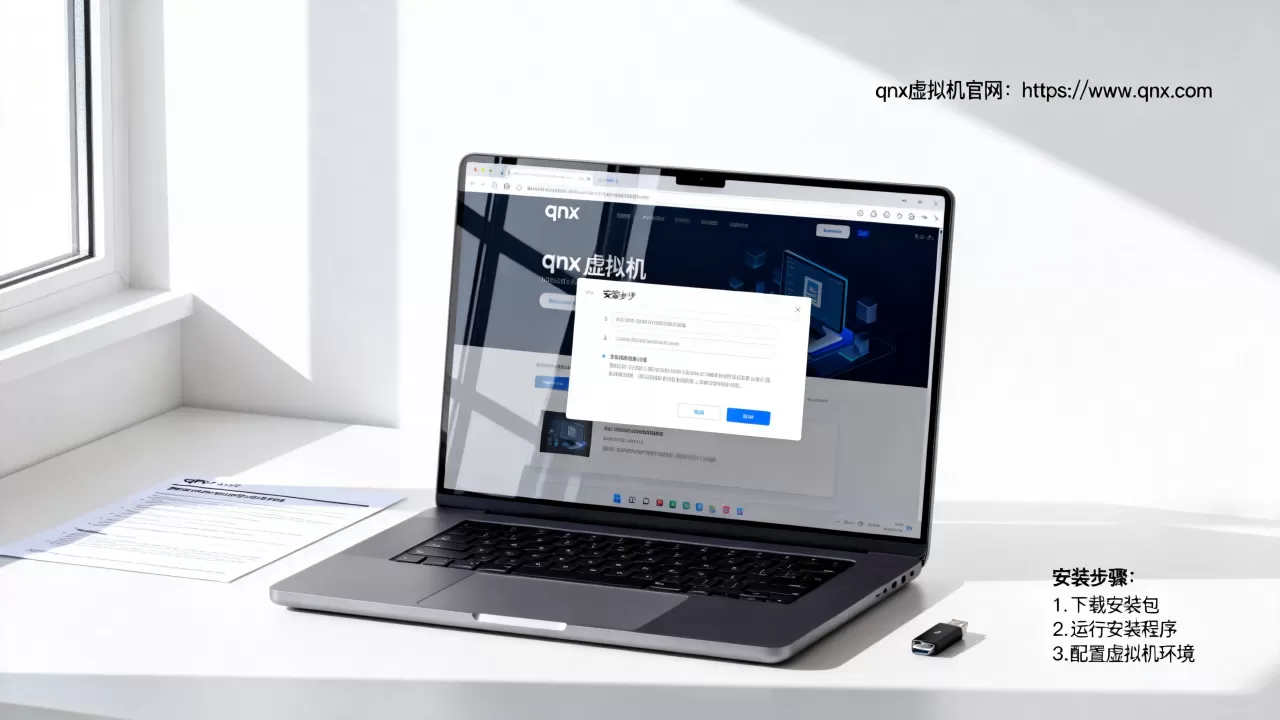
正式启动安装:开启虚拟机,屏幕出现QNX引导菜单时,直接回车,安装程序是图形界面,和Windows安装向导类似,一路选择目标磁盘、确认分区即可,不需要手动改分区表,QNX安装器会自己完成。
设置root密码:安装过程中会要求你设置root密码,这个密码别设太简单,后面SSH登录和图形界面登录都要用到。
等进度条跑完,虚拟机自动重启,看到QNX登录界面,说明系统已经装好了。
QNX网络配置与驱动选择
QNX装完默认不识别VMware的虚拟网卡,这是个高频坑,VMware默认虚拟网卡是VMXNET3,QNX 7.0没有内置对应驱动,你要手动改成Intel e1000模式。
操作路径:虚拟机关机状态下,右键设置 → 网络适配器 → 选择“自定义” → 设备类型选Intel PRO/1000 MT,启动虚拟机后再执行:
ifconfig en0 192.168.x.x netmask 255.255.255.0用这条命令配上静态IP,网络就能通了,如果你想用DHCP动态获取地址,执行dhclient en0即可。
QEMU备用路线简述
电脑配置一般,或者不想用VMware,也可以用QEMU代替,启动命令参考:
qemu-system-x86_64 -m 4096 -hda qnx.img -cdrom qnx700.iso -net nic,model=e1000 -net user注意-net nic里必须指定model=e1000,理由和VMware一样,QNX只认这个网卡模型,QEMU的好处是免费开源,但整体操作比VMware繁琐,建议新手还是以VMware为主。
QNX虚拟机启动不了怎么办
装系统最怕的事就是开机黑屏,QNX在虚拟机里出问题,多数集中在三个地方:固件类型、显卡参数、磁盘控制器,逐一对号入座排查。
固件类型不对导致的黑屏卡死
如果你创建虚拟机时没改固件,VMware默认用UEFI,QNX 7.0引导阶段会直接卡死,屏幕上一行字都不输出,解决办法很直接:
- 关闭虚拟机。
- 打开虚拟机设置,进入“选项”页面的“高级”。
- 固件类型改为BIOS。
- 重新开启虚拟机。
这个操作能解决相当一部分启动黑屏问题。
显卡分辨率异常怎么调
QNX的图形界面在虚拟机里偶尔会出现分辨率过低或者画面撕裂,这是因为虚拟显卡驱动没装好,QNX官方SDP自带的显卡驱动有限,多数情况下你要在引导菜单手动指定分辨率,开机时进入引导编辑模式,在kernel参数后面加上:
screen=1024x768保存重启后,分辨率就会锁定在1024×768,画面明显干净很多,如果你想用更高的分辨率,也可以尝试screen=1440x900,但不保证所有虚拟显卡都支持。
磁盘控制器识别异常
新建虚拟机时,默认SCSI磁盘控制器可能是LSI Logic,个别版本的QNX镜像认不出,遇到这种情况,关机后在虚拟机设置里把磁盘控制器改为IDE,再开机试试,工业共识认为,IDE模式兼容性虽然老,但当前阶段对QNX这种老牌RTOS反而更友好。
网卡驱动识别的问题我在前面已经提到过,这里补充一个细节:如果网络还是不通,先执行pci -vvv看设备列表里有没有e1000设备,没有就说明仿真网卡没生效,重新检查虚拟机网络适配器类型。
QNX虚拟机下载安装常见问题解答
QNX虚拟机哪里下载才能保证是官方原版镜像?
登录黑莓QNX官网Software Center,注册开发者账号后下载QNX SDP评估版,官方镜像文件自带数字签名,体积较大,部分版本需要申请License才能点亮系统功能,所有步骤都在官网内完成,不涉及第三方中转。
个人学习用QNX免费吗?
官方评估版License免费,覆盖个人学习和技术评估场景,但有效期有限,到期后需要重新申请或购买商业许可,学生和科研人员可以关注黑莓QNX的教育合作计划,部分高校实验室会获得更长的评估周期。
为什么网上没有现成的QNX虚拟机一键安装包?
QNX的许可协议禁止未经授权再分发ISO镜像,官方只通过Software Center定向发放,虚拟机一键包本质上属于二次分发,合规风险高,所以正规渠道基本见不到这种资源,自己动手安装一次,顺便把QNX的启动流程和虚拟网卡配置摸一遍,反而对后续开发更有帮助。
QNX虚拟机下载认准官方Software Center,安装过程注意固件选BIOS、网卡选e1000两个关键点,整套环境搭建下来并不复杂,把上面的步骤存下来,照着操作,半小时内就能跑起一个可联网、可开发的QNX系统。
首发原创文章,作者:王坚,如若转载,请注明出处:https://idctop.com/article/632556.html