U盘在电脑上显示“服务器运行失败”,并不是你的U盘坏了,而是Windows系统里负责识别U盘的服务或驱动出了问题,通过重启服务、更新驱动或调整电源设置,绝大多数情况都能在几分钟内解决。
这个提示通常出现在Windows 10或Windows 11系统上,具体表现为插入U盘后,右下角弹出“服务器运行失败”的红色警告,此电脑”里看不到U盘盘符,但U盘本身指示灯是亮的,手机或另一台电脑上也能正常读取,这说明U盘硬件没问题,问题出在系统对USB设备的“接待”环节上。
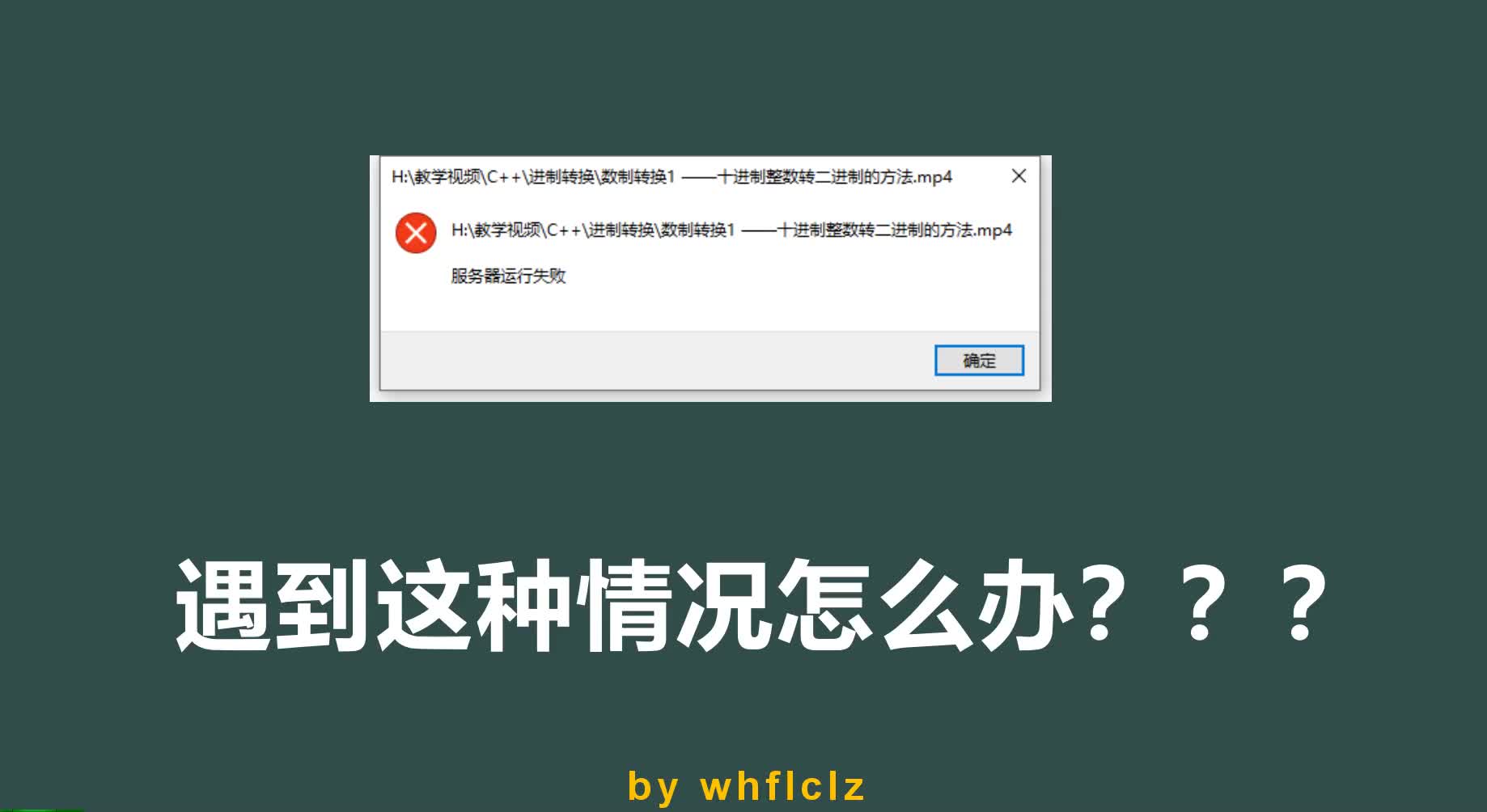

为什么U盘会提示服务器运行失败:先搞懂故障的底层逻辑
很多人第一次看到“服务器运行失败”这个提示时,会误以为U盘里存了什么服务器文件,或者电脑连接了远程服务器出了问题。这里的“服务器”指的是Windows系统内部的一个核心服务:Shell Hardware Detection(外壳硬件检测服务),它负责在U盘插入时自动弹出“自动播放”窗口、分配盘符、并让资源管理器能识别到设备。
行业共识认为,这个提示背后通常有三大类原因:
- 服务被禁用或卡死:Shell Hardware Detection服务被某些优化软件关闭,或运行状态异常,导致U盘插入后无人“接待”。
- USB驱动老化或冲突:主板芯片组驱动不匹配,或者旧驱动与新U盘的主控芯片不兼容。
- 电源管理策略过于激进:Windows为了省电,会关闭USB端口的供电,导致U盘“上线”到一半就掉线,此时系统便抛出这个笼统的报错。
理解了这三个方向,接下来的排查和修复就有了清晰路线,不需要懂代码,按顺序操作即可。
第一步:重启Windows相关服务,解决多数“服务器运行失败”提示
对于临时性故障,重启服务是最快、最安全的方法,这一招能解决大概三成左右的U盘服务器运行失败问题,而且不会对系统造成任何副作用。
操作路径如下:
- 按下键盘上的 Win + R 组合键,打开“运行”对话框。
- 输入
services.msc,按回车,打开“服务”窗口。 - 在服务列表中找到 Shell Hardware Detection。
- 右键点击,选择“重新启动”。
- 重新启动”是灰色不可用的,说明服务被禁用了,此时右键选择“属性”,将“启动类型”改为“自动”,然后点击“启动”。
还有一个容易忽视的服务叫 Plug and Play(即插即用),它管着所有USB设备的识别,如果Shell Hardware Detection服务正常,但U盘依然报错,顺手把Plug and Play也重启一次,操作步骤同上。
重启完成后,重新插拔U盘,看是否恢复,如果问题依旧,进入第二步。
第二步:更新或回滚USB驱动,解决设备识别冲突
如果服务正常但提示依旧,问题多半出在驱动层,这里不需要手动去设备管理器里乱点,推荐直接用系统自带的“设备管理器”完成操作。
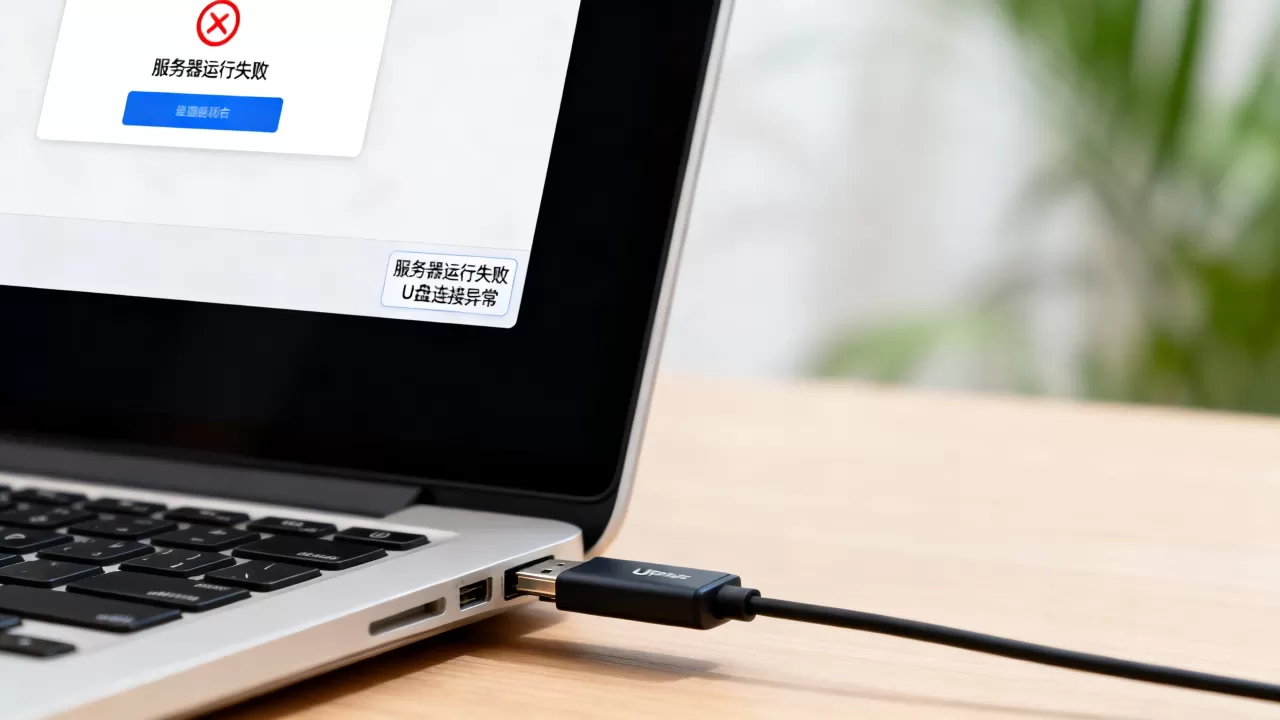
针对“设备管理器”里出现黄色感叹号的场景
- 右键“此电脑”,选择“管理”,进入“设备管理器”。
- 展开“通用串行总线控制器”。
- 找到带黄色感叹号的项目,USB Root Hub 或 Mass Storage Device。
- 右键点击,选择“卸载设备”。
- 卸载后,点击菜单栏的“操作”,选择“扫描检测硬件改动”,让系统重新安装驱动。
针对“设备管理器”里一切正常但U盘依旧报错的场景
这种情况下,建议直接去主板品牌官网下载最新的芯片组驱动,例如华硕主板去华硕官网,技嘉主板去技嘉官网,输入你的主板型号,下载“芯片组”或“USB”类别的最新驱动,近年来,不少U盘采用了新主控,旧驱动可能无法正确识别其“多重扇区”或“加密分区”功能,从而触发“服务器运行失败”。
值得一提的是,如果你最近刚更新过驱动才出现这个问题,可以反向操作:在设备管理器的“驱动程序”选项卡里点击“回退驱动程序”,恢复到之前的版本。
第三步:修改电源选项,根治U盘插入后反复报错的问题
相当一部分用户的“服务器运行失败”提示,其实是在笔记本上频繁出现,而且往往是拔掉电源用电池时更容易触发,原因是Windows的节能策略会主动给USB端口断电,U盘“睡觉”后唤醒失败,系统便提示服务器运行失败。
关闭USB选择性暂停设置的具体步骤如下:
- 打开“控制面板”,查看方式选择“大图标”。
- 点击“电源选项”,找到你当前使用的电源计划,点击“更改计划设置”。
- 点击“更改高级电源设置”。
- 在弹出的窗口中找到 USB设置,展开后找到 USB选择性暂停设置。
- 将其设为“已禁用”,点击“应用”并确定。
对于台式机用户,如果前面板USB接口报错,而后置接口正常,也可以检查一下主板BIOS中的 XHCI Hand-off 选项,将其设为“Enabled”或“Auto”,这能让U盘更稳定地运行在USB 3.0模式下,此项操作不影响系统数据,但修改前建议先记录原设置值。
第四步:检查U盘分区格式与盘符分配情况
有些情况下,服务正常、驱动正常、电源正常,但U盘依然显示“服务器运行失败”,并且磁盘管理里能看到U盘但无法分配盘符,这种情况多半是U盘内部分区表异常,或者盘符被系统隐藏了。
操作路径:
- 右键“此电脑”,选择“管理”,进入“磁盘管理”。
- 在下方磁盘列表中找到你的U盘(通常显示为“可移动”)。
- 如果U盘有盘符但“此电脑”里不显示,右键U盘分区,选择“更改驱动器号和路径”,点击“添加”或“更改”,指定一个未被占用的盘符,H 或 Z。
- 如果U盘分区显示“未分配”,说明分区表损坏,此时右键该分区选择“新建简单卷”,按向导完成格式化。

注意:此操作会清空U盘内所有数据
。
如果U盘里有重要数据且无法读取,可以先用DiskGenius等软件尝试“搜索已丢失分区”,这类工具在数据恢复领域被广泛使用,多数情况下,逻辑坏道导致的分区丢失都能找回,物理损坏则不建议自行拆解,直接送修更稳妥。
不同Windows版本下U盘服务器运行失败的差异表现
- Windows 10(版本1909及更早):报错提示多为“服务器运行失败”,但系统通常还能在通知栏显示U盘图标,只是点击后无反应,修复优先级建议:重启服务 > 更新驱动。
- Windows 10(版本2004及之后):报错同时可能伴随“此电脑”无盘符,且设备管理器中出现“未知USB设备(设备描述符请求失败)”,修复优先级建议:卸载驱动并重新扫描 > 检查主板官网更新。
- Windows 11:提示相对较少,但出现后通常与快速启动功能有关,建议进入“控制面板 – 电源选项 – 选择电源按钮的功能”,点击“更改当前不可用的设置”,取消勾选“启用快速启动”,然后重启电脑,行业专家指出,快速启动的休眠机制会干扰部分U盘主控的初始化流程,禁用后问题往往迎刃而解。
U盘在其他电脑上正常,唯独这台电脑报错,怎么排查
这是最常见的咨询场景,既然U盘在别的电脑上没问题,说明U盘本身没坏,问题百分百出在你这台电脑的软件环境上,按照下面这个顺序排查,比盲目重装系统高效得多。
- 换接口测试:把U盘从机箱前面板换到后面板,或者从USB 3.0蓝色接口换到USB 2.0黑色接口,部分U盘主控与某些USB 3.0接口存在兼容性差异,换接口后直接解决。
- 查杀病毒:有些U盘蠕虫病毒会伪装成“服务器运行失败”的弹窗来干扰用户点击,从而阻止杀毒软件运行,用Windows Defender进行“完全扫描”,或在另一台干净电脑上先扫描U盘再插回。
- 查看系统日志:按 Win + X,选择“事件查看器”,在“Windows日志 – 系统”里筛选来源为 Kernel-PnP 的错误记录,双击查看“详细信息”,如果里面有
device not migrated的字样,说明系统无法迁移该USB设备的状态,此时按上述第二步重新安装驱动即可。 - 检查U盘是否被写保护:部分U盘有物理写保护开关,如果开关松动导致处于半锁定状态,系统会报错,查看U盘侧面的小滑块,确保处于“解锁”位置。
数据安全提醒:故障处理前先评估风险
在执行上述任何涉及驱动卸载、分区操作的步骤前,先做一个风险预判,如果U盘里有且仅有一份的毕业论文、合同扫描件或家庭照片,建议先不要做任何格式化或分区操作,优先尝试在另一台电脑上复制数据,或者使用
R-Studio 或 Recuva 这类软件创建磁盘镜像后再尝试修复,数据恢复软件的原理是扫描底层扇区,并不依赖Windows的“服务器”服务,因此即使系统识别异常,镜像也能正常生成。
U盘“服务器运行失败”提示有时是U盘主控老化的前兆,尤其是使用超过三年的老U盘,如果修复后能正常使用,建议立即备份数据,并在备份完成后用 ChipGenius 查看主控型号,确认是否支持量产工具修复,不支持量产的老U盘,直接更换更安全,毕竟数据无价。
U盘显示服务器运行失败的常见误区与辟谣
- 提示“服务器运行失败”就是电脑中毒了。 病毒确实可能造成此问题,但概率较低,多数是系统服务或驱动问题,先做软件排查,再考虑查毒。
- 格式化U盘就能解决。 格式化只能解决文件系统层面的错误,如果问题是驱动或服务层面的,格式化十次也无济于事。
- 重装系统是唯一出路。 重装系统可以解决所有软件层面问题,但成本太高,以上四个步骤走完,绝大多数问题在十分钟内即可定位,不必走到重装那一步。
Q&A:关于u盘服务器运行失败的常见疑问
问:U盘插入电脑提示“服务器运行失败”,但手机OTG能正常读取,这是为什么?
答:手机OTG使用的是Linux内核的USB协议栈,与Windows的即插即用机制不同,Windows对USB设备的枚举、驱动匹配和电源管理逻辑更复杂,任何一环出错都可能触发“服务器运行失败”,手机能识别说明U盘硬件和文件系统都健康,问题锁定在Windows的软件环境,按上述第一至第四步排查即可。
问:u盘显示服务器运行失败后,U盘里的数据会丢吗?
答:不会,这个提示属于系统层面的接口错误,不涉及U盘内部数据的读写操作,数据物理上仍然保留在闪存颗粒中,只要不做格式化或分区重建,数据就是安全的,在完成系统修复后,U盘内的原有文件会原样出现在“此电脑”中,如果修复过程中系统提示“需要格式化磁盘”,此时应取消操作并先备份数据,因为格式化操作会覆盖文件索引,显著降低数据恢复成功率。
问:重装USB驱动后,u盘插入电脑提示服务器运行失败反而更频繁了,怎么处理?
答:这是驱动版本不匹配的典型表现,尤其是某些公版驱动与笔记本品牌定制的电源管理软件冲突时,问题会被放大,在设备管理器中右键U盘所在控制器,选择“更新驱动程序 – 浏览我的电脑以查找驱动程序 – 让我从计算机上的可用驱动程序列表中选取”,在弹出的列表中选择 “USB大容量存储设备” 这个微软通用驱动,替换掉第三方驱动,微软通用驱动的兼容性经过了最大范围的验证,替换后多数冲突会消失,系统会在后续Windows更新中自动匹配更合适的专用驱动。
首发原创文章,作者:王坚,如若转载,请注明出处:https://idctop.com/article/602848.html