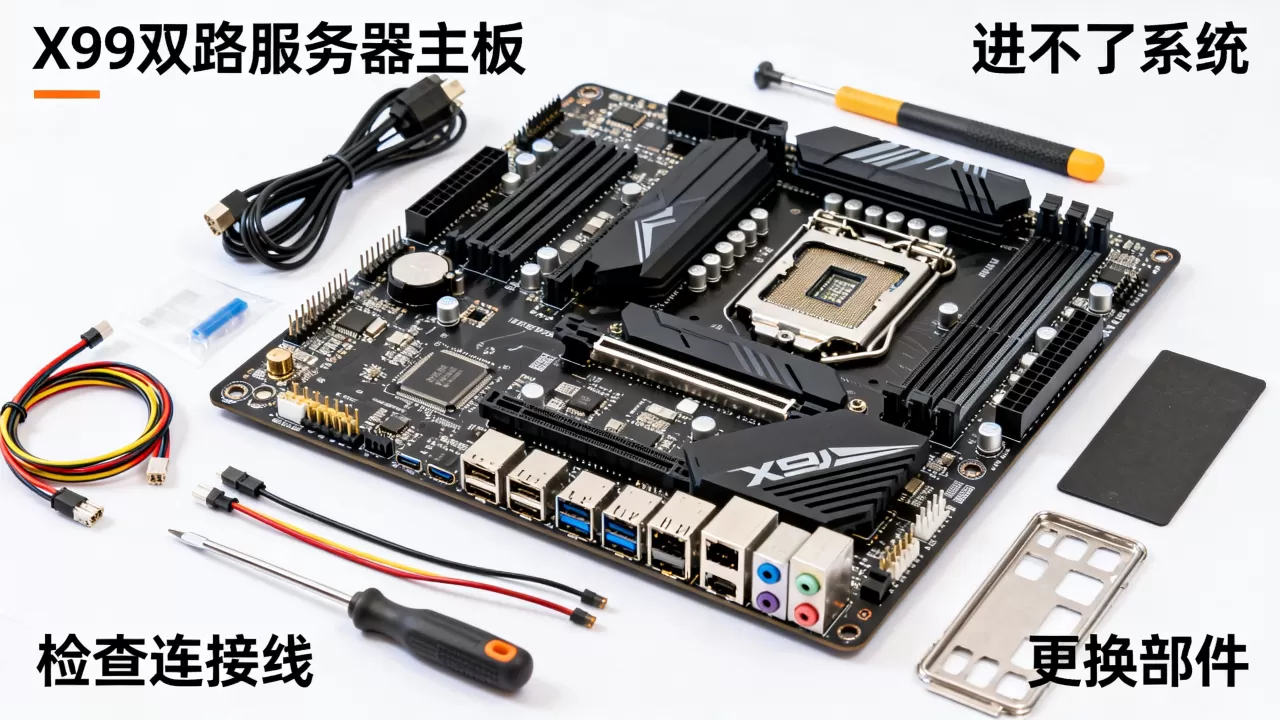
X99双路主板进系统的核心路径是:先恢复BIOS默认设置并开启CSM兼容模式,再用支持UEFI的启动盘安装系统,最后注入阵列卡驱动解决识别问题。这套流程能覆盖绝大多数华南金牌、精粤等国产X99双路方案的启动失败场景。
X99双路进不了系统?先从BIOS设置排查
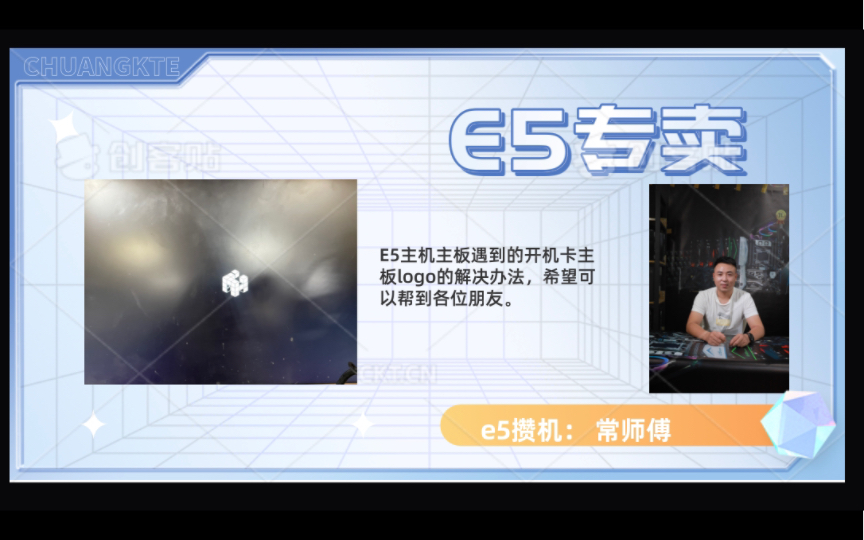
X99双路主板是最典型的“洋垃圾”方案,E5-2666 V3、E5-2680 V4这类CPU性价比极高,但配套的主板BIOS往往经过魔改,默认设置经常导致开不了机或卡在开机LOGO,大多数情况下,第一次装机卡住不动的根源就在BIOS的启动选项。

三步恢复BIOS出厂状态
- 拔掉所有硬盘和U盘,只保留CPU、内存和显卡,让主板在最小硬件环境下自检。
- 短接CMOS跳线或扣电池,等待一分钟再装回,确保BIOS回到最原始的状态。
- 上电开机,按Del键进入BIOS界面,先按F7切换到高级模式(不同品牌按键略有差异)。
最关键的一步:开启CSM
X99双路主板出厂时默认是纯UEFI启动,但很多魔改BIOS对UEFI GOP显卡支持不完善,插上老显卡或转接卡就黑屏,此时需要进入 Boot 菜单,找到 CSM(Compatibility Support Module) 选项,手动设置为 Enabled,再把 Boot Option Filter 设为 UEFI and Legacy,这一步能解决至少一半的“通电不亮”问题。
关闭电源管理干扰项
进入 Advanced 菜单下的 ACPI Settings,把 ACPI Sleep State 设为 S3(部分主板设为S1更稳定),同时到 CPU Configuration 里关闭 C6 State,这个选项在双路平台上经常导致睡眠唤醒后直接死机。
X99双路主板装系统教程:启动盘与分区方案
BIOS设置完成后,接下来要解决的是启动盘识别问题,X99双路主板对U盘主控的兼容性参差不齐,同一台机器,金士顿U盘认不到、朗科U盘却能正常引导的情况非常普遍。
启动盘制作要点
建议用 Rufus 工具制作安装盘,写入模式选择 GPT分区表 配合 UEFI 引导,如果你要安装的是Windows 10 LTSC或Windows Server 2026,以下参数照抄即可:
- 分区类型:GPT
- 目标系统类型:UEFI (non CSM)
- 文件系统:FAT32(安装镜像小于4GB时最稳妥)
如果镜像文件超过4GB,FAT32会报错,此时改用 exFAT,但部分魔改BIOS认不到exFAT格式的U盘,实际经验是:Rufus的DD镜像模式
写入U盘,兼容性比标准模式更好,因为它是逐扇区复制引导信息,不依赖主板对U盘分区表的解析能力。
安装Windows时注入阵列卡驱动
绝大多数X99双路用户都会配置LSI 9260、9211或国产浪潮、戴尔拆机阵列卡,安装系统时卡在“找不到驱动器”是常见报错,解决办法有两个:
- 方案A:把阵列卡驱动解压到U盘根目录的
drivers文件夹,安装界面点“加载驱动程序”,手动选择.inf文件即可。 - 方案B:用镜像挂载工具把驱动注入install.wim(用DISM++或NTLite操作),这样重装系统后驱动自动存在,无需额外加载。
两种系统选择建议
| 操作系统 | 适用场景 | 内存限制 | 稳定性 |
|---|---|---|---|
| Windows 10 LTSC 2021 | 游戏多开、日常办公 | 单进程4GB以内 | 良好 |
| Windows Server 2026 | 虚拟化、数据库、多用户远程 | 支持超大内存 | 极高 |
| Linux发行版(Ubuntu Server) | 开发、容器、NAS | 无限制 | 极佳 |
接下来以最多人选择的Windows 10为例,重点看一下常见的安装卡住场景。
X99双路怎么进系统:安装完成后反复重启的排查
系统装完,重启后卡在Windows Logo转圈,或者蓝屏代码0x000000A5,这是X99双路平台的典型症状,行业共识认为,这是ACPI表兼容性缺陷导致的,而非硬件故障。
替换EFI引导文件
将主板BIOS内的启动模式切回 UEFI Only,然后进入ESP分区(一般是Z:盘或S:盘),把EFIMicrosoftBoot目录下的bootmgfw.efi替换为另一个文件,具体操作如下:
- 用PE盘启动,打开磁盘管理,找到ESP分区,分配盘符。
- 下载X99双路BIOS修复工具包(这类工具在远景论坛或SMXDIY论坛都有现成资源),用其中的
bootx64.efi替换bootmgfw.efi。 - 重启,你会发现Windows不再蓝屏,而是正常进入桌面。
内存通道的隐性影响
X99双路板子内存插满八条时,系统稳定性会明显下降,常见现象是:能开机进BIOS但进系统就重启,或者内存识别容量只有一半。
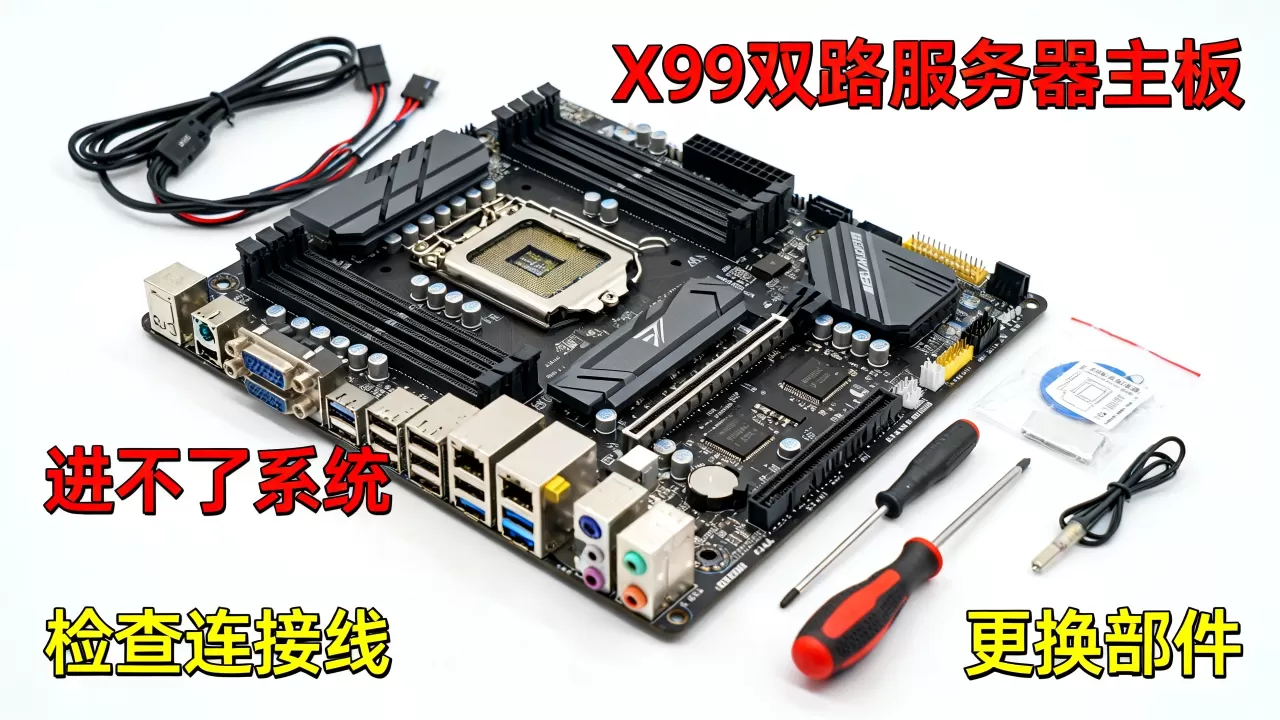
优先插满每个CPU对应的前四个通道,例如搭配V3系列CPU时,优先使用CPU1的通道0、1和CPU2的通道0、1,不要混插不同频率、不同颗粒的内存条,这在双路平台上表现得非常敏感。
关闭主板自带网卡以提速
部分华南X99板的Realtek网卡驱动在Windows下会触发DPC延迟,导致开机转圈时间长达数分钟,进BIOS把 Onboard LAN 设为 Disabled,确认系统能正常进入后,再装网卡驱动,只要识别到网络但无法安装驱动,说明是驱动兼容性问题,改用主板官网旧版驱动即可。
华南金牌X99双路装系统时的硬盘模式细节
华南金牌的X99-F8、X99-AD3等型号,板载SATA接口分为两组:一组走芯片组,一组走ASM1061转接芯片,系统装在ASM1061控制的硬盘上,启动时经常出现 No Bootable Device 提示。
硬盘模式的正确设置
进入BIOS的 Peripherals 菜单,把 ASM1061 SATA Controller 设为 AHCI 模式,不要选IDE,默认是AHCI,但部分卖家刷的修改版BIOS会把默认值改成IDE,导致开机找不到系统盘。
启动优先级需要手动指定
双路主板至少有一个M.2接口和八个SATA口,BIOS对启动设备的命名不直观,经常出现“U盘是Hard Disk:UEFI”这样的杂乱列表,无论你装了多少硬盘,开机按F11调出启动菜单,手动选择标有Windows Boot Manager的那一项,而不是选硬盘型号名称,这一步可以避免BIOS自动选择错误启动项导致的反复重启。
关于国内特殊驱动注入工具
市面上也有不少一键注入USB3.0和NVMe驱动的工具,比如优启通、微PE等,有一类情况是原版Windows 7安装镜像没有USB3.0驱动,直接在X99双路上装Windows 7会卡在安装界面键盘鼠标失灵,此时可以用国民技术出品的CeoMSX工具,在PE下对镜像做预处理,一次性集成USB3.0、NVMe和阵列卡驱动,据相关论坛反馈,该工具对国产X99方案的驱动覆盖比较完整,能有效避免重装系统过程中的各种卡顿和报错,但请注意,尽量从官方渠道下载这类工具,避免捆绑软件或恶意修改系统文件。
如何验证双路CPU真的装好了系统
进系统后,打开任务管理器,确认性能选项卡里显示CPU插槽数量: 2,且逻辑处理器总数符合你选用的CPU型号,例如双路E5-2680 V4(每颗14核28线程),总逻辑处理器应为56。
如果只显示一颗CPU的线程数,则按以下顺序排查:
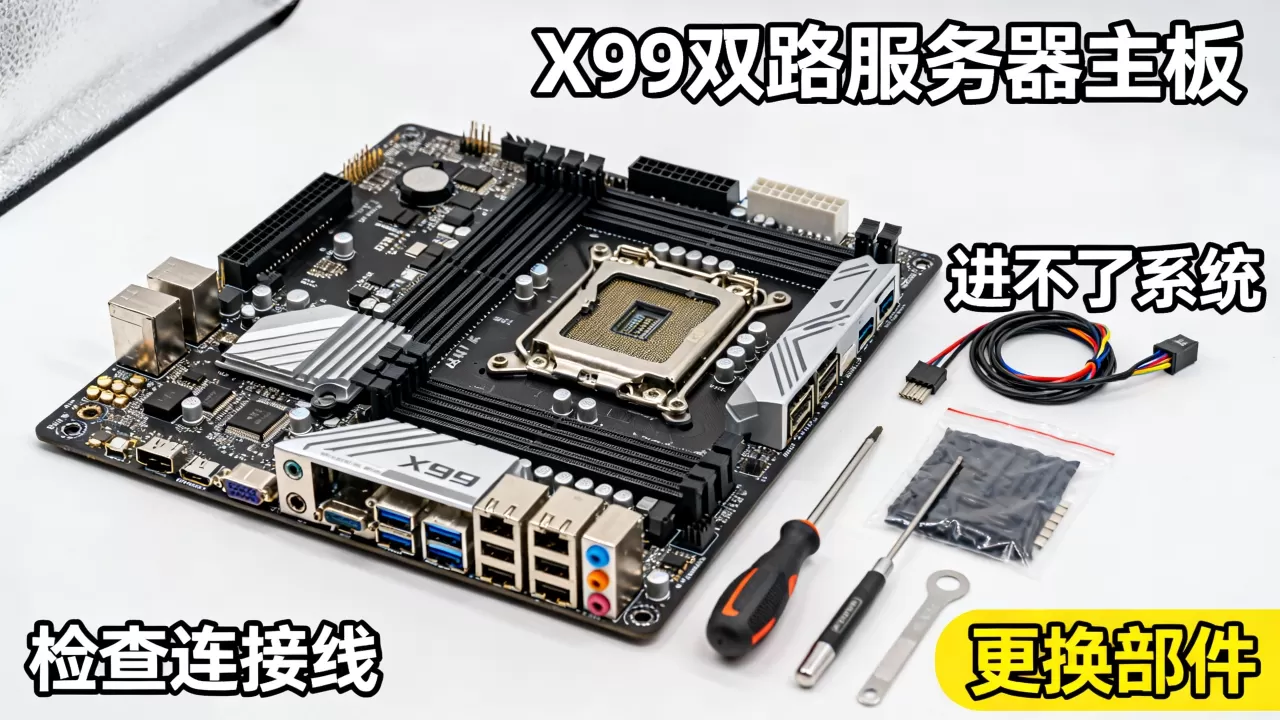
- BIOS的CPU Configuration里确认两颗CPU都被识别。
- 检查CPU2的供电辅助线(8针或4针EPS)是否接好,第二路CPU的供电遗漏是双路平台的日常翻车点。
- 用CPU-Z查看“处理器数量”字段,准确显示“2”才算正常。
装好系统后,用Cinebench R23跑一次多核测试,双路E5-2680 V4的多核分数参考范围在12000至14000分之间,如果分数远低于此,说明主板VRM过热降频,或者散热器没压紧,此时跑到一半自动关机,多数是电源功率不足,X99双路平台峰值功耗轻松超过350W,电源建议直接选额定功率850W及以上的型号。
关于X99双路怎么进系统的三个高频问题
为什么X99双路好几次都进不去系统,拔插内存后又好了?
这是DDR4内存接触不良加上插槽氧化导致的,双路主板的内存插槽数量多,针脚细密,先拆下全部内存,用橡皮擦轻擦金手指,再用软毛刷清理插槽内部灰尘,内存安装顺序建议从离CPU最近或标注A1、B1的插槽开始,如果问题反复,考虑给CPU散热器减压,压力不均会造成CPU触点接触不良,进而影响内存控制器。
X99双路性能怎么样,和现在的主流平台比差距大吗?
X99双路平台的强项是多核并行和内存通道数,常见配置(双路E5-2680 V4)拥有28个物理核心,跑编译、渲染、虚拟机多开等负载时效率较高,短板是单核性能比十代以后的酷睿弱很多,游戏帧数明显受限,2026年看,花千元价位淘一套板U套装,用来搭建低成本工作站或游戏工作室多开是值得的,但如果你主要是打游戏或日常办公,同价位的新款酷睿或锐龙体验会更好。
安装Linux系统进不去桌面,一直黑屏是什么原因?
多数情况是显卡驱动没装或X99主板VGA接口不支持Linux的控制台输出,X99平台本身没有核显,必须使用独立显卡,如果用的是NVIDIA新卡(RTX 30系及以上),在GRUB引导项里添加nomodeset参数,先禁用内核驱动,进入系统后再安装官方驱动,若是老款Quadro或GTX 700系列,Linux内核可能已经放弃支持,改用较旧版本的发行版(如Ubuntu 22.04 LTS)即可正常启动。
X99双路进系统的过程,说到底就是BIOS设置配合启动盘兼容性的匹配过程,先把CSM打开、BIOS恢复默认,再做好GPT分区和驱动注入,绝大多数启动问题都能自己解决,这套板子便宜且性能够用,但需要你有一定的动手耐心,备好PE启动盘,遇到问题反复试几次,总能顺利进入系统的。
首发原创文章,作者:王坚,如若转载,请注明出处:https://idctop.com/article/719579.html