vmware workstation 9.0.3是VMware在2013年前后推出的经典版本,它最大的优势是占用资源低、对老旧电脑和Windows XP/7系统兼容性极佳,但如果你用的是Windows 10或11,强烈不建议安装这个版本,直接去看vmware workstation pro 17的下载与安装教程会更省心。
很多朋友找vmware workstation 9.0.3版本,多半是因为手头的老电脑配置不高,或者工作需要必须用特定旧版虚拟机,这个版本我当年也追过,从体验上讲,它比后面那些动辄占用几个G内存的新版要轻快许多,下面直接把突破口放在最关键的几个环节。


vmware workstation 9.0.3下载渠道与版本甄别
网上搜vmware workstation 9 下载,出来一堆五花八门的站点,有些挂着高速下载的幌子,实际给你塞一堆捆绑软件,这个版本因为发布时间早,官方已经停止更新,正规渠道只剩两条路。
- VMware官网历史版本存档:这是最干净的路子,进入官网的下载中心,找到旧版本存档页面,选择Workstation 9.0.3,文件大小大约在400MB左右,官网下载速度虽然不快,但胜在安全。
- 软件管家类平台:比如腾讯软件中心、华军软件园的旧版专区,这些平台一般会对安装包做安全扫描,不会给你加私货,但要注意,有些平台只提供9.0.2或9.0.1,和9.0.3功能差别不大,如果实在找不到9.0.3,用9.0.2替代也完全可行。
版本甄别要看三处细节:
| 检查项目 | 正常表现 |
|---|---|
| 文件后缀 | 必须为.exe格式安装包 |
| 数字签名 | 右键属性,查看数字签名处为VMware, Inc. |
| 安装包大小 | 400MB±50MB,明显小于此体积可能是精简版 |
精简版不是不能用,只是砍掉了VMware Tools和部分驱动,后面装虚拟机容易遇到分辨率上不去、文件拖拽失效的坑,只要能找到完整版,别碰精简版。
vmware workstation 9安装步骤详解
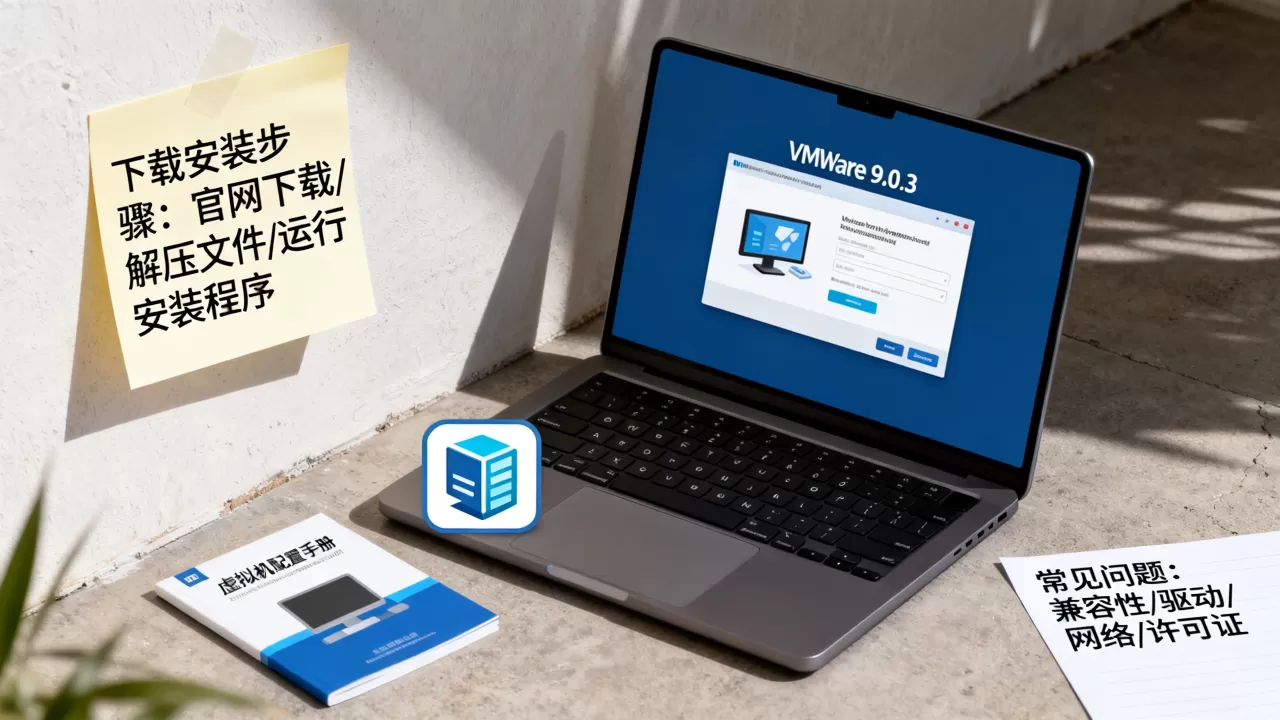
拿到安装包之后,安装过程比新版要省事得多,Windows 7和XP系统直接一路下一步就能搞定,这里说一下关键节点。
安装前的系统环境准备
安装之前先确认两件事,第一,电脑是64位系统还是32位系统,VMware 9内置了32位和64位两套安装程序,如果是32位系统,运行安装包时会自动选择对应的组件,第二,如果用的是Windows 7,先关闭UAC用户账户控制,不然安装驱动阶段会频繁弹窗,操作路径是:控制面板 → 用户账户 → 更改用户账户控制设置 → 拉到”从不通知”。
安装过程中的选项处理
运行安装程序后,中间会提示输入序列号,如果没有正版授权,可以点”试用”选项,VMware 9提供30天全功能试用期,试用期内所有功能完整开放,安装类型建议选自定义安装,把安装路径改到非系统盘,比如D:VMware,免得C盘空间被撑爆。
安装到”共享虚拟机”环节时,直接取消勾选,这个功能在9.0.3上并不成熟,开着反而会多占一个后台服务,等到最后一步提示重启虚拟机服务时,根据弹窗提示选择稍后重启,先把安装向导走完。
安装完成后的必要检查
桌面出现VMware图标后,右键以管理员身份运行,首次启动会弹一个”License Agreement”窗口,接受条款就行,然后在菜单栏的”编辑”→”首选项”→”内存”里,把预留内存调到物理内存的一半以下,比如电脑有8G内存,就给虚拟机预留3-4G的上限。
老版本虚拟机软件的常见兼容性陷阱
使用vmware workstation 9.0.3过程中,好几个老朋友跟我踩过同一个坑,这里单独铺开讲。
Windows 10系统下的安装崩溃
虽然前面说过不建议在Win10上装这个版本,但确实有相当一部分人因为课程要求或老项目依赖,必须在Win10上硬装,常见表现是安装到一半直接蓝屏或者报错”The MSI failed to install”。
核心原因是VMware 9的驱动没有微软WHQL签名,新系统默认拦截,解决办法是禁用驱动程序强制签名,步骤是:设置 → 更新和安全 → 恢复 → 高级启动 → 立即重新启动 → 疑难解答 → 高级选项 → 启动设置 → 重启后按数字键7,每次开机都要重新进一次高级启动选禁用签名,没法一劳永逸,这也是业内专家不建议在Win10使用该版本的根本原因。
安装虚拟机后无法联网
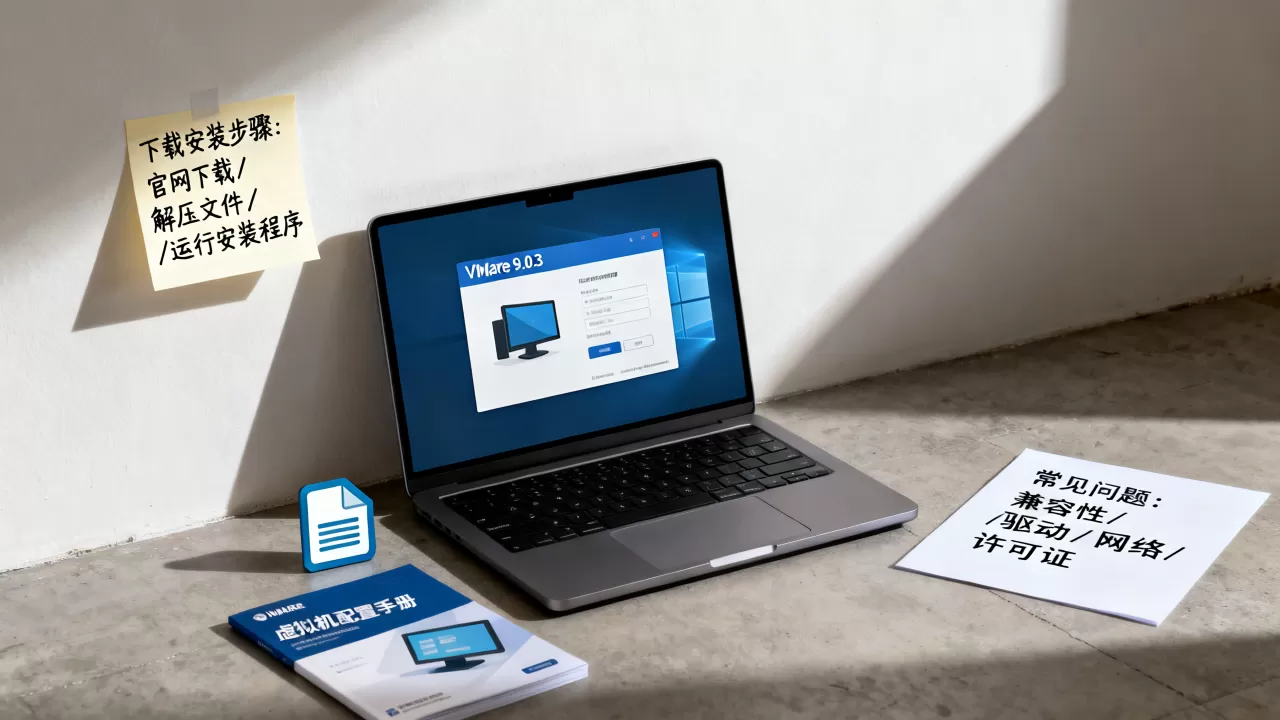
第一个常见原因是虚拟网卡驱动失效,在宿主机打开网络连接面板(控制面板 → 网络和 Internet → 网络连接),找到VMnet1和VMnet8两个虚拟网卡,如果图标上有个红叉或黄色感叹号,右键禁用再启用一次,多数情况下能恢复。
第二个原因是桥接模式选择错误,VMware 9默认使用自动桥接,但无线网卡环境下经常识别不到,手动指定物理网卡的做法是:打开VMware,编辑 → 虚拟网络编辑器 → 选择VMnet0 → 桥接到下拉框里选真实的无线网卡名称。
虚拟机内鼠标失灵和屏幕分辨率锁定
装了系统进去后发现鼠标只能在虚拟机窗口里上下抖动,或者分辨率只有800×600,这是VMware Tools没装好,挂载安装包的路子是:虚拟机菜单栏 → 虚拟机 → 安装VMware Tools,然后进入虚拟机的光驱,双击运行setup.exe,Tools装完会要求重启虚拟机,重启之后基本功能就恢复了。
和更高版本的选型对比
很多人会纠结,既然都折腾到这个份上了,是不是直接上vmware workstation pro 16或者14更好,我拿实际体验说话。
| 对比维度 | Workstation 9.0.3 | Workstation 16/17 |
|---|---|---|
| 内存占用 | 约300-500MB | 约1-2GB |
| 支持的虚拟机系统 | Windows XP/7/8 | 全系列Windows/Linux |
| DirectX支持 | 0c | 0 |
| 安装包体积 | 420MB | 700MB+ |
| 兼容Windows 11 | 不支持 | 原生支持 |
| 对老电脑CPU要求 | 无特殊要求 | 需要64位CPU + 开启VT |
这么看就比较直白了,如果你的目的是跑Linux命令行练习,或者装个老Windows跑远古软件,9.0.3版本完全足够,而且在新电脑上调度也更轻,但如果涉及现代开发、K8s集群、模拟Android系统跑App,那还是老老实实去搜vmware workstation 16下载与安装教程,新版的性能损耗虽然高一点,但对新硬件适配更稳,后续少折腾。
卸载残留导致新版安装失败的处理
不少人在从vmware workstation 9.0.3升级到新版时,会卡在”安装程序无法完成安装”的报错上,这是旧版卸载不干净的典型症状,新版本安装向导检测到了注册表或服务残留。
处理步骤按序执行:
- 控制面板卸掉原有VMware程序。
- 用CCleaner扫描注册表,删除VMware相关的残留项。
- 打开服务管理器(按下Win+R,输入services.msc),找名字里带VM的所有服务,确认全是”已停止”状态。
- 打开Windows资源管理器,进入C:Program Files (x86)VMware,如果这个文件夹还删不掉,用解锁工具强制删除。
- 如果安装新版时仍然报错,就检查一下C盘根目录是否有setup.log文件,有的话删除后再试。
Vmware 9的最终归宿
说到最后,vmware workstation 9.0.3这套产品,生命周期早在2016年就彻底结束了,网上公开渠道能下载到的完整安装包越来越难找,官网链接也反复调整过好几回,如果只求日常建个虚拟机跑老应用,9.0.3依旧是那个时代最好的身影,但硬件允许的情况下,拥抱新版能省下更多时间,就我自己而言,还在坚守9.0.3的就剩一台老掉牙的双核笔记本了,装在那里当作一个移动测试沙盘,倒也不碍事。
vmware workstation 9.0.3常见问题快问快答
问:vmware workstation 9.0.3支持在M1/M2芯片的Mac电脑上安装吗?
不支持,Workstation 9.0.3只针对x86架构的Windows和Linux平台,Apple Silicon芯片的Mac上必须使用VMware Fusion,且需要zui新版本才支持,老版本在工作站上和Mac上完全两个分支,别混用。
问:虚拟机里装Windows 10系统时提示”此处理器类型不支持该安装包”,如何绕过?
这个报错是因为VMware 9虚拟机的配置文件中默认的CPU类型太老,找到虚拟机所在文件夹,用记事本打开.vmx文件,在末尾加上cpuid.0.eax = "0000:0000:0000:0000:0000:0000:0000:1011"和MMX.enable = "TRUE"这两行,保存后重新启动虚拟机,如果还不行,建议换用VMware 12以上版本,这个问题在后期版本中基本消除了。
首发原创文章,作者:王坚,如若转载,请注明出处:https://idctop.com/article/630714.html