在win10上打开远程桌面连接到服务器,核心路径只有两步:先在服务器电脑上开启“远程桌面”开关,再在本地电脑按Win+R输入mstsc命令,填入服务器IP和账号即可连接。 整个过程不需要第三方软件,Windows原生功能就能搞定,重点在于提前把网络、账号和防火墙配置准备好。
win10怎么打开远程桌面连接到服务器:先开启系统远程桌面开关
远程桌面功能默认是关闭的,第一步要把它打开,操作路径并不复杂,跟着系统设置走一遍就能找到。

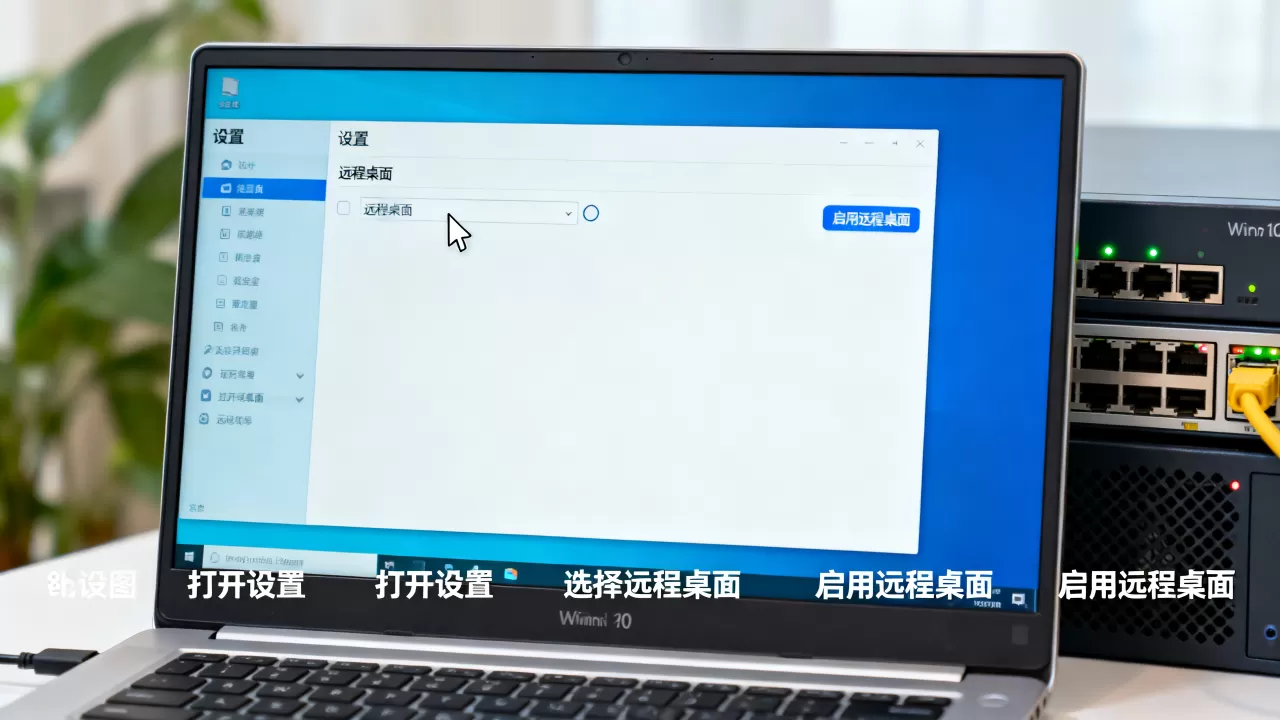
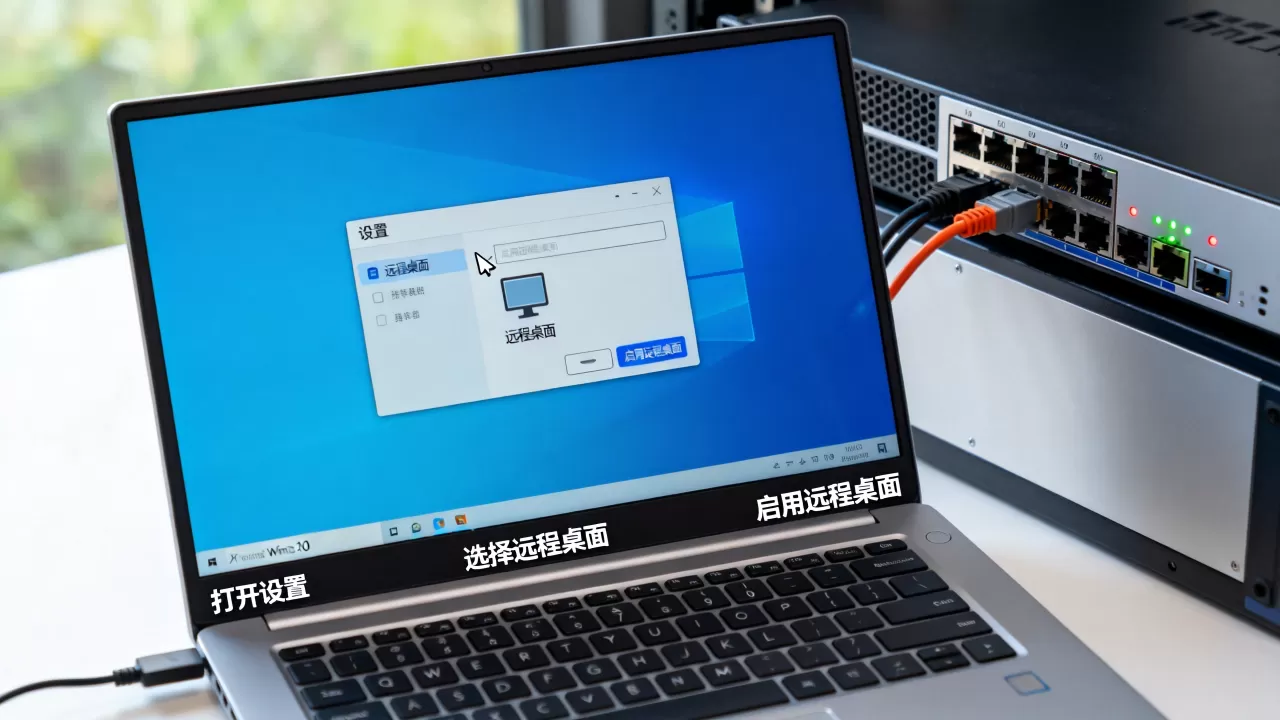
- 点击“开始”菜单,选择“设置”图标(齿轮状),进入Windows设置界面。
- 点击“系统”分类,在左侧菜单中找到“远程桌面”选项。
- 将“启用远程桌面”的开关拨到“开”状态。
- 系统弹出确认提示窗时,点击“确认”完成启用。
开关打开后,可以顺手展开“远程桌面”下方的“高级设置”,记下电脑名称,这会在后续连接中用到,如果使用微软账号登录,默认账号格式是“微软账号邮箱”或“微软账号名称”,本地账号则直接用本地用户名。
从本地电脑发起远程桌面连接的操作步骤
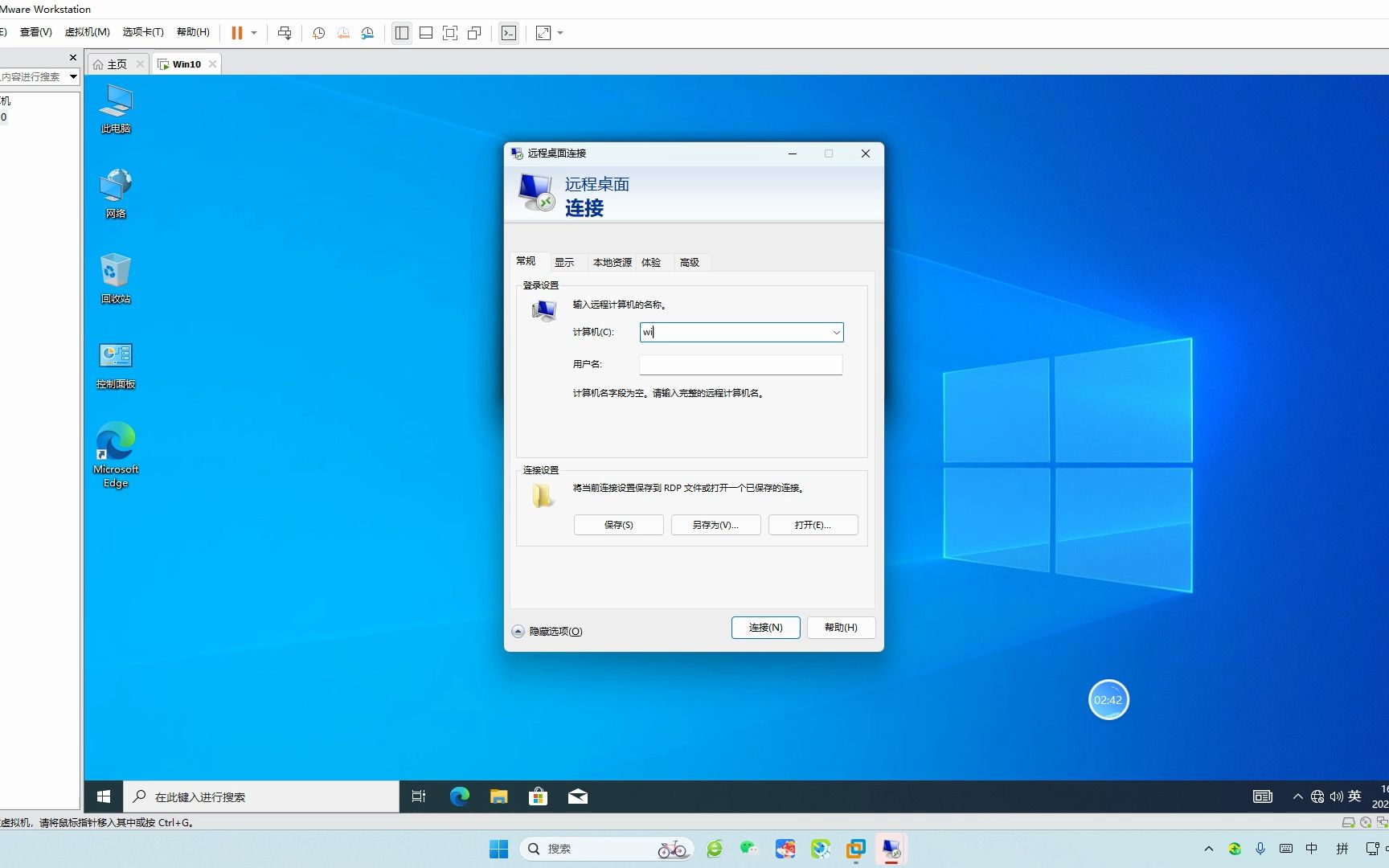
服务器端开启后,在本地win10电脑上发起连接,操作比大多数人想象中简单。
- 按下键盘上的Win+R组合键,弹出运行窗口。
- 在运行框中输入
mstsc,按回车或点击“确定”。 - 打开的远程桌面连接窗口中,在“计算机”栏输入服务器的IP地址或主机名。
- 点击“连接”按钮,在随后弹出的凭据窗口中输入服务器账号和密码。
- 首次连接会提示证书校验,勾选“不再询问是否连接此计算机”后点击“是”即可正常进入桌面。
日常使用中,很多用户反馈输入IP后连接超时或报错,这通常不是命令用错了,而是服务器端的网络和防御设置没有同步放行,具体排查方向放下一个模块详细说。
如何快速找到服务器IP地址
- 在服务器电脑上按Win+R,输入
cmd并回车。 - 在命令提示符窗口中输入
ipconfig,回车执行。 - 查看“IPv4 地址”一栏,这一串数字就是局域网内连接时填写的IP。
如果服务器部署在公网或云平台,需要从云服务商控制台获取公网IP,并在云平台的安全组放行TCP 3389端口,这一步常常是公网远程桌面连不上的关键原因。
win10开启远程桌面后无法连接怎么办:按顺序自查
远程桌面开启后连接失败,是win10使用中高频出现的问题,业内专家指出,绝大多数连接失败都可以归结为服务未启动、端口未放行、账号无权限这三类原因,无需盲目重装或更换软件,按下面的从简到繁的顺序排查。
第一步:检查远程桌面服务是否在运行
- 按Win+R输入
services.msc,打开服务管理器。 - 在列表中找到Remote Desktop Services,确认状态为“正在运行”。
- 如果未运行,右键选择“启动”,并将启动类型设为“自动”。
- 同时检查Remote Desktop Configuration和Remote Desktop Services UserMode Port Redirector两个服务,同样设为“自动”并保持运行。
第二步:放行防火墙和端口写入规则
- 打开“控制面板”,选择“Windows Defender防火墙”。
- 左侧点击“允许应用或功能通过Windows Defender防火墙”。
- 找到“远程桌面”相关项,勾选“专用”和“公用”两个复选框。
- 如果找不到对应选项,手动添加入站规则,放行TCP 3389端口。
对于公司网络或复杂环境,路由器或硬件防火墙也需要放行3389端口,本地电脑放行只解决了单点问题。
第三步:确认账号有远程登录权限
- 在服务器桌面上右键“此电脑”,选择“管理”。
- 展开“系统工具-本地用户和组-组”,双击“Remote Desktop Users”。
- 确认当前用户名在成员列表中,默认为Administrator有权限。
- 使用微软账号登录的,需要将微软账号邮箱一并添加进这个组。
第四步:开启关机快捷方式、休眠策略等限制因素
部分品牌电脑默认开启快速启动或睡眠,远程桌面发起时电脑处于休眠状态就无法唤醒,可在服务器电脑的“电源选项”中,将“睡眠”设为“从不”,笔记本设备还需要检查“合上盖子”的动作是否设为“不采取任何操作”。
win10远程桌面连接公网服务器的安全加固方案
远程桌面连接到公网服务器,安全性一定比局域网要求更高,行业共识认为,直接开放3389端口暴露在公网上是网络攻击的重要诱因,爆破尝试频繁发生,建议从端口、账号、防火墙三个层面做基础加固。
修改默认远程桌面端口
3389是远程桌面的默认端口,端口一改就能过滤掉大批依赖默认端口的扫描流量,修改方法需要动注册表,操作前建议先导出备份。
- 按Win+R输入
regedit
,打开注册表编辑器。
- 定位到以下路径:
HKEY_LOCAL_MACHINESYSTEMCurrentControlSetControlTerminal ServerWinStationsRDP-Tcp - 右侧找到PortNumber,双击并将基数改为“十进制”。
- 将数值数据从3389修改为自定义端口,比如50000,点击确定。
- 重启动服务器后,修改生效。
- 后续连接时,在mstsc的“计算机”栏输入
IP:50000格式的地址访问。
限制账号权限并启用网络级认证
- 设置高强度登录密码,避免使用弱口令。
- 不使用时禁用不常用的系统账号,减少被破解的入口。
- 在“远程桌面设置”中,勾选“仅允许运行使用网络级别身份验证的远程桌面的计算机连接”。
- 常用设备可加入防火墙白名单,只允许特定IP地址访问远程桌面端口。
用组策略限制远程登录用户
说一个更严格的限制方式通过组策略,在服务器上按Win+R输入gpedit.msc,依次进入“计算机配置-Windows设置-安全设置-本地策略-用户权限分配”,在右侧找到“允许通过远程桌面服务登录”,将不必要的账号移除,只保留指定管理员账号,这样即便拿到其他账号密码,也无法直接远程登录。
win10远程桌面和第三方远程软件哪个更省心
不少用户会在“win10远程桌面”和“第三方远程软件”之间犹豫,这里把两者的差异摆在一起,方便按实际场景选择。
| 对比维度 | win10原生远程桌面 | 第三方远程软件(如ToDesk、向日葵) |
|---|---|---|
| 网络要求 | 需要能互通IP,局域网最顺手 | 无需公网IP,通过中转服务器连接 |
| 免费程度 | win10自带,完全免费 | 个人使用免费,高级功能按年收费 |
| 画面流畅度 | 低带宽下表现稳定 | 画面压缩流畅,但受中转节点影响 |
| 文件传输 | 本地资源映射较复杂 | 自带拖拽传输,适合快速传文件 |
| 安全程度 | 凭据与系统深度绑定 | 依赖软件厂商中转服务器 |
| 适用场景 | 服务器运维、局域网办公 | 临时远程协助、跨网络办公 |
如果连接对象是常驻机房的服务器,win10远程桌面是更稳的选择,如果只是偶尔远程一下家里的电脑,或者对方不懂技术,第三方软件更省心。
Win10远程桌面连接到服务器的日常使用技巧
远程桌面连上后,日常操作中有几个很实用的小细节能提升体验。
- 本地磁盘映射:连接前在mstsc中点击“显示选项”,进入“本地资源-详细信息”,勾选需要映射的本地磁盘,连接后可像操作本地文件一样实现双向复制。
- 剪贴板共享:同类路径下勾选“剪贴板”,本地复制的文字和内容可以直接粘贴到远程桌面中。
- 多显示器连接:在mstsc“显示”选项卡中,勾选“将我的所有监视器用于远程会话”,适用于配置了多屏的工作环境。
- 断开而非注销:关闭远程桌面窗口时,系统默认会锁定会话而不是注销,下次连接时可以快速回到之前的操作状态,直接点窗口右上角“×”,不会有数据丢失。
win10远程桌面连接到服务器的常见疑问解答
远程桌面连接时提示“此计算机无法连接到远程计算机”怎么办?
先检查服务器端远程桌面服务是否运行,再在服务器本地尝试ipconfig查看IP是否变化(使用DHCP的电脑IP可能已变动),然后用另一台局域网设备ping服务器IP,若ping不通说明网络隔离或防火墙拦截,最后确认目标端口是否为默认3389,如果改过端口,请在连接时带上端口号。
win10远程桌面连接公网服务器,为什么登录后很卡或频繁断开?
网络延迟是首要原因,公网连接受本地上行带宽、云服务器带宽和中继节点影响明显,检查本地网络上传速度,确认云厂商的带宽套餐是否足够,远程桌面会话的显示效果可调节:mstsc连接前在“体验”选项卡中选择“低速宽带”,关闭桌面背景和字体平滑,连接流畅度会明显改善。
远程桌面连接后黑屏,只有鼠标指针可以移动,是什么原因?
黑屏多发生在断开会话后重新连接时,属于远程桌面会话的显示组件残留问题,在mstsc的“显示”选项卡中将分辨率稍微调低,或者取消勾选“固定比例缩放”,重新连接通常能恢复,若多次尝试无效,在服务器本地上按Ctrl+Alt+End调出任务管理器,结束“Windows资源管理器”进程再重新启动,桌面即可恢复正常。
远程桌面是win10里被低估的生产力工具,从开启到连接只需几分钟配置,却能在日常办公和服务器维护中省下大量来回跑腿的时间,把上述的开关、端口、权限和安全设置一次搞定,剩下的就是享受顺畅的远程操作体验。
首发原创文章,作者:王坚,如若转载,请注明出处:https://idctop.com/win10%e6%80%8e%e4%b9%88%e6%89%93%e5%bc%80%e8%bf%9c%e7%a8%8b%e6%a1%8c%e9%9d%a2%e8%bf%9e%e6%8e%a5%e5%88%b0%e6%9c%8d%e5%8a%a1%e5%99%a8/