Win10并没有一个“服务器总开关”,要禁掉自带服务器,得按IIS、SMB文件共享、远程桌面、Hyper-V和媒体流分别关闭;普通办公电脑优先关IIS、SMB1和远程桌面,别动系统更新和网络基础服务。 下面按“先识别、再关闭、后验证”的顺序写,命令都在管理员权限下执行。
win10自带服务器怎么彻底关闭:先分清IIS、SMB和远程桌面
Win10不是Windows Server,所谓“自带服务器”通常指系统里可被外部访问的服务组件,你手里那台电脑如果只是办公、上网、跑业务软件,没必要保留Web服务器和文件共享服务端,先看表格对号入座,别一刀切。

| 类型 | 常见入口 | 端口或协议 | 关闭位置 | 主要影响 |
|---|---|---|---|---|
| IIS Web服务器 | 控制面板→启用或关闭Windows功能 | 80/443 | Windows功能取消IIS | 本机不再对外提供网站 |
| SMB文件共享服务端 | 服务管理器、网络和共享中心 | 445/139 | 禁用Server服务、关闭共享 | 别人不能访问本机共享文件夹 |
| 远程桌面 | 系统属性→远程 | 3389 | 取消允许远程连接 | 本机不能被远程桌面连入 |
| Hyper-V | Windows功能 | 虚拟化平台 | 取消Hyper-V | 本机虚拟机不能运行 |
| 媒体流/DLNA | 控制面板→媒体流选项 | DLNA/SSDP | 关闭媒体流 | 电视等设备不能读取本机媒体 |
据微软官方文档说明,Windows可选功能和服务是分开管理的,IIS属于可选功能,SMB服务端属于系统服务,远程桌面属于系统设置加法防火墙规则,业内专家指出,家庭和办公电脑最常见的暴露面不是IIS,而是忘记关闭的文件共享和远程桌面,所以先判断你要关哪一类,再动手。
公司电脑禁用win10文件共享服务器步骤
公司电脑最容易被扫描到的是445端口,如果你不需要别人访问本机共享文件夹,也不在本机共享打印机,可以按下面步骤收紧。
- 打开“控制面板→网络和共享中心→高级共享设置”,在当前配置文件下关闭“网络发现”和“文件和打印机共享”。
- 按
Win+R输入services.msc,找到显示名称为Server、服务名为LanmanServer的服务,双击,把启动类型改为“禁用”,点“停止”。 - 管理员PowerShell执行
Get-SmbShare查看现有共享,确认无用后,用Remove-SmbShare -Name 共享名 -Force删除,不要删系统默认管理共享,除非你清楚后果。 - 关闭SMB1:
Disable-WindowsOptionalFeature -Online -FeatureName SMB1Protocol -NoRestart,SMB1老旧且风险高,行业共识认为应默认禁用。 - 如果仍要保留本机访问别人共享,只禁用Server服务即可,不要禁用Workstation客户端服务,Workstation是“我去访问别人”,Server是“别人来访问我”。
- 需要更彻底时,用防火墙阻断入站445:
New-NetFirewallRule -DisplayName "Block SMB 445" -Direction Inbound -Protocol TCP -LocalPort 445 -Action Block。
这套操作适合公司电脑、前台机、财务机等不需要被局域网访问的设备,共享打印机如果依赖本机做主机,禁用Server后别的电脑会连不上,先确认打印架构再操作。
win10关闭IIS和SMB服务有什么区别
两者经常被混在一起叫“服务器”,实际不是一回事,IIS是Web服务器,走80/443,关了不影响局域网共享文件夹,SMB是文件共享协议,走445/139,关了会影响本机共享文件夹和共享打印机服务端,远程桌面走3389,关了只影响远程桌面连入,不影响第三方远程软件。
对比一句话:关IIS是撤掉网站,关Server服务是撤掉文件共享服务端,关远程桌面是撤掉系统远程桌面入口。 先确认业务依赖,再决定关哪个。
通过Windows功能关闭IIS服务器
如果你在“启用或关闭Windows功能”里看到Internet Information Services,说明IIS被装上了,关闭路径很直接。
- 按
Win+R输入optionalfeatures,或者打开“控制面板→程序→启用或关闭Windows功能”。 - 找到Internet Information Services,取消勾选,子项里的FTP服务器、Web管理工具也一并取消。
- 点确定后重启,管理员PowerShell可执行
Disable-WindowsOptionalFeature -Online -FeatureName IIS-WebServerRole -NoRestart。 - 检查服务:
Get-Service W3SVC,如果还在运行,执行Stop-Service W3SVC,再把启动类型设为禁用。 - 验证:浏览器访问
http://localhost,不应再出现IIS欢迎页;netstat -ano | findstr :80不应有IIS进程监听。
这里别误伤“Internet Information Services Hostable Web Core”等被其他软件调用的组件,若某业务软件依赖IIS,关闭后功能会异常,先看软件说明。
关闭远程桌面、Hyper-V和媒体流服务器组件
远程桌面是Win10自带服务器能力里风险较高的一项,关闭入口在“设置→系统→远程桌面”,把“启用远程桌面”关掉,专业版也可在“系统属性→远程”取消“允许远程连接到此计算机”,命令行可执行:
Set-ItemProperty -Path 'HKLM:\SYSTEM\CurrentControlSet\Control\Terminal Server' -Name fDenyTSConnections -Value 1Disable-NetFirewallRule -DisplayGroup "远程桌面"
Hyper-V只在部分版本提供,不需要虚拟机就取消“Hyper-V”功能,命令为Disable-WindowsOptionalFeature -Online -FeatureName Microsoft-Hyper-V-All -NoRestart,媒体流在“控制面板→网络和共享中心→媒体流选项”关闭,服务里的Windows Media Player Network Sharing Service可设为手动或禁用。
北京win10关闭自带服务器要多少钱:自己动手和找人协助的成本
北京win10关闭自带服务器要多少钱,这个问题没有统一价,自己按上面的路径操作,成本是0元,代价是要承担误关服务的风险,找人远程协助通常按次收费,几十到一两百元较常见;上门服务受距离、设备数量、是否含域环境排查影响,可能到一两百到几百元,企业多台电脑统一处理会另计。
价格不是重点,重点是让对方说清楚关什么、怎么验证、能不能回滚,只写“服务器优化”不给清单的,容易把系统更新、打印共享或业务软件一起关掉,北京地区找运维时,先让对方列出IIS、SMB、RDP三项的处理方式,再决定是否付费。
关闭后的验证、回滚和别误伤的服务
关闭完别只看设置界面,做一轮验证。
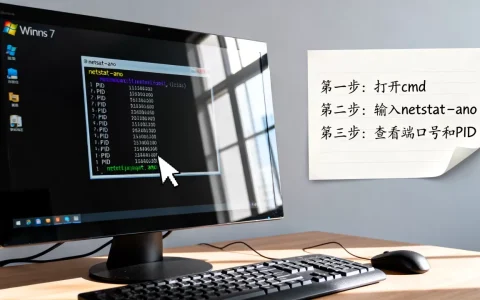
- 端口验证:分别执行
netstat -ano | findstr :80、netstat -ano | findstr :445、netstat -ano | findstr :3389,确认没有异常监听。 - 服务验证:
Get-Service W3SVC,LanmanServer,TermService,看状态和启动类型。 - 功能验证:本机访问
localhost、局域网访问本机共享、远程桌面连入,按业务需要确认。 - 回滚:IIS和Hyper-V重新勾选Windows功能;Server服务把启动类型改回“自动”并启动;远程桌面重新打开开关和防火墙规则。
不要顺手禁用Windows Update、RPC、DCOM、DNS Client、DHCP Client这些基础服务,它们不是“服务器角色”,关掉后系统更新、域登录、网络解析可能出问题,近年来公开安全通报反复提到,暴露在公网的SMB和RDP是攻击重点,关闭用不到的入口比装一堆优化工具更有效(来源:工信部网络安全提示)。
关掉Win10自带服务器不是一键拉闸,而是按组件拆开处理,普通办公电脑先关IIS、SMB1和远程桌面,再用端口和服务状态复核,基本就能把暴露面收干净。 保留业务需要的共享和远程能力,比追求“全关”更稳妥。
win10自带服务器怎么彻底关闭Q&A
win10关闭自带服务器后共享打印机还能用吗?
看打印机接在哪台电脑,如果本机只是客户端,禁用Server服务不影响你连别人共享的打印机,如果本机是共享主机,禁用Server服务后其他电脑会连不上,需要保留LanmanServer并只关闭SMB1和外部暴露端口。
win10家庭版找不到IIS功能怎么办?
Win10家庭版默认不提供完整IIS功能入口,找不到就不用关IIS,重点检查SMB文件共享、远程桌面和媒体流,家庭版也没有Hyper-V,看到相关选项缺失属于正常现象。
win10远程桌面服务器关闭后还能远程吗?
关闭系统远程桌面后,Windows自带的远程桌面连入不能用,第三方远程软件使用自有协议和端口,不依赖系统远程桌面开关。
首发原创文章,作者:王坚,如若转载,请注明出处:https://idctop.com/win10%e8%87%aa%e5%b8%a6%e6%9c%8d%e5%8a%a1%e5%99%a8%e6%80%8e%e4%b9%88%e5%85%b3%ef%bc%9f%ef%bc%8c%e5%a6%82%e4%bd%95%e7%a6%81%e7%94%a8win10%e6%9c%8d%e5%8a%a1%e5%99%a8%e5%8a%9f%e8%83%bd%ef%bc%9f/