Win7做流媒体服务器完全可行,用VLC或Nginx-RTMP两种方式都能实现,而且对硬件要求极低,一台十年前的老电脑就能稳定扛起家庭局域网内的视频串流。 下面直接给你能落地的操作步骤,顺带解决“手机看不了”“外网连不上”这类高频问题。
Win7做流媒体服务器需要什么配置
很多人一听到“服务器”就以为要专业主机,实际上Win7当流媒体服务器,重点在软件不在硬件,行业共识是:CPU主频1.5GHz以上、内存2GB、硬盘空间够放视频即可流畅串流1080P内容,如果你只是局域网内播放,网线连接的路由器比电脑配置更关键。

软件选型:三种常见方案
- VLC媒体播放器:自带流媒体功能,零配置门槛,适合临时串流或点播单个视频文件。
- Nginx-RTMP:轻量级流媒体服务器,支持直播推流(比如OBS推流到Win7再分发给其他设备),适合需要稳定直播的场景。
- MiniDLNA:DLNA协议方案,配合智能电视和游戏机使用顺手,但只支持视频音频图片,不支持RTSP/RTMP。
老电脑做流媒体服务器的网络前提
Win7流媒体服务器最理想的环境是有线千兆局域网,保证内网带宽不低于100Mbps,无线环境下,建议让电脑和播放设备都连接5G频段Wi-Fi,避免2.4G频段干扰导致画面频繁缓冲,外网访问另说,需要路由器端口转发和动态DNS配合,下文中会详细展开。
用VLC给Win7搭建流媒体服务器的详细步骤
这套方案用Win7上的VLC做推流端,同一局域网内的手机、平板、电视通过HTTP协议拉流播放,不需要安装额外服务端。
VLC串流前的网络准备
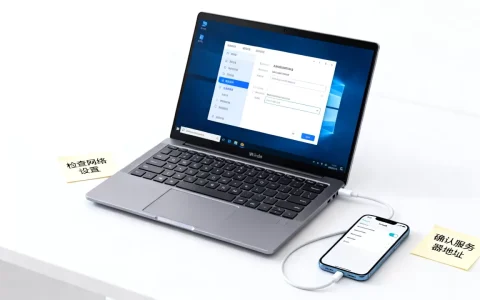
先给Win7设置固定IP地址,避免路由器重启后IP变化导致播放地址失效,路径:控制面板 → 网络和共享中心 → 更改适配器设置 → 右键本地连接 → 属性 → 选择“Internet协议版本4” → 属性,填入静态IP(比如192.168.1.100),子网掩码255.255.255.0,默认网关填路由器IP(如192.168.1.1)。
VLC串流设置实操
- 打开VLC,点击菜单栏“媒体”→“流”。
- 在“文件”选项卡点击“添加”,选择你要共享的视频文件(支持MKV、MP4、AVI等常见格式)。
- 点击“串流”按钮,下方出现“流输出”向导,点“下一步”。
- 在“目标设置”界面选择“HTTP”,点击“添加”按钮。
- 端口可保持默认的8080,路径填写一个自定义名称,比如
/movie(不要带反斜杠)。 - 转码选项里,如果你只想局域网内原画播放,选“保持原始轨道”;如果担心手机解码兼容性,选“Video – H.264 + MP3 (MP4)”即可。
- 点击“流”按钮,VLC底部状态栏会显示“串流正在运行”。
播放端操作:在手机浏览器或VLC App中输入 http://192.168.1.100:8080/movie 就能直接播放,同一局域网下,浏览器会直接调用HTML5播放器,要是卡顿就改VLC客户端播放。
用VLC做实时摄像头监控串流
如果你想让Win7变成网络摄像头直播服务器,操作类似:VLC“媒体”→“流”下拉菜单选“捕获设备”,在“捕获模式”里选“DirectShow”,设备选你的USB摄像头,后续推流协议换成RTSP(端口8554),这样手机播放地址变成 rtsp://192.168.1.100:8554/stream,延迟大约1-2秒,室内监控完全够用。
用Nginx-RTMP在Win7上配置直播推流服务器
需要OBS推流、多设备同时观看低延迟直播的场景,VLC单线程串流扛不住压力,这时Nginx-RTMP是更稳的选择,它能在Win7上以Windows服务方式后台运行,资源占用比VLC还少。
下载并配置Nginx-RTMP
从Nginx官方Windows版本仓库下载带RTMP模块的编译包(搜索“nginx 1.7.11.3 Gryphon”即可找到Win7可运行的版本),解压到比如C:\nginx目录,用记事本打开conf/nginx.conf,在文件末尾添加以下配置:
rtmp {
    server {
        listen 1935;
        chunk_size 4096;
        application live {
            live on;
            record off;
        }
    }
}这段配置定义了一个名为live的直播间,端口是1935,保存后双击nginx.exe即可启动服务,验证方式:打开任务管理器,看到nginx.exe进程,或者浏览器访问http://127.0.0.1出现Nginx欢迎页。
启动服务器并处理Win7防火墙权限
Win7墙会拦截外部设备访问1935端口,需要手动放行:控制面板 → Windows防火墙 → 高级设置 → 入站规则 → 新建规则 → 端口 → TCP填1935 → 允许连接 → 完成,同样的步骤再放行80端口(用于HTTP播放和状态查看)。
用OBS推流到Win7的RTMP地址
- 在OBS“设置”→“推流”里,服务选“自定义”。
- 服务器地址填
rtmp://192.168.1.100:1935/live,串流密钥随意填一个(比如room1)。 - 点击“开始推流”后,手机或平板上的VLC播放器打开网络串流,输入
rtmp://192.168.1.100:1935/live/room1即可实时观看。
Win7流媒体服务器 手机播放不顺畅怎么办
手机能连上但一直缓冲或卡帧,多数不是服务器问题,而是协议兼容性,先说排查顺序:先看Win7任务管理器里的CPU占用率,如果长时间超过90%,要么是转码格式太重,要么是无线网卡瓶颈,建议把VLC的转码设置改成H.264 + AAC,码率控制在4Mbps以内,不要在原始码率下硬扛。
局域网内卡顿排查
- 看看手机是否连接了2.4G频段:穿透力强但网速不稳,换5G频段或靠近路由器再试。
- 关闭Win7的自动更新和Windows Defender实时扫描,这两个进程会周期性占用CPU导致串流瞬间中断。
- 检查网线和水晶头,老电脑如果网卡只有百兆,那串流1080P高码率视频时带宽会吃紧,换成千兆USB网卡即可解决。
外网访问的端口映射与动态DNS
让朋友在外网看你的Win7流媒体服务器,需要两步,第一,在路由器管理界面找到“端口映射”或“虚拟服务器”,把Win7的内网IP和端口(比如8080或1935)映射到公网,第二,如果你的公网IP是动态的,去花生壳或No-IP注册一个动态域名,并在路由器里绑定DDNS,这样外网播放地址就是 http://你的域名:8080/movie,需要注意:大多数家用宽带的公网IP是运营商分配的大内网地址(100.64.x.x),这种情况必须拨打客服电话申请公网IP,否则端口映射无效。
关于Win7流媒体服务器的常见问题
Q1:Win7搭建流媒体服务器和Windows Server系统有什么区别?
Win7的优势是驱动齐全、操作习惯熟悉,适合单机直连和家庭环境,Windows Server(比如Server 2008R2或2012)支持更多并发连接、域管理、远程桌面授权等企业级功能,但配置复杂,如果你只是给家里人看视频或做小型直播,Win7完全够用;如果要做超过20人同时观看的公开直播,建议改用Linux或Windows Server方案。
Q2:老电脑做流媒体服务器 性能够用吗?
这取决于串流时是否转码,如果直接用VLC或Nginx-RTMP不做转码,只是数据搬运,那么一台奔腾双核、2GB内存的Win7老电脑同时服务5-8个播放端都没有压力,但如果你想让服务器把4K视频转码成手机能播放的1080P,那CPU会瞬间满载,此时需要至少4核以上CPU并启用硬件加速(NVIDIA NVENC或Intel Quick Sync),一般情况下,用原始格式串流、在播放端让手机自己解码,老电脑跑起来最轻松。
Q3:为什么电脑浏览器能播放Win7流媒体服务器上的视频,但手机App却打不开?
因为浏览器和App对协议的支持范围不同,比如你用HTTPS端口播放HTTP串流,电脑浏览器可能自动降级兼容,而手机App要求严格的主机名和端口匹配,另一个常见原因是手机播放器不支持MKV封装格式,需要把文件封装修复为MP4,或者在VLC串流设置里勾选“封装格式:MPEG-4”,建议先在手机安装VLC App,它能兼容绝大多数RTSP、HTTP串流地址,比自带播放器好用得多。
搭建Win7流媒体服务器这件事,本质是让旧设备继续发挥余热,无论是用VLC快速共享一部电影,还是用Nginx-RTMP做一场小型直播,只要按上述步骤设置好网络和防火墙,稳定运行不成问题,遇到问题先检查协议格式,再排查转码压力,大部分卡顿都能从这两个方向解决。
首发原创文章,作者:王坚,如若转载,请注明出处:https://idctop.com/article/781826.html