用win7自带的远程桌面连接服务器,核心就一句话:先在目标电脑上开启“允许远程桌面连接”,再通过“mstsc”输入对方IP和账号密码就能连上,整个过程不需要装任何第三方软件,但前提是网络通、账号有权限、防火墙放行3389端口。
要想把这件事彻底搞明白,咱们得分步骤来,这篇文章会把从开启服务器端的远程桌面功能,到客户端发起连接,再到最常见的“连不上”问题排查,全部过一遍,力求你看完就能直接上手操作。


开启服务器端的远程桌面功能
远程桌面连接,本质上是一台电脑往另一台电脑“伸手”,被连接的那台电脑(也就是服务器端)如果不允许别人伸手,那不管你怎么敲命令都没用,所以第一步,就是去服务器上打开开关。
通过“系统属性”开启远程桌面
这一步是基础中的基础,具体路径如下:
- 在win7桌面上找到“计算机”图标,右键点击,选择“属性”。
- 在弹出的系统信息窗口左侧,点击“远程设置”。
- 系统会弹出“系统属性”对话框,切换到“远程”选项卡。
- 在“远程桌面”区域,选择“允许运行任意版本远程桌面的计算机连接(较不安全)”。
这里有个细节要说明:如果对方也是win7,选这个没问题,如果对方是XP或者更老的系统,也必须选这个,毕竟现在还在用老系统的场景,兼容性比安全性优先级更高。
- 点击“确定”保存设置。
行业内共识是,只要开启了这一项,系统会自动在Windows防火墙里放行远程桌面的默认端口(TCP 3389),如果你用的是第三方安全软件或者自带防火墙被改动过,就需要手动检查一下。
确认当前用户是否有连接权限
光开开关还不够,得看你有“钥匙”,在刚才同一个“系统属性”对话框里,“远程桌面”区域下方有个“选择用户”按钮。
- 默认情况下,管理员组的所有成员都自带远程登录权限。
- 如果你用的是普通用户,或者想要添加一个新用户来专门做远程管理,就点击“选择用户”,在弹出的窗口里点“添加”,输入对方win7系统的用户名,点“检查名称”确认无误后点确定。
这一步很容易被忽略,很多朋友在连接时提示“用户帐户没有远程登录的权限”,或者“凭据不工作”,八成就是卡在这一步。
获取目标电脑的IP地址和账号密码
开启服务端功能后,接下来需要拿到“门牌号”和“钥匙牌”,远程桌面连接需要三个关键信息:IP地址、用户名、密码。
在服务器端查询IP
在win7服务器上按快捷键“Win + R”,输入cmd后回车,在黑乎乎的DOS窗口里输入ipconfig并回车,你会看到一堆网卡信息,重点看下面几个参数:
- IPv4 地址:这就是对方电脑在局域网里的身份标识,长这样:
168.1.100。 -

默认网关
:通常是你路由器的地址,如果要做外网映射,这个地址必须记住。
密码问题
win7系统默认要求远程桌面使用带密码的账户,如果你本地登录的账户没有设置开机密码,出于安全策略,远程桌面是连不上的,解决办法只有两个:要么去“控制面板-用户账户”里给当前用户设置一个密码,要么换一个有密码的账户来连。
在win7上发起远程桌面连接
服务器端准备工作做完,IP和密码也到手了,这时候就可以换到你的办公电脑(客户端)上操作了。
打开mstsc远程桌面程序
运行“远程桌面连接”最常见的三种方式:
- 最快的方式:按“Win + R”组合键,弹出运行窗口,输入
mstsc,回车,这是几乎所有win7老用户都熟悉的入门操作。 - 常规路径:点击“开始”菜单,在搜索框里输入“远程桌面连接”,或者在“所有程序-附件”里找。
- 命令行方式:如果你有CMD控制台操作习惯,直接在命令提示符里输入
mstsc效果一样。
输入IP并连接
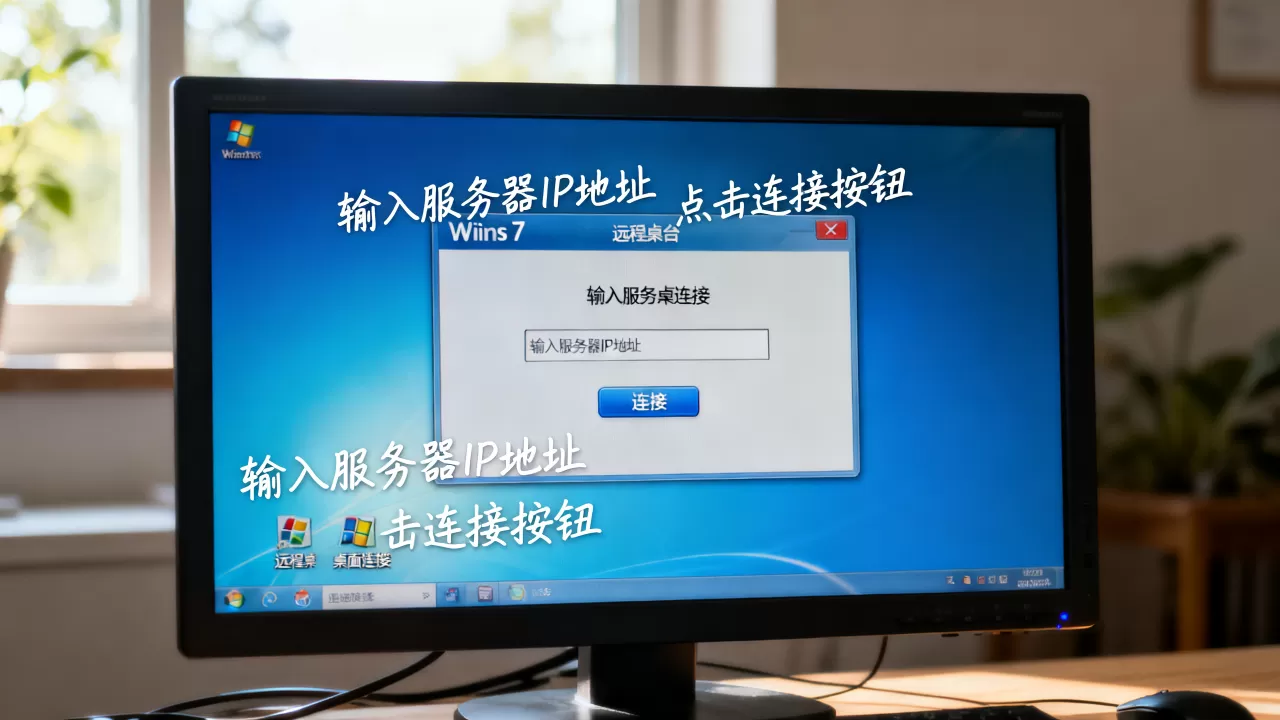
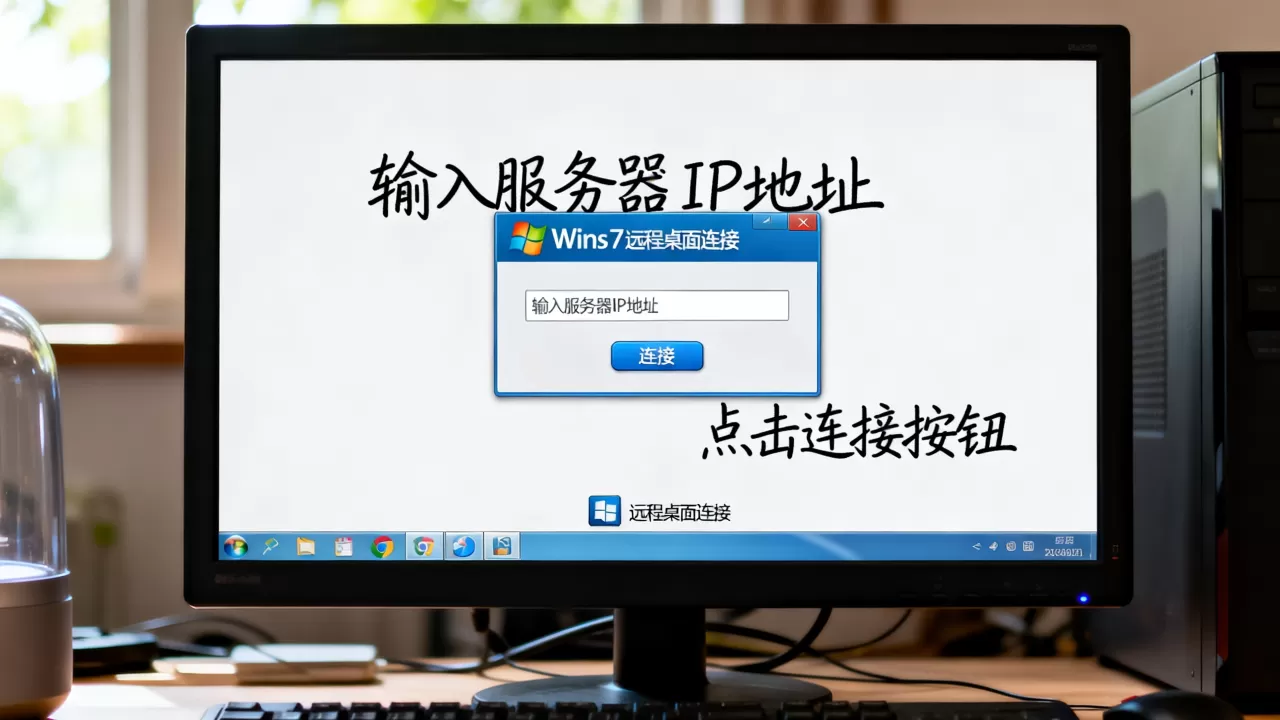
在弹出的远程桌面连接窗口里:
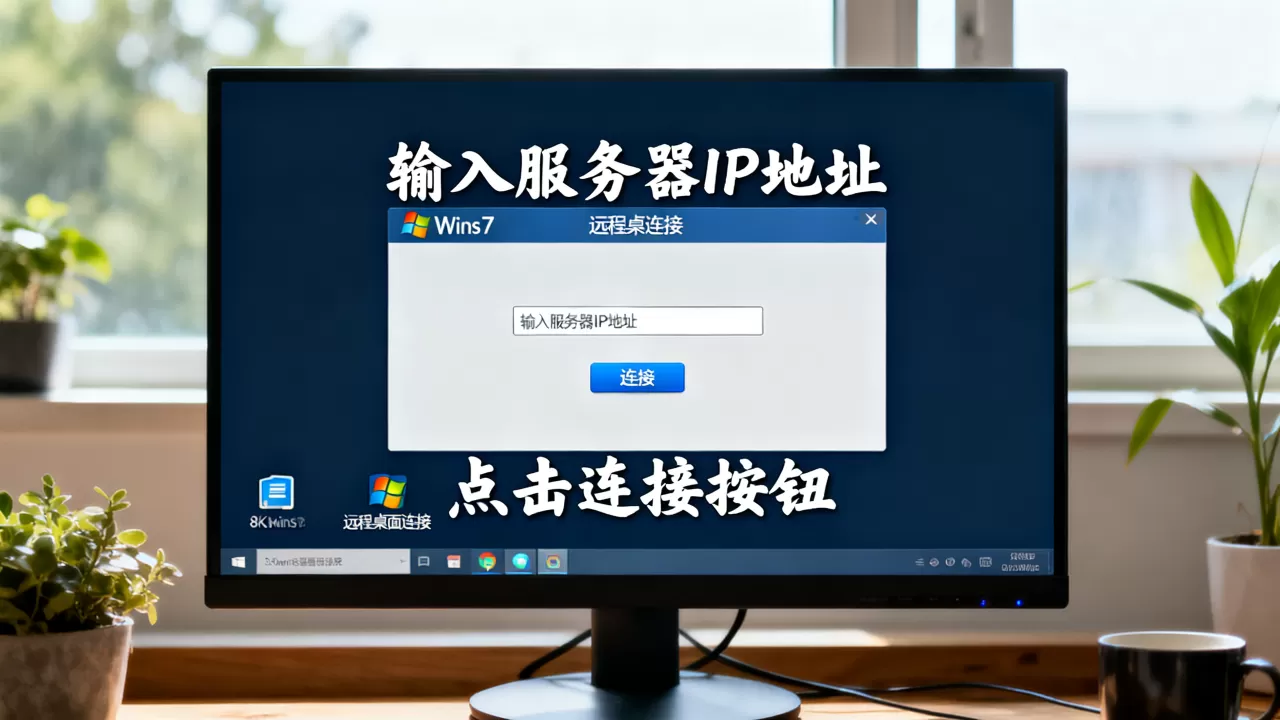
- 在“计算机”一栏,输入刚才查到的那个IPv4 地址,例如
168.1.100。 - 点击“连接”按钮。
- 此时会弹出一个登录凭证界面,输入服务器端的用户名和密码,如果担心输入麻烦,可以点击“显示选项”,把用户名保存下来,下次直接输密码就行。
- 如果弹出一个证书验证的警告框(上面写着“无法验证此远程计算机的身份”),别慌,勾选“不再询问我是否连接到此计算机”,然后点“是”继续。
局域网连接与公网连接的区别
这是很多新手会混淆的地方,这里展开说明一下。
- 局域网(内网)连接:如果你和服务器在同一个路由器下,用上面查到的
ipconfig里的IPv4地址直接连就行,速度飞快,操作几乎没有延迟。 - 公网(外网)连接:如果你人在外面,想要远程连公司或家里的win7电脑,那就麻烦一些,因为大多数家庭宽带没有独立的公网IP,你需要在路由器上做“端口映射”(把外网的3389端口转发到内网那台win7的IP上),并且需要知道家里的公网IP(可能会变动,最好用DDNS动态域名解析服务)。
这里顺带提一句,因为公网IP资源稀缺,运营商分配给家宽的“公网IP”多数情况下其实是内网IP(类似于64.x.x这种),这种情况下路由器端口映射也白搭,如果你需要外网远程,与其折腾路由器设置,不如考虑使用ZeroTier、Tailscale这类的虚拟组网工具,或者花钱用第三方的远程软件,这是行业共识。
远程桌面连接失败的常见原因排查
说完了连不上的正向流程,咱们再来看看反向的故障排查,绝大多数win7远程桌面连不上的问题,都躲不出这几个原因。
检查防火墙和3389端口
win7自带的防火墙有时候会调皮地拦截请求,你可以在“控制面板”里找到“Windows防火墙”,点击左侧的“允许程序或功能通过Windows防火墙”,看“远程桌面”这个选项是否勾选了“家庭/工作(专用)”和“公用”两个网络位置。
就算系统设置显示允许了,有些第三方流氓软件(或者强安全策略)也会禁掉它,这时候需要聊到win7远程桌面连接的另一个常见问题:3389端口不通,可以用telnet命令验证一下端口是否通。
打开CMD窗口,输入telnet 192.168.1.100 3389,如果屏幕是黑的且光标闪烁,恭喜你,端口是通的,问题出在账号密码上,如果系统提示“连接失败”,那就是防火墙拦截,或者对方根本没开启远程桌面服务。
网络发现和计算机名称问题
win7系统在连接时经常犯一个错:把想要连接的计算机名称写错,或者找不到对方的主机名,如果你尝试用计算机名而不是IP来连接的话,需要确保两台电脑在同一个工作组环境下,并且在网络适配器的高级共享设置里,打开了“网络发现”,否则系统会一直没反应,最后提示“远程桌面无法连接到远程计算机”的错误代码0x104,这种情况多见于家用网络,办公域环境倒是少见。
win7系统本身的安全策略调整
这个坑比较深:win7默认允许的加密级别可能和更高版本的系统(比如Windows Server 2012或2016)打架,如果你用win7去连一台新版的Windows Server,可能会提示“身份验证错误,要求的函数不受支持”。
解决方法是修改win7客户端的本地组策略:
- 按“Win + R”输入
gpedit.msc。 - 依次展开“计算机配置” -> “管理模板” -> “系统” -> “凭据分配”。
- 在右侧找到“加密Oracle修正”,双击打开。
- 设置为“已启用”,保护级别改为“易受攻击”。
这一处修改就是为了兼容那些还在用老式RDP协议的服务器,很多人在连不上云服务器时,往往都在找IP和账号的问题,其实卡在加密层面的也不少。
有条件情况下的一些安全配置建议
win7系统已经到了生命周期尽头,官方早就停止了补丁更新,用win7远程桌面连接服务器,在绝大多数情况下是出于低成本或者管理方便考虑,但毕竟系统环境较老,如果条件允许的话,这里有一些实际操作思路可以参考。
修改远程桌面默认端口
改端口是为了防恶意扫描,因为默认的3389端口太显眼,在公网上一扫一个准。
操作办法是在win7服务器的注册表编辑器(regedit)里,定位到:
HKEY_LOCAL_MACHINESYSTEMCurrentControlSetControlTerminal ServerWdsrdpwdTdstcp
和
HKEY_LOCAL_MACHINESYSTEMCurrentControlSetControlTerminal ServerWinStationsRDP-Tcp
把右侧的PortNumber键值从十进制的3389改成一个高位端口,比如51234,改完后重启电脑,之后客户端连接时,需要在IP后面加个冒号加端口,比如168.1.100:51234
。
不过要提醒一句:修改注册表有风险,操作前最好备份一下,而且win7的防火墙策略在这个改动后可能会变得比较复杂,如果你是小白用户,建议只保留IP白名单这种思路,而不是去动端口。
限制远程桌面的连接来源
如果只是偶尔需要远程,不想暴露给全内网访问,可以进行更细粒度的设置。
在“本地安全策略”(secpol.msc)里,可以设置“通过远程桌面服务拒绝登录”或者“允许通过远程桌面服务登录”的组策略,只把指定的管理员或用户组加进去,比如设置一个用户是“rdp_worker”,只有它能远程登录,管理员账号本身不参与日常远程,从源头上减少密码被爆破的风险。
常见问题解答区:win7远程桌面相关
win7远程桌面连接提示“您的凭证不工作”怎么办?
这个问题出现频率极高,原因往往很简单。
- 首选确认对方账号没有输错:在输入用户名时,win7电脑名如果是
OldPC,用户名要输入OldPC用户名,或者直接输入.用户名(点加反斜杠),这代表本机用户,比光输入一个用户名要可靠。 - 检查密码是否为空:刚才提到过,win7默认拒绝空密码远程,必须给账户设置一个密码。
- 网络凭据问题:如果连接的是工作组环境,运气不好时会出现凭据冲突,建议取消勾选“允许我保存凭据”,每次手动输入,省得出现奇怪的问题。
用win7远程桌面连接简米云或酷番云的Windows服务器连不上?
云服务器和本地物理机有些不一样,买来的云服务器(比如Windows Server)默认是开了远程桌面的,但有两道坎得跨过去。
第一道坎是安全组,简米云叫“安全组规则”,酷番云叫“防火墙”,控制台里必须添加一条放行TCP 3389端口的入站规则,不然互联网上根本摸不到你的云服务器,第二道坎才是win7本地的mstsc配置,先ping一下云服务器公网IP,通了之后再去试远程桌面,不要一上来就愣头青似的输IP,只要安全组放行了3389,通常win7系统连云服务器的成功率还是相当高的。
win7远程桌面可以用手机代替吗?
可以,但这里说的是win7自带的那个协议,手机上装一个微软官方的Microsoft Remote Desktop(RD Client)App,iOS和Android都有,手机连win7服务器的操作方式基本等同于win7连服务器,同样是输入IP和账号密码,只不过手机屏幕小,触控板操作逻辑和鼠标不太一样,日常应急管理还行,长时间办公体验会打折扣,如果你追求极致的手机端体验,那还是得装第三方客户端,但论流畅度和免安装,win7自带的远程桌面依然是轻量办公场景下的首选方案。
说到底,win7自带的远程桌面工具就像是工具箱里那把最老的螺丝刀,丑是丑了点,也不花哨,但在关键时刻解决“连上服务器”这个刚需问题,它依然能派上用场,掌握好前面这些核心步骤和安全底线,应付日常服务器管理已经是绰绰有余了。
首发原创文章,作者:王坚,如若转载,请注明出处:https://idctop.com/win7%e8%87%aa%e5%b8%a6%e8%bf%9c%e7%a8%8b%e6%a1%8c%e9%9d%a2%e6%80%8e%e4%b9%88%e8%bf%9e%e6%8e%a5%e6%9c%8d%e5%8a%a1%e5%99%a8%e8%bf%9e%e6%8e%a5%e4%b8%8d%e4%b8%8a%e6%80%8e%e4%b9%88%e5%8a%9e%ef%bc%9f/