


通过FTP备份WooCommerce网站,核心在于使用FileZilla等客户端连接服务器,下载wp-content目录及数据库文件,这是保障数据安全的最低成本且最可靠方案。
很多站长在搭建好WooCommerce商城后,往往只关注前台展示和流量转化,却忽略了后台数据的安全防线,一旦遭遇黑客攻击、服务器故障或误操作删除,没有备份就意味着所有努力归零,FTP(文件传输协议)备份虽然听起来有些传统,但它不依赖第三方插件,不占用服务器资源,且能实现全量数据的物理级备份,是许多资深运维人员的首选方案。

为什么选择FTP备份而非插件备份?
在探讨具体操作之前,我们需要明确为什么在2026年的今天,FTP备份依然具有不可替代的价值,随着WooCommerce插件生态的日益复杂,许多轻量级备份插件在大型网站上运行时会显著增加服务器负载,导致页面加载速度下降,进而影响转化率。
业内专家指出,插件备份通常只备份数据库和部分文件,且容易因插件版本冲突导致备份文件损坏,相比之下,FTP备份提供的是对服务器文件系统的直接访问权限,能够确保你拿到的是网站在某一时刻的完整镜像。
FTP备份与插件备份的对比分析
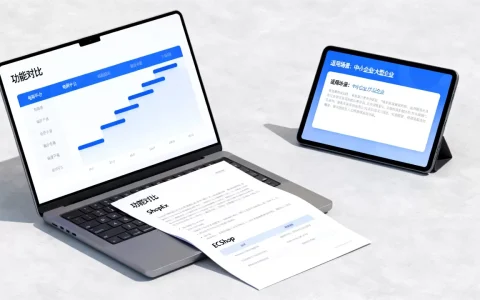
为了让你更直观地理解两者的差异,我们可以通过以下维度进行对比:
| 对比维度 | FTP手动备份 | 自动备份插件 |
|---|---|---|
| 服务器资源占用 | 极低,仅在操作时占用 | 高,后台常驻进程可能拖慢速度 |
| 数据完整性 | 100%文件级备份,无遗漏 | 依赖插件逻辑,可能遗漏隐藏文件 |
| 恢复灵活性 | 可随意编辑文件后上传 | 通常需通过插件界面恢复,受限较多 |
| 成本 | 免费,仅需客户端软件 | 高级功能通常需付费订阅 |
| 适用场景 | 定期全量备份、迁移网站 | 日常增量备份、快速灾难恢复 |
多数情况下,建议采用“FTP全量备份 + 插件增量备份”的组合策略,FTP负责每周或每月的深度快照,插件负责每日的细微变动追踪。
实操指南:如何使用FileZilla备份WooCommerce文件
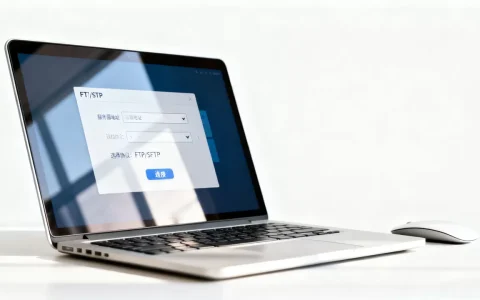
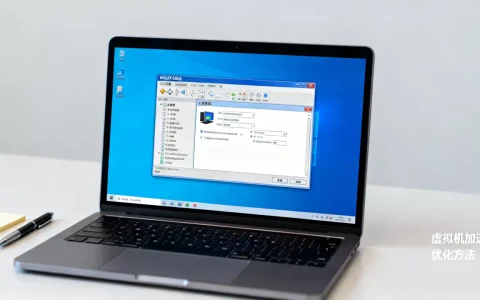
FileZilla是目前全球最流行的开源FTP客户端,界面友好且功能强大,以下是使用它进行备份的标准流程。
第一步:获取服务器连接信息
在开始之前,你需要从你的主机服务商处获取以下关键信息:
- 主机名(Host):通常是FTP服务器地址,如
ftp.yourdomain.com。 - 用户名(Username):FTP账户名称。
- 密码(Password):对应的FTP密码。
- 端口(Port):默认为
21,若使用SFTP则通常为22。
第二步:建立连接并定位目录
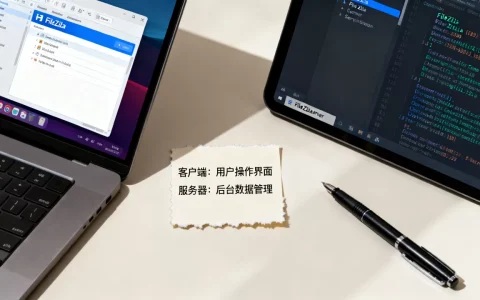
打开FileZilla,输入上述信息并点击“快速连接”,连接成功后,你会看到两个面板:
- 左侧面板:显示你本地电脑的文件。
- 右侧面板:显示远程服务器的文件。
在右侧面板中,找到网站的根目录,对于大多数Linux主机,路径通常为 /public_html 或 /www 或 /home/username/public_html,你需要进入这个目录,找到 wp-content 文件夹。
重点备份对象:wp-content目录
WooCommerce的核心数据主要存储在 wp-content 目录下,包括:
uploads:所有上传的图片、视频和媒体文件。themes:当前使用的主题文件。plugins:所有已安装的插件,包括WooCommerce及其扩展。mu-plugins
:必须激活的插件。
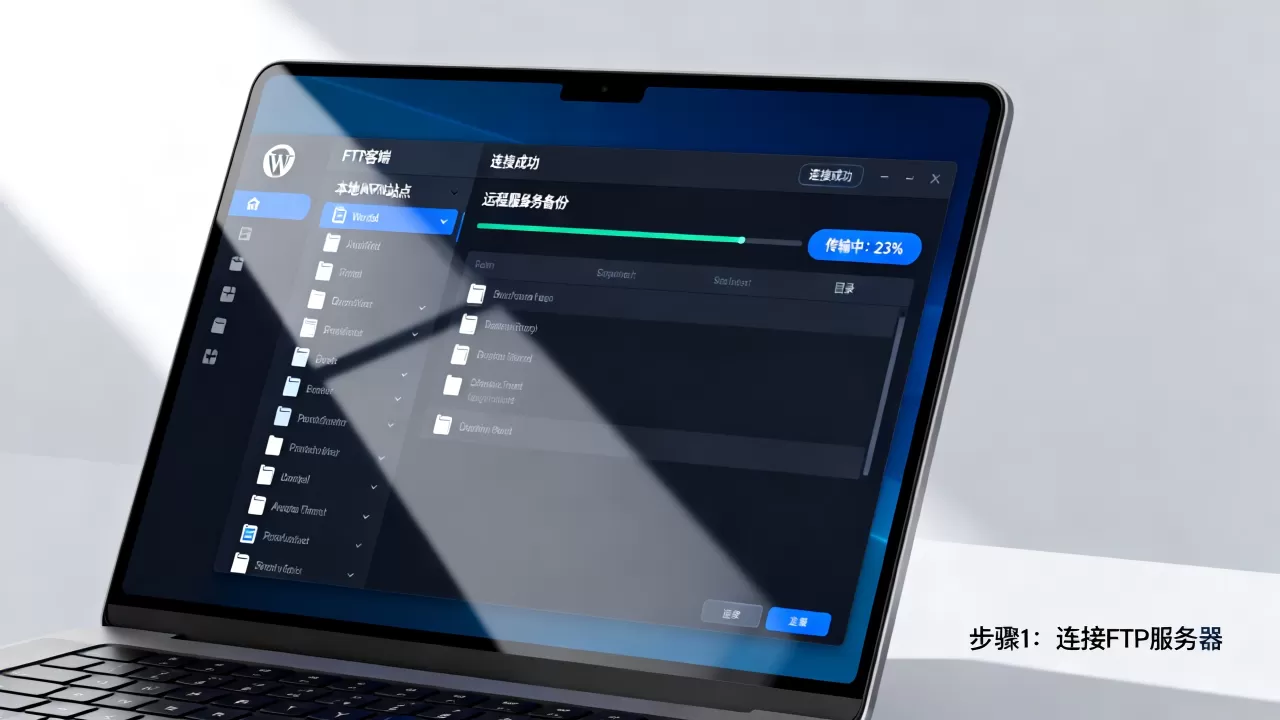
操作建议:在左侧本地文件夹中创建一个以日期命名的新文件夹(backup_20260520),然后在右侧选中 wp-content 文件夹,右键点击并选择“下载”,FileZilla会自动递归下载所有子文件夹和文件。
数据库备份:不可或缺的另一半
仅备份文件是不够的,WooCommerce的商品信息、订单数据、客户信息都存储在MySQL数据库中,虽然FTP不能直接备份数据库,但它是恢复过程中不可或缺的一环。
通过phpMyAdmin导出数据库
大多数主机控制面板(如cPanel、Plesk)都集成了phpMyAdmin工具。
- 登录主机控制面板,找到“数据库”或“phpMyAdmin”入口。
- 选择你的WooCommerce数据库。
- 点击顶部菜单栏的“导出”选项。
- 选择“快速”导出方式,格式选择“SQL”。
- 点击“执行”,浏览器将下载一个
.sql文件。
自动化数据库备份脚本
对于技术能力较强的站长,可以编写一个简单的Bash脚本,通过FTP自动上传数据库备份文件。
示例脚本逻辑
#!/bin/bash
# 设置变量
DB_USER="your_db_user"
DB_PASS="your_db_password"
DB_NAME="your_db_name"
BACKUP_DIR="/path/to/local/backup"
FTP_HOST="ftp.yourdomain.com"
FTP_USER="your_ftp_user"
FTP_PASS="your_ftp_password"
# 生成文件名
FILENAME="db_backup_$(date +%Y%m%d).sql"
# 导出数据库
mysqldump -u $DB_USER -p$DB_PASS $DB_NAME > $BACKUP_DIR/$FILENAME
# 使用lftp上传到FTP服务器
lftp -u $FTP_USER,$FTP_PASS $FTP_HOST <<EOF
cd /backup
put $BACKUP_DIR/$FILENAME
bye
EOF
这种自动化方式避免了手动操作的繁琐,确保数据库备份的及时性。
备份后的验证与存储策略
备份完成后,如果不进行验证,那么备份文件可能只是一个空的压缩包,业内共识认为,定期测试恢复流程是备份策略的核心环节。
如何验证备份文件的有效性
- 检查文件大小:对比备份前后的文件大小,确保没有因网络中断导致文件截断。
- 解压测试:在本地电脑上解压下载的
.zip或.tar.gz文件,检查wp-content目录结构是否完整。 - SQL语法检查:使用文本编辑器打开
.sql文件,查看文件末尾是否有完整的INSERT语句和DROP TABLE语句,确保文件未被损坏。
异地存储的重要性
将备份文件仅存储在服务器本地是极其危险的,如果服务器硬盘损坏或遭受勒索病毒攻击,本地备份也将随之丢失。
推荐存储方案:
- 云存储:将备份文件上传至Amazon S3、Google Drive或阿里云OSS,这些服务提供极高的耐用性和安全性。
- 本地NAS:对于注重数据隐私的企业,可以使用本地网络附加存储(NAS)进行定期同步。
据工信部数据,近年来因服务器硬件故障导致的数据丢失案例中,超过半数是因为缺乏异地备份,建立“本地+云端”的双重备份机制是保障WooCommerce网站安全的最佳实践。
常见问题解答:FTP备份WooCommerce网站
FTP备份WooCommerce网站需要多长时间?
备份时间取决于网站的大小和网络速度,对于一个拥有100GB媒体文件的中型WooCommerce网站,通过100Mbps宽带上传可能需要数小时,建议在夜间低流量时段进行备份,或使用支持断点续传的FTP客户端,以避免网络波动导致从头开始。
FTP备份WooCommerce网站失败怎么办?
如果备份过程中出现连接超时或权限错误,首先检查FTP账户是否具有读取权限,检查服务器防火墙是否阻止了FTP连接,对于大型文件,建议启用FTP客户端的“被动模式”(Passive Mode),这有助于解决NAT网络环境下的连接问题。
FTP备份WooCommerce网站的价格是多少?
使用FileZilla等开源FTP客户端是完全免费的,唯一的成本可能来自于购买额外的云存储空间或NAS硬件,相比于每月几十美元的自动备份插件订阅费,FTP备份方案在长期运行中更具成本效益,尤其适合预算有限但技术能力较强的站长。
首发原创文章,作者:王坚,如若转载,请注明出处:https://idctop.com/woocommerce%e7%bd%91%e7%ab%99%e6%80%8e%e4%b9%88%e7%94%a8ftp%e5%a4%87%e4%bb%bd%ef%bc%9fftp%e5%a4%87%e4%bb%bdwordpress%e7%ab%99%e7%82%b9%e6%95%99%e7%a8%8b/







评论列表(1条)
这地方我去过,上次我也踩坑了,直接下wp-content就行。不如去XX看看自动化插件,手动FTP太累了,血泪教训啊!