奔图打印机怎么连接电脑,无线连接设置详细教程

必须先建立稳定的物理或网络通信链路,随后安装匹配的驱动程序,最后在电脑系统中正确添加打印设备,无论使用USB直连还是网络连接,遵循“硬件连接驱动安装端口配置”的标准流程是解决连接问题的关键,针对用户搜索的奔图打印机怎么连接电脑怎么连接这一需求,我们将从准备工作、具体连接方式及故障排除三个维度进行详细拆解。

奔图打印机怎么连接电脑怎么连接

奔图打印机笔记本无线连接
加载中
奔图打印机笔记本无线连接

连接前的核心准备工作

在开始操作前,确保硬件与软件环境的完备性,能避免80%的连接失败问题。

  1. 硬件检查

    • 确认奔图打印机电源已接通,打印机面板显示屏亮起且无报错图标。
    • 准备好USB数据线(建议使用长度不超过1.8米的原装或优质线材)或确保路由器工作正常。
    • 检查电脑USB接口或网卡功能正常。
  2. 获取驱动程序

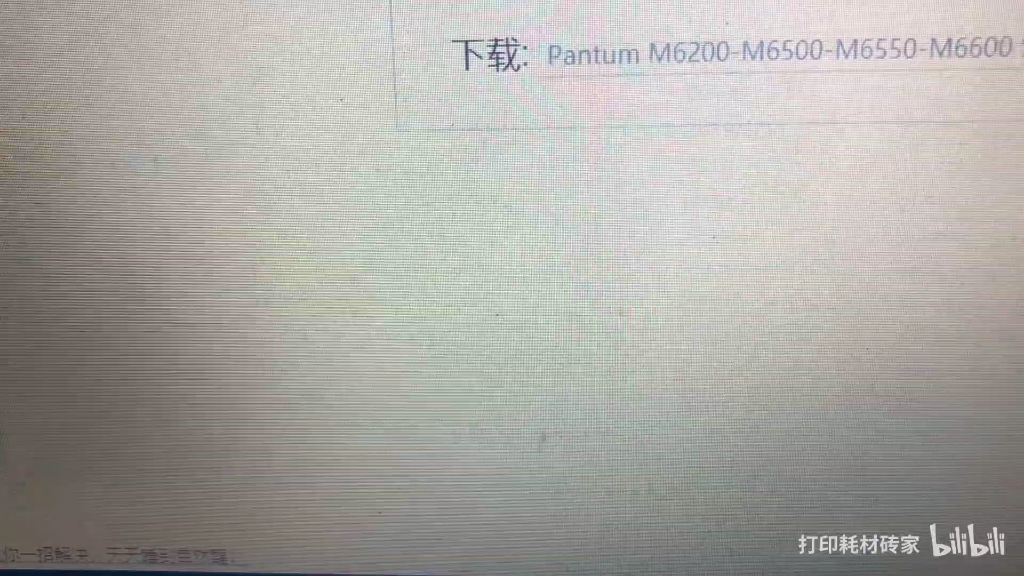
    • 官方渠道下载:访问奔图官网,在“服务支持”或“驱动下载”栏目,输入打印机具体型号(如P2506W、M6202W等),匹配电脑操作系统(Windows 10/11或macOS),下载最新版驱动安装包。
    • 光盘安装:若电脑配备光驱,可使用随机附带的光盘,但官网驱动版本通常更新,兼容性更好。

USB有线连接方案(最稳定首选)

USB连接适合家庭用户或单机办公,具有即插即用、传输稳定的优势。

  1. 物理连接

    • 关闭打印机电源。
    • 将USB方口端连接打印机,USB扁口端连接电脑USB接口。
    • 开启打印机电源。
  2. 安装驱动

    • 运行下载好的驱动安装程序,点击“下一步”直至选择“连接类型”。
    • 选择USB连接,按照屏幕提示将USB线插入电脑。
    • 系统自动识别硬件,驱动安装完成后,点击“完成”或“打印测试页”。
  3. 手动添加设备(若自动安装失败)

    • 进入电脑“控制面板”“设备和打印机”“添加打印机”。
    • 选择“添加本地打印机”,使用“USB001”虚拟端口。
    • 从磁盘列表中安装“Have Disk”,选择驱动解压后的.inf文件,完成添加。

Wi-Fi无线连接方案(办公便捷首选)

奔图打印机怎么连接电脑怎么连接

无线连接适合多台设备共享打印,摆脱线缆束缚,需注意路由器设置。

  1. 配置打印机网络(方法一:面板操作)

    • 在打印机面板上找到“设置”或“网络”菜单,选择“WLAN设置”。
    • 搜索并选择办公室或家庭的Wi-Fi SSID名称。
    • 输入Wi-Fi密码,等待面板显示IP地址(如192.168.1.10),即表示联网成功。
  2. 配置打印机网络(方法二:WPS一键连接)

    • 确保路由器支持WPS功能。
    • 按下路由器上的WPS物理按键。
    • 在2分钟内,按下打印机面板上的WPS按键(通常需长按3-5秒)。
    • 打印机指示灯闪烁后常亮,连接成功。
  3. 电脑端添加无线打印机

    • 安装驱动程序时,选择无线连接或网络连接模式。
    • 安装向导会自动搜索局域网内的奔图打印机,选中后点击下一步。
    • 若无法自动发现,选择“通过IP地址添加”,输入步骤1中获取的IP地址,完成安装。

有线网络连接方案(企业级稳定)

通过网线连接交换机或路由器,适合固定办公位,抗干扰能力强。

  1. 硬件连接

    • 使用超五类或六类网线,将打印机与路由器LAN口连接。
    • 打印机开机后,通过菜单打印“网络配置页”确认获取的IP地址。
  2. TCP/IP端口配置

    • 在电脑“控制面板”中选择“添加打印机”“添加本地打印机”。
    • 创建新端口,类型选择Standard TCP/IP Port。
    • 输入打印机IP地址,取消“查询打印机并自动选择驱动程序”勾选。
    • 手动选择对应的奔图驱动型号完成安装。

常见连接故障与专业解决方案

遇到连接问题时,按照由简入繁的逻辑排查。

奔图打印机怎么连接电脑怎么连接

  1. 驱动安装后无法打印

    • 检查端口:在打印机属性中查看“端口”选项卡,确保勾选的端口(USB001或TCP/IP IP地址)与实际连接方式一致。
    • 服务检查:按“Win+R”输入services.msc,确保Print Spooler服务正在运行。
  2. 无线连接经常断开

    • IP绑定:进入路由器后台,将打印机MAC地址与静态IP绑定,防止DHCP租约到期导致IP变更。
    • 频段选择:若打印机支持5G频段,建议连接5G Wi-Fi以减少干扰;若仅支持2.4G,请避开信道拥堵。
  3. 电脑提示“找不到打印机”

    • 关闭电脑和打印机的防火墙/杀毒软件后重试。
    • 使用Ping命令测试网络连通性:在CMD命令行输入ping 192.168.x.x(打印机IP),若Request Timed Out,说明网络链路不通,需检查网线或路由设置。

相关问答模块

  1. 奔图打印机连接电脑时提示“端口被占用”怎么办?

    • 解答:这通常是因为USB端口冲突或驱动残留,解决方法是:在“设备和打印机”中删除奔图打印机图标;进入“设备管理器”,展开“通用串行总线控制器”或“端口”,查看是否有灰色叹号的USB打印支持设备,将其卸载;拔掉USB线,重启电脑,重新插入并安装驱动。
  2. 如何让奔图打印机在局域网内多台电脑共享?

    • 解答:最推荐的方式是将打印机通过Wi-Fi或网线直接连接到路由器,而非连接到某台电脑后共享,这样打印机拥有独立IP,局域网内所有电脑均通过“添加网络打印机”输入该IP地址进行连接,无需依赖主机开机,稳定性更高。

希望以上详细的连接步骤和解决方案能帮助您顺利完成设备配置,如果您在操作过程中遇到其他特殊情况,欢迎在评论区留言,我们将为您提供进一步的技术支持。

首发原创文章,作者:王坚‌,如若转载,请注明出处:https://idctop.com/article/48562.html

赞 (0)
数据库引擎开发原理是什么,如何从零开始写数据库引擎?
上一篇 2026年2月23日 02:31
服务器更换IP怎么操作,服务器换IP对SEO有影响吗?
下一篇 2026年2月23日 02:37

相关推荐

  • anyNode拉斯维加斯VPS年付15美元值得买吗,1核2G VPS推荐

    anyNode推出的拉斯维加斯VPS年付仅需15美元,是预算有限且追求极致性价比用户的理想入门选择,在云计算市场日益内卷的当下,寻找稳定且廉价的海外服务器并非易事,anyNode作为近年来崭露头角的云服务商,凭借其独特的定价策略和灵活的节点布局,迅速在中小开发者群体中积累了口碑,特别是其位于拉斯维加斯的节点,凭……

    2026年6月23日
    3600
  • asp网站测试工具有哪些,性能测试工具推荐

    在ASP网站的运维与开发周期中,选择并正确使用专业的asp网站测试工具_性能测试工具,是保障网站在高并发场景下稳定运行、提升用户留存率的关键核心,性能测试并非上线前的“走过场”,而是一个持续的诊断与优化过程,核心结论在于:高效的ASP网站性能优化,必须遵循“基准测试-负载测试-瓶颈定位-代码级优化”的闭环路径……

    2026年3月22日
    9600
  • 国外CDN1111促销活动有哪些?怎么买最划算?

    对于致力于拓展海外市场的企业而言,抓住年底的流量红利与成本优化窗口至关重要,核心结论在于:利用“双十一”期间的海外CDN促销契机,企业能够以极低的试错成本完成全球加速架构的升级,实现带宽成本的大幅削减与访问速度的显著提升,从而在年底购物季中获得更强的市场竞争力, 这不仅是一次简单的采购行为,更是对全球基础设施的……

    2026年3月1日
    15300
  • 服务器的日志应该怎么看?,iMetal服务器日志怎么导出

    查看服务器日志的核心是使用tail和grep命令,导出iMetal服务器日志则需打包/var/log目录后下载,服务器日志怎么看:命令与路径详解日志文件存放位置Linux服务器将日志集中存储在/var/log目录下,常见文件包括:messages:系统综合日志,记录内核、应用等通用信息,secure:安全相关日……

    2026年7月31日
    600
  • APP压力测试怎么做?接口压测工具使用教程

    App压力测试的核心在于模拟高并发场景以验证系统稳定性,建议优先使用JMeter或LoadRunner等专业工具,结合真实用户行为模型进行阶梯式加压,从而精准定位性能瓶颈,在移动互联网竞争日益激烈的今天,应用的性能直接决定了用户的留存率,当千万级用户同时涌入时,服务器是否还能保持流畅?数据库是否会因为锁竞争而崩……

    2026年6月5日
    5700
  • asp网站生成静态怎么操作,asp网站生成静态的方法

    ASP网站生成静态页面是提升老旧系统性能、降低服务器负载并优化搜索引擎排名的最有效手段,其核心价值在于将动态的数据库查询过程前置,通过模拟用户请求将ASP脚本解析为纯HTML文件,从而在用户访问时直接交付静态资源,彻底规避了动态脚本解释执行的性能瓶颈,这一过程不仅显著提升了页面加载速度,更增强了网站在高并发环境……

    2026年4月4日
    11100
  • 国外nas云存储怎么设置?新手小白详细教程指南

    设置国外NAS云存储的核心在于打通“外网访问”与“数据同步”两个关键环节,通过合理的网络拓扑配置与安全策略,在保障数据隐私的前提下实现随时随地的高效存取,对于国内用户而言,直接使用国外品牌NAS(如群晖、威联通)往往面临网络连接不稳定或无法直接访问的困境,解决这一问题的根本路径在于构建稳定的网络环境、配置安全的……

    2026年3月5日
    14700
  • 安装Python及运行环境失败怎么办?python运行环境配置教程

    安装Python及运行环境的核心在于正确配置解释器、包管理器及系统变量,建议优先选择官方安装包并勾选“Add Python to PATH”选项,即可实现开箱即用的开发体验,很多初学者在接触编程时,往往被繁琐的环境配置劝退,只要理清逻辑,Python的安装过程并不复杂,它不仅仅是一个软件,更是你进入数据科学、人……

    2026年6月16日
    2800
  • Apache配置不同端口域名,Apache如何配置多端口站点?

    Apache实现不同端口域名配置的核心在于指令的灵活运用与虚拟主机(VirtualHost)的精确匹配,通过修改主配置文件或引入独立配置文件,绑定特定IP地址、端口与域名,是实现多服务共存的关键路径,Apache配置不同端口域名不仅是技术层面的端口监听设置,更是服务器资源逻辑隔离的体现,成功配置的基础在于确保端……

    2026年4月4日
    10000
  • 野草云香港CN2 VPS低至138元月值得入手吗?

    野草云2021年末促销期间,香港CN2 VPS价格低至138元/月,配备5M带宽且不限流量,依托华为香港专线,是追求低延迟与高稳定性的优质选择,香港CN2 VPS为何成为建站首选在跨境业务和海外内容部署中,网络质量直接决定了用户体验,过去,许多用户面临的选择往往是“便宜但卡顿”或“稳定但昂贵”,野草云此次推出的……

    2026年7月5日
    18700

发表回复

您的邮箱地址不会被公开。 必填项已用 * 标注