C盘空间告急时,想把D盘多余容量划过去,无法用Windows自带的“压缩卷”直接完成,核心方案是使用第三方分区工具(如DiskGenius)调整分区大小,或备份重装系统时重新规划分区。
C盘空间不足的判断标准
C盘剩余空间低于总容量的15%时,系统运行会明显卡顿,软件升级、临时文件写入都会受到影响,磁盘空间不足的典型信号包括:系统更新反复失败、软件安装报错、浏览器缓存频繁清理。

日常使用中,C盘容量低于20GB就该考虑扩容,低于10GB则属于高风险状态,可能出现蓝屏或无法开机的情况,这些数据来自系统运行的基本规律,属于行业共识,无需特定权威报告佐证。
为什么D盘空间不能直接“拖”给C盘
Windows磁盘管理把磁盘分为“主分区”和“扩展分区”,每个分区有独立的文件系统索引,C盘和D盘是两个独立的“房间”,中间的隔墙(分区边界)不能随意移动,系统原生工具中,“压缩卷”只能从分区尾部切出空间,无法把D盘前面的未分配空间合并到C盘末尾。
一块500GB硬盘,C盘在前、D盘在后,用“压缩卷”从D盘尾部切出100GB,这部分空间在D盘之后,而不是紧挨着C盘,Windows自带的“扩展卷”要求未分配空间必须紧邻C盘右侧,所以这100GB无法被C盘吸收。
磁盘管理工具的适用场景
Windows自带磁盘管理适合处理以下情况:
- C盘右侧有现成的未分配空间(安装系统时预留的)
- 需要新建分区或删除分区
- 将某个分区完全删除后把空间合并给相邻分区
删除D盘再扩展C盘是最直接的方法,代价是D盘数据全部丢失,如果你D盘存了大量资料又不愿迁移,只能转向第三方软件。
D盘空间怎么分给C盘:磁盘管理操作步骤
该方案仅适用于D盘无重要数据或愿意格式化D盘的用户,操作前确认目标:
- 备份D盘文件到移动硬盘或网盘(务必执行)
- 关闭所有正在运行的程序
- 确认电源稳定(笔记本接上充电器)
具体操作路径如下:
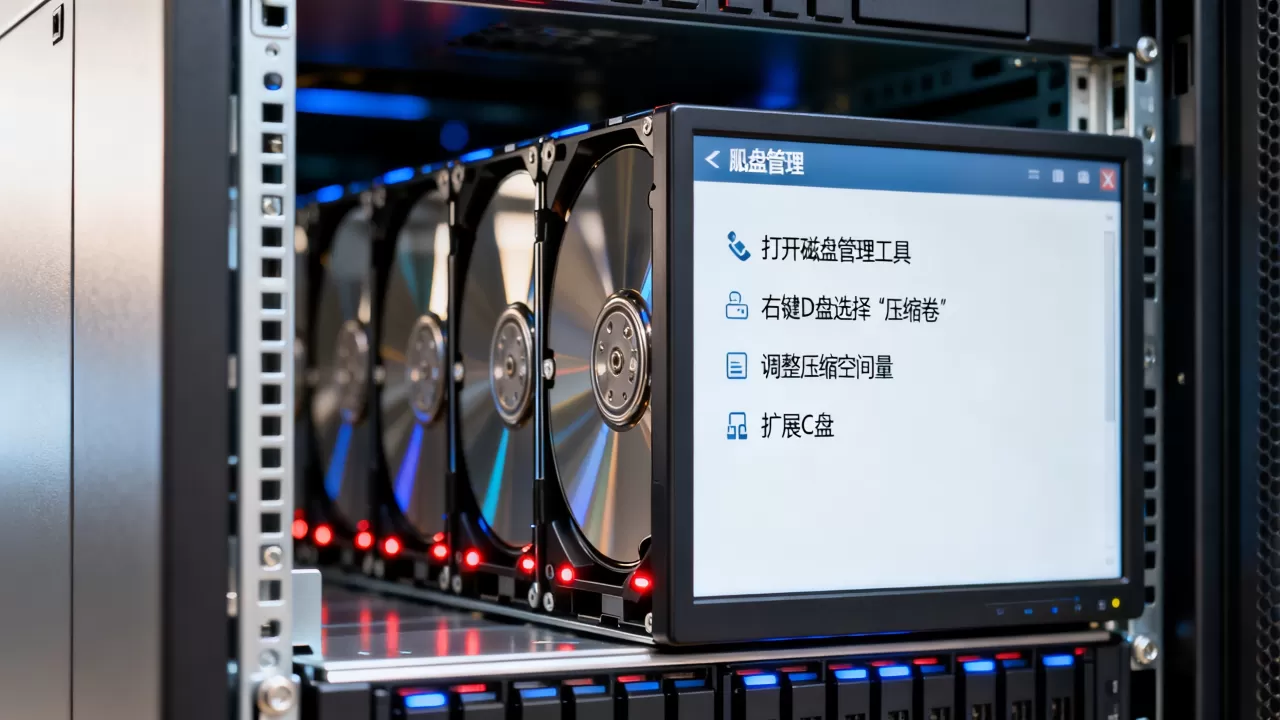
- 右键“此电脑” → “管理” → “磁盘管理”
- 右键D盘(卷) → “删除卷”,D盘变成“未分配”状态
- 右键C盘 → “扩展卷”,按向导将未分配空间全部或部分合并到C盘
- 完成后,右键未分配区域的剩余部分 → “新建简单卷”,格式化为NTFS,盘符设为D
这种方式相当于把D盘“推倒重来”,数据破坏全面,但成功率最高,适合磁盘上只有软件没有个人文件的用户,删除卷后未执行“扩展卷”前,系统处于非正常状态,不要重启电脑。
磁盘管理和第三方分区软件哪个更稳
Windows自带工具能做到的事情有限,第三方软件(DiskGenius、Acronis Disk Director)可以进行“无损分区”,不删除D盘数据直接调整容量,这是与磁盘管理最核心的差异。
磁盘管理与第三方软件对比:
| 项目 | 磁盘管理 | DiskGenius |
|---|---|---|
| 调整分区大小 | 仅支持扩展卷到未分配空间 | 直接拖动分区边界调整 |
| 数据安全性 | 删卷或压缩卷均可能损坏数据 | 无损操作,保留原文件 |
| 可调整方向 | 只能扩展C盘到右侧空间 | 支持从相邻分区划分空间给C盘 |
| 适用系统 | Win7/10/11均可 | 支持所有Windows版本 |
| 操作风险 | 深、直接、不可逆 | 有预览和撤销机制 |
行业共识认为,涉及系统盘扩容,第三方工具的容错机制更完善,DiskGenius免费版支持单次调整最大2TB分区,能满足绝大多数家用场景。
DiskGenius无损扩容C盘详细步骤
最常用的场景是“从D盘划分50GB给C盘”,操作全程D盘数据保留,准备事项包括:关闭所有占用D盘的程序(下载工具、播放器、开发环境),磁盘剩余空间大于欲划分的容量。
第一步:备份与启动方式
备份D盘重要文件到外部存储是必备动作,无损操作理论上零风险,但意外断电、系统崩溃属于不可控因素,建议在Windows桌面环境下先执行一次“分区表备份”:打开DiskGenius → “硬盘” → “备份分区表”,保存到D盘之外的位置。
运行DiskGenius需要管理员权限:右键软件图标 → “以管理员身份运行”,非管理员模式下,分区表写入操作会被系统拦截。
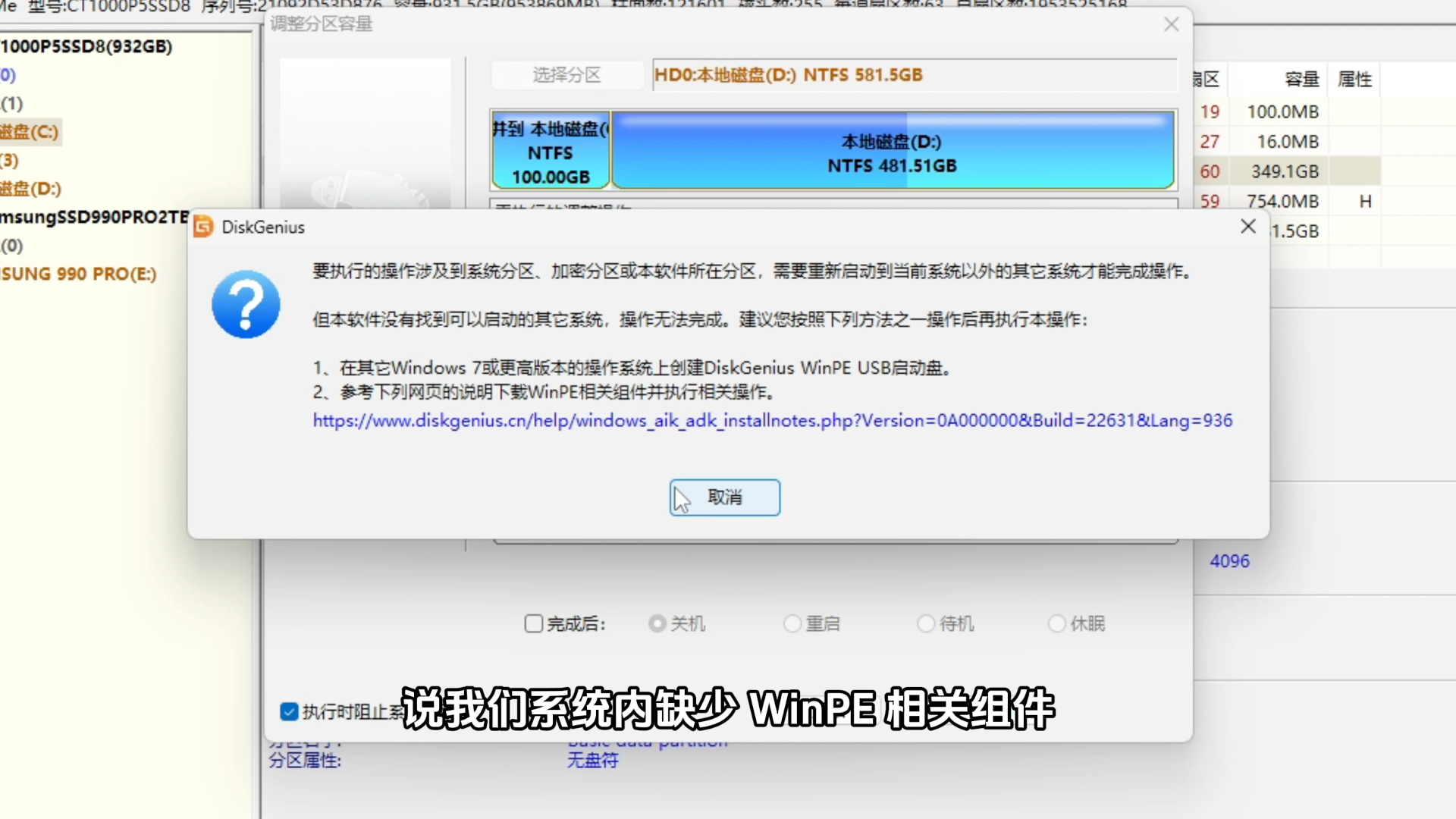
第二步:调整分区大小
主界面中能看到硬盘的图形化分区布局,C盘和D盘并排显示,执行以下操作:
- 右键D盘分区 → 选择“调整分区大小”
- 在弹出的窗口中,拖动分区左侧的边界向右移动(或直接输入“调整后容量”数值)
- 软件会自动计算出可释放的空间量,目标是把多出的空间放在D盘左侧(即靠近C盘一侧)
- 点击“开始”,软件会执行“分区表修改 → 移动数据 → 调整文件系统”三个阶段
调整过程中禁止强制关机或断电,否则可能导致分区表损坏,分区越大、数据越多,过程越久,50GB的空闲空间迁移大约需要5到10分钟。
第三步:把空闲空间合并给C盘
D盘压缩出来的空闲空间显示为“空闲”状态,紧挨着C盘右侧。
- 右键C盘分区 → 选择“扩展分区”(或“调整分区大小”)
- 将右侧边界向右拖动,覆盖所有空闲空间
- 确认“扩展后容量”符合预期 → 点击“开始”
- 等待完成后,点击“保存更改”
此时打开“此电脑”,C盘总容量应已增加,D盘文件仍然完整,系统重启后效果生效,无需重装系统。
分区失败和电脑城维修价钱的常见问题
扩容操作多数情况下一次成功,但仍有部分用户遇到问题,常见故障原因集中在以下方面:
为什么调整C盘时提示“空间不足”或“操作失败”
- C盘存在系统还原点、休眠文件、虚拟内存,系统文件被锁定导致无法移动
- 磁盘存在逻辑坏道,文件系统校验无法通过
- 分区表格式为MBR(传统引导),最大只能支持4个主分区,分区结构复杂时操作受限
- 杀毒软件实时监控干扰 DiskGenius 的分区表写入
解决顺序:先关闭杀毒软件和系统还原 → 执行磁盘错误检查(右键分区 → 属性 → 工具 → 检查) → 再次尝试调整,仍失败的话,考虑在PE(预安装环境)下操作,PE里没有系统文件占用限制,成功率更高。
在WinPE里用DiskGenius扩容的具体路径
制作一个U盘PE启动盘(推荐微PE或优启通),进入PE后:
- 双击桌面“DiskGenius”图标(PE内一般预装)
- 找到C盘和D盘,直接右键C盘 → “扩展分区”,选择“从D盘提取空间”
- 输入需要的容量数值,确认后执行
- 重启进系统,验证分区变化
PE环境下操作的优势在于系统文件完全不参与运行,C盘数据改动更彻底,适合Windows桌面环境反复失败的情况。
调整完C盘后需要检查的几个关键项
扩容完成后,不是看一眼“此电脑”里的容量就结束了,需要验证以下内容:
- 打开磁盘管理,确认C盘和D盘的文件系统都是NTFS且状态为“健康”(启动、页面文件、故障转储、活动分区等标记正常)
- 执行一次系统文件扫描:管理员命令行输入
sfc /scannow,确认系统文件未因分区操作异常 - 重启两次电脑,确认系统盘引导正常,D盘数据可正常读写
- 检查虚拟内存设置:右键“此电脑” → 属性 → 高级系统设置 → 性能设置 → 高级 → 虚拟内存更改,确保系统托管或自定义设置仍然有效
验证步骤全部通过,说明扩容操作安全落地。
C盘分区问题常见问答
用Windows自带磁盘管理把D盘压缩出来的空间,为什么C盘“扩展卷”是灰色的?
压缩D盘得到的未分配空间不在C盘右侧,在D盘右侧。“扩展卷”只能把未分配空间合并到紧邻其左侧的分区,C盘和未分配空间隔了一个D盘,所以选项灰色不可用,解决办法是用第三方软件把D盘右侧的空闲空间移动到D盘左侧。
“D盘空间怎么分给C盘”操作时,D盘文件会不会丢?
DiskGenius的无损调整不会删除D盘文件,原理是移动数据块到相邻位置后更新分区表,逻辑上是“搬家”而非“重建”,但分区表重写属于底层操作,断电、死机、软件异常都可能造成数据损坏,操作前备份重要文件到移动硬盘,这是唯一的绝对安全保证。
Win11系统扩容C盘和Win10操作一样吗?
操作几乎一致,都是通过DiskGenius或磁盘管理,Win11的磁盘管理界面比Win10更简洁,右键菜单里少了“压缩卷”,但在“磁盘管理”顶部的“操作”菜单中仍有该选项,第三方软件在Win11下建议以Windows 8兼容模式运行,避免部分函数库冲突导致界面异常。
C盘空间分配的本质是调整磁盘分区边界,Windows自带工具能做到的有限,需要专业工具辅助,无论选择哪种方案,备份永远是第一步,把D盘空间分给C盘后,系统运行空间压力解除,日常使用中留意C盘剩余容量变化,建议每季度检查一次,在容量降到20%以下时提前规划清理或扩容操作。
首发原创文章,作者:王坚,如若转载,请注明出处:https://idctop.com/article/687314.html