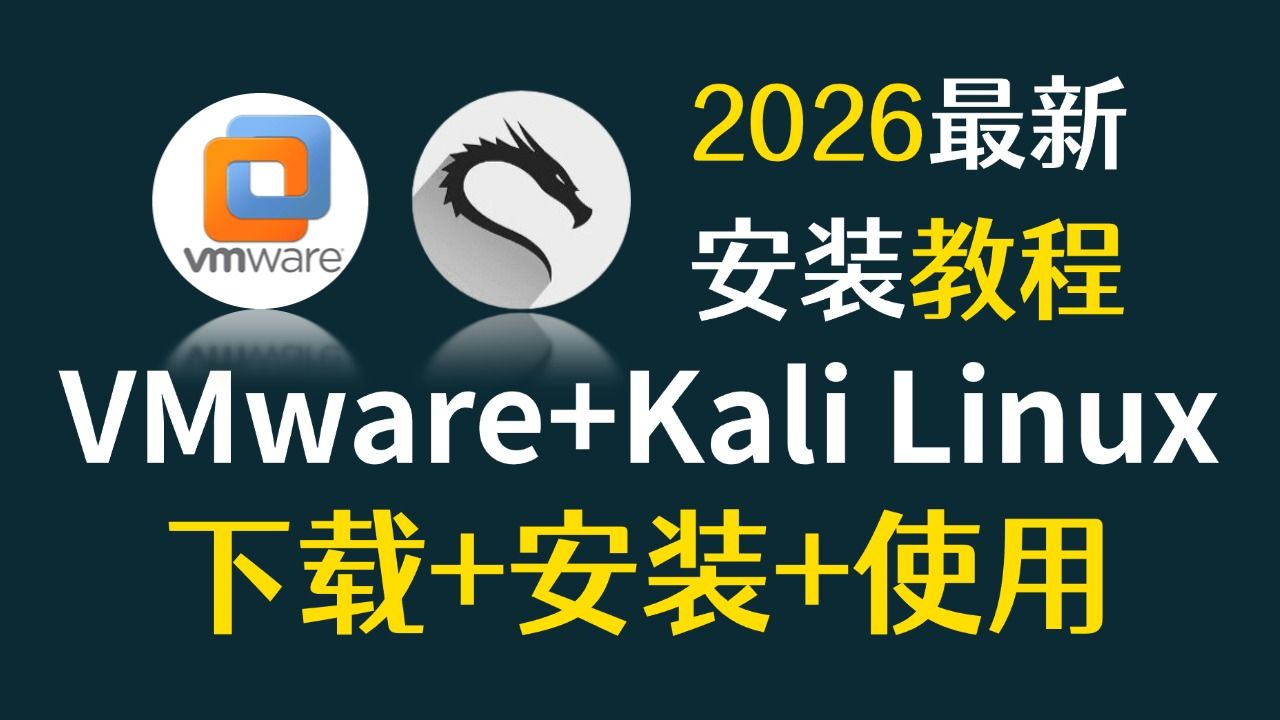
如果你发现虚拟机里根本没有Kali系统,别急着下载完整镜像再重装系统,直接新建一台虚拟机加载Kali ISO就能搞定,整个过程半小时足够。
很多人学渗透测试或者CTF,第一反应就是在物理机上装Kali,结果分区、驱动、双系统折腾一晚上,最后还把自己日常用的Windows搞崩了,用虚拟机跑Kali才是主流做法,既不影响宿主机,又能随拍随删,快照一恢复就是初始状态,下面我把整个安装配置流程拆开讲清楚。

为什么推荐用虚拟机跑Kali而不是物理安装?
行业共识认为,Kali本身是审计工具集,不是日常主力系统,你在虚拟机里用,能避免几个大坑:
- 快照与回滚:搞破坏性实验或者装某个工具把依赖搞坏了,虚拟机直接回滚到之前干净的状态,物理机只能重装。
- 网络隔离:可以把Kali虚拟机设为仅主机模式或NAT模式,不用担心你测试扫描时影响到家里其他设备。
- 硬件兼容性:Kali对某些无线网卡、显卡驱动支持并不友好,物理机上装经常会遇到没有Wi-Fi驱动的情况,虚拟机能绕开大部分驱动烦恼。
物理机跑Kali也有优势,比如直接调用无线网卡做监听模式、性能损耗少,但大多数人日常用不到这些高级功能,虚拟机完全够用。
虚拟机没有Kali镜像?自己动手安装配置其实不难
第一步自然是拿到Kali的安装镜像,很多人卡在“虚拟机没有kali”这一步,其实不是真的没有,而是不知道去哪儿下载、下载哪个版本。
打开Kali官方镜像站(www.kali.org/get-kali),能看到几种选择:
- Installer ISO:完整安装版,安装过程中可以自定义桌面环境、工具集,适合想精简系统的人。
- Live ISO:免安装体验版,进入U盘或虚拟机后直接运行,关掉虚拟机什么都没留下,适合临时测试。
- 虚拟机专用镜像:官方提供VMware和VirtualBox的预构建镜像,下载后直接导入虚拟机,连安装步骤都省了。
如果你是第一次用,建议下载Installer ISO,自己走一遍安装流程,能理解系统结构,图省事的话,直接下载官方VMware镜像导入也行,不过要注意官方VMware镜像可能需要解压后打开.vmx文件,和普通ISO安装是两条路。
下载时注意选64位版本,文件名里带“amd64”的就是,镜像大小一般在3-4GB之间,别觉得大,里面集成了几百个工具。
Kali安装到虚拟机需要多大内存和硬盘?
这是后台问我最多的问题之一,很多人的老电脑只有8GB内存,担心跑不动,实际上Kali对资源要求并不高,关键在于你开几个工具。
| 配置项目 | 最低要求 | 推荐配置 | 备注 |
|---|---|---|---|
| 内存 | 2GB | 4GB-8GB | 同时跑多个工具或多开虚拟机时越多越好 |
| 处理器核心 | 1核 | 2核-4核 | 编译软件或跑扫描时多核有明显差距 |
| 硬盘 | 20GB | 40GB以上 | 建议动态分配,别一下占满物理磁盘 |
| 显存 | 无特殊要求 | 64MB以上 | 虚拟机默认即可 |
内存这块说句实在话,如果你物理机只有8GB内存,给Kali分配4GB,宿主机自己就剩下4GB,会卡到怀疑人生,这时候建议把物理机内存加到16GB,或者关掉浏览器再开Kali。
硬盘方面,虚拟机安装时默认是动态增长,也就是说你给虚拟机划了40GB,它不会立刻占满40GB,而是在虚拟机内部实际用多少就占多少,所以放心设置到40GB,实际占用可能只有10GB出头。
用VirtualBox还是VMware跑Kali?
两个都可以,看你的使用习惯:
- VMware Workstation Pro:个人使用免费(2024年起对个人用户免费),性能稳定,拖拽文件方便,对3D加速支持更好。
- VirtualBox:完全开源免费,体积小,跨平台,但偶尔会有鼠标指针不跟手、共享文件夹需要额外配置的问题。
如果你问我个人倾向,Windows用户直接上VMware,省心,Mac用户或者Linux用户用VirtualBox更顺手,不管用哪个,内核安装过程基本一致。
Kali虚拟机安装配置详细步骤
以下步骤以VMware Workstation Pro为例,VirtualBox操作逻辑相似。
新建虚拟机的关键选项
- 打开VMware,点击“创建新的虚拟机”,选择“典型(推荐)”。
- 选择“稍后安装操作系统”,这一步不要直接选ISO文件,因为后面我们要手动调整硬件配置。
- 客户机操作系统选“Linux”,版本选“Debian 10.x 64位”或“Debian 11.x 64位”,Kali基于Debian,选Debian没问题。
- 虚拟机名称填“Kali Linux”,位置建议放在非C盘,避免系统盘空间不够。
- 处理器和内存按你的机器来,内存至少设2GB,建议4GB。
- 磁盘类型选“NVM Express”或“SCSI”都行,大小设40GB,勾选“将虚拟磁盘拆分为多个文件”。
这里有个小技巧:处理器设置里,勾选“虚拟化Intel VT-x/AMD-V”选项,能让虚拟机内部运行更流畅,如果你要在Kali里再跑虚拟机(嵌套虚拟化),必须开这个选项。
安装Kali系统时的坑
启动虚拟机,在引导界面选择“Graphical install”(图形化安装),接下来按提示走:
- 语言、区域、键盘布局:默认选英文即可,中文界面容易在命令行模式下出现乱码。
- 主机名和域名:随便填,kali”和空域名。
- 用户密码:这里创建的是普通用户,root密码会在后面单独设置,不要设太简单的密码,至少8位混合。
- 磁盘分区:选“使用整个磁盘”,新手别手动分区,如果你以后要扩容磁盘空间,建议用LVM逻辑卷管理。
- 软件选择:默认的桌面环境“Xfce”就够用,比GNOME更轻量,工具集那里只选“standard system utilities”,其余的全套Kali工具等到装好后用命令批量装,不然安装时间会拖到一两个小时。
安装完成后重启,拔掉ISO(VMware里在“虚拟机设置”中把CD/DVD选项改为“启动时连接”并重新挂载,或者直接移除设备)。
装好Kali虚拟机后必做的三件事
进入桌面系统后,别急着玩,先把基础环境配好。
第一件事:换国内软件源
默认源在国外,更新下载速度很慢,甚至超时,用root权限编辑源列表:
sudo nano /etc/apt/sources.list
把里面的源地址换成简米云或清华大学的Kali源:
deb http://mirrors.tuna.tsinghua.edu.cn/kali kali-rolling main contrib non-free non-free-firmware
保存后执行:
apt update && apt full-upgrade -y
这个过程会比较久,取决于你的网速,耐心等完成。
第二件事:安装增强工具
VMware安装open-vm-tools:
apt install open-vm-tools open-vm-tools-desktop -y
VirtualBox安装virtualbox-guest-utils:
apt install virtualbox-guest-utils -y
装完后重启虚拟机,鼠标进出、屏幕自适应、剪贴板共享就都正常了。
第三件事:创建快照
系统刚装好是状态最干净的时候,在VMware菜单栏选择“虚拟机”→“快照”→“拍摄快照”,命名“初始状态”,之后你随便折腾,崩溃了直接恢复到快照,几分钟又是好汉。
常见问题:Kali虚拟机卡顿、无法联网怎么办
很多人完成上述操作后,会遇到下面两种情况。
启动后画面卡在黑白终端,进不了图形界面
多半是因为内存分配太小或者显卡驱动异常,先在虚拟机设置里把内存加到4GB,再检查显示器设置里的“加速3D图形”是否勾选,若还不行,开机时在引导菜单选“Advanced options”,进入恢复模式,用dpkg-reconfigure lightdm重配显示管理器。
虚拟机没有Kali网络连接,ping不通外网
先看虚拟机的网络适配器是不是“NAT模式”,NAT模式下,Kali能访问外网,宿主机也能通过端口映射访问Kali,如果是“桥接模式”,要确保宿主机网络正常,并且路由器没有开启AP隔离,还有可能是Kali内部没拿到IP地址,执行:
dhclient eth0
手动获取一下IP,或者重启网络服务。
Kali软件包里安装不了工具
确认你已经运行过apt update,然后使用apt install 工具名,Kali的某些工具在标准仓库里,但像aircrack-ng这类可能需要先开启源码包注释,编辑/etc/apt/sources.list添加deb-src行,然后apt update。
从安装到日常使用的整体思路
虚拟机跑Kali,核心就是“隔离”和“折腾”,别担心装错东西,系统坏了就回滚快照,但也要记住,虚拟机的性能毕竟有限,如果之后你要跑大规模漏洞扫描、爆破,或者用GPU做密码破解,建议再考虑物理机专门跑Kali。
对于2026年准备入坑安全测试的新手,先在虚拟机里把Kali摸熟,比什么教程都管用,你不需要记住每一行命令,但你要知道工具装在哪儿、系统怎么恢复、网络怎么排查,这些习惯在虚拟机里养成,以后上物理机也不会慌。
Kali虚拟机常见问题解答
问:安装Kali虚拟机需要多大的内存?
物理机至少8GB内存才比较舒服,给Kali分配4GB是起点,如果你同时开着浏览器、Burp Suite和Metasploit,4GB会显得紧张,建议升级到8GB,虚拟机内存是在总内存里划出来的,别指望8GB内存的电脑能流畅跑4GB虚拟机加其他程序。
问:Kali虚拟机下载哪个版本更合适?
新手选官方Installer ISO,带图形化安装界面,过程可控,如果是被“虚拟机没有kali”卡住时间,直接下载官方VMware镜像导入,省去安装步骤,适合急着用的人,两种方式安装完的系统结构一样,没有本质区别。
首发原创文章,作者:王坚,如若转载,请注明出处:https://idctop.com/article/749320.html