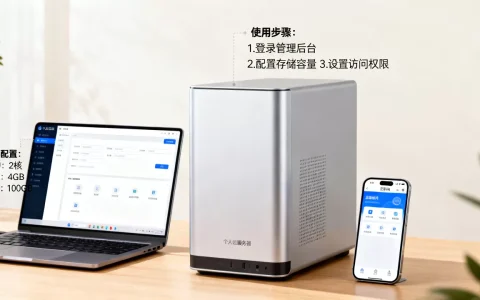
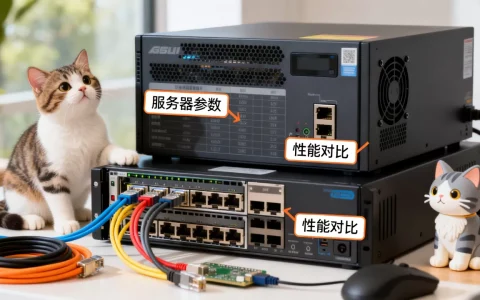
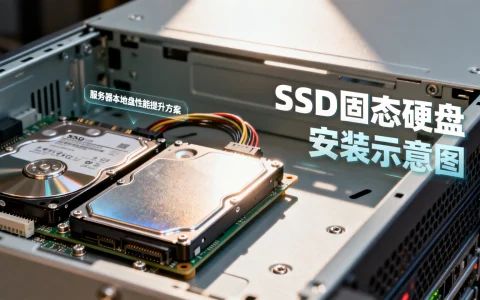
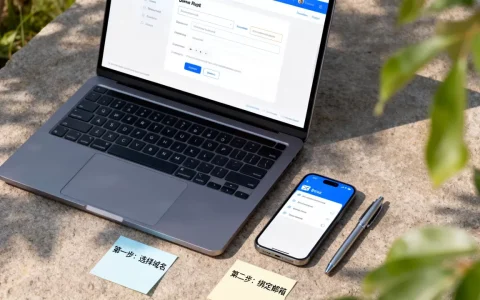
在电脑上“打开”服务器,本质上是通过操作系统内置的虚拟化技术或第三方服务软件,将本地计算机模拟为具备网络服务能力的宿主环境。核心结论是:要在电脑上成功打开并运行服务器,必须依次完成运行环境搭建、服务软件安装、端口配置与防火墙放行这四个关键步骤,任何环节缺失都会导致访问失败。 这一过程并非简单的“双击打开”,而是一项系统性的配置工作。

明确需求与选择服务器环境
在操作之前,首先要明确“服务器”的具体形态,在个人电脑(PC)上,服务器通常以两种形式存在:一是Web服务器(如Apache、Nginx、IIS),用于搭建网站;二是文件或游戏服务器(如FTP、我的世界服务端),针对不同需求,选择的环境截然不同。
- Windows系统环境: 适合新手,图形化界面操作直观。
- Linux系统环境: 适合进阶用户,通常通过虚拟机或WSL(适用于Linux的Windows子系统)运行,稳定性更高。
对于绝大多数询问服务器怎么在电脑上打开的用户而言,在Windows环境下搭建本地Web服务器是最典型的应用场景,以下以此为核心展开论证。
核心步骤:搭建与启动服务器
(一)利用系统内置功能开启IIS服务器
Windows系统自带了强大的IIS(Internet Information Services)功能,这是最便捷的打开服务器的方式之一。
- 启用功能: 进入控制面板,点击“程序”,选择“启用或关闭Windows功能”,在弹出的列表中勾选“Internet Information Services”及其下的“Web管理工具”和“万维网服务”。
- 系统部署: 点击确定后,系统会自动下载并安装相关组件,此过程无需人工干预。
- 启动服务: 安装完成后,在搜索栏输入“IIS管理器”并打开,在左侧连接栏右键点击计算机名称,选择“启动”,此时服务器核心服务已处于运行状态。
- 验证结果: 打开浏览器,在地址栏输入
http://localhost或0.0.1,如果出现IIS默认欢迎页面,说明服务器已在电脑上成功打开。
(二)使用第三方集成软件快速部署

对于需要运行PHP、MySQL等动态语言的开发环境,IIS配置相对繁琐,集成软件是更优解。
- 软件选择: 下载如PhpStudy、XAMPP或WampServer等集成安装包。
- 一键安装: 按照提示完成安装路径选择,避免路径中出现中文字符。
- 启动面板: 打开软件控制面板,点击“启动”按钮,通常Apache或Nginx指示灯变绿,即代表服务器端口已监听。
- 站点管理: 将网站源码放入软件指定的根目录(如
www或htdocs文件夹),即可通过本地IP访问。
关键配置:解决“打不开”的常见障碍
很多用户在操作时遇到服务器“启动失败”或“无法访问”,往往是因为忽略了底层网络配置。
端口冲突处理
服务器默认使用80端口(HTTP)或443端口(HTTPS),如果电脑上安装了迅雷、Skype等占用80端口的软件,服务器将无法启动。
- 解决方案: 在服务器配置文件(如Apache的
httpd.conf或Nginx的nginx.conf)中,将监听端口修改为未被占用的端口,如8080或8888,访问时需在IP后加冒号端口号,如0.0.1:8080。
防火墙放行
这是最容易被忽视的环节,服务器软件在本地运行,但外部网络无法访问,通常是因为被Windows防火墙拦截。
- 操作步骤: 打开“高级安全Windows Defender防火墙”,点击“入站规则”,新建规则,选择“端口”,输入服务器使用的端口号(如8080),选择“允许连接”,并在域、专用、公用网络中全部勾选。
- 重要意义: 只有正确配置防火墙,局域网内的其他设备才能通过你的电脑IP访问服务器。
进阶操作:从本地走向局域网
在电脑上打开服务器不仅是为了自娱自乐,更多是为了团队协作或外网展示。

- 查询本机IP: 使用
Win+R输入cmd打开命令提示符,输入ipconfig查看IPv4地址(如192.168.x.x)。 - 局域网访问: 确保访问设备与服务器处于同一Wi-Fi网络下,在浏览器输入该IPv4地址加端口号,即可访问。
- 内网穿透: 若需外网访问,由于运营商封锁了家庭宽带的80端口,需使用花生壳、Ngrok等内网穿透工具,将内网地址映射为公网域名。
安全维护与专业建议
作为服务器管理者,必须具备E-E-A-T(专业、权威、可信、体验)意识,个人电脑作为服务器,其稳定性与安全性无法与专业机房相比,但仍需遵循基本准则。
- 定期备份: 数据是核心资产,建议设置定时任务,将网站数据库和文件备份至非系统盘或云存储。
- 权限控制: 严禁给予网站根目录“Everyone”完全控制权限,应仅授予IIS_IUSRS或特定服务账户读取及执行权限,防止恶意脚本提权。
- 资源监控: 服务器运行会占用内存和CPU,若电脑配置较低,建议在服务器软件中限制最大连接数和线程数,避免导致宿主机卡死。
相关问答
问:为什么我在浏览器输入localhost能打开,但用本机IP地址却打不开?
答:这种情况通常由两个原因导致,一是防火墙拦截,Windows防火墙默认放行本地回环地址的请求,但拦截来自网络适配器的请求,需在防火墙入站规则中放行对应端口,二是服务器软件绑定问题,检查配置文件中的ServerName或Listen指令,确保监听地址是0.0.0(监听所有IP)而非仅0.0.1。
问:在电脑上打开服务器会对电脑造成损害吗?
答:正常使用不会对硬件造成物理损害,但长期开启服务器会占用系统资源,导致电脑耗电量增加、发热量增大,如果服务器软件存在漏洞或密码过于简单,可能导致电脑被黑客入侵并沦为“肉鸡”,建议仅在需要时开启服务,并设置高强度访问密码。
如果你在操作过程中遇到了端口占用或配置报错的问题,欢迎在评论区留言具体的错误代码,我将为你提供针对性的解决方案。
首发原创文章,作者:王坚,如若转载,请注明出处:https://idctop.com/article/101581.html