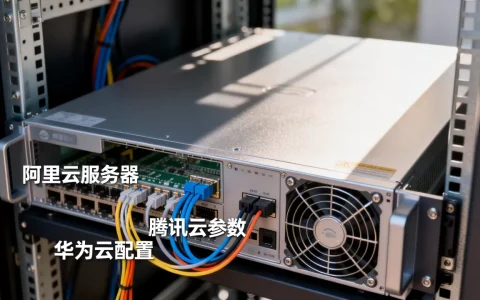
在服务器上部署网心云容器版(OEC)是实现闲置带宽变现最高效、最稳定的技术方案。核心结论是:服务器安装网心云的本质在于利用Docker容器技术创建隔离环境,通过端口映射与宿主机网络通信,安装成败的关键在于精准配置防火墙放行端口以及绑定设备认证,而非简单的下载安装。 整个过程遵循“环境准备-镜像部署-端口配置-设备绑定”的标准化流程,任何环节的疏漏都将导致收益异常或无法上线。

前置环境评估与准备工作
在执行服务器怎么安装网心云的具体操作前,必须对服务器环境进行严格的专业评估,这是保障后续运行稳定性的基础。
- 操作系统选择:推荐使用CentOS 7.x或Ubuntu 18.04/20.04 LTS版本,这些Linux发行版对Docker引擎的支持最为成熟,系统内核稳定性高,能够长时间承载网心云容器的I/O读写压力。
- 架构兼容性确认:网心云目前主要支持x86_64架构,在安装前,需通过命令
uname -m确认服务器架构,若为ARM架构(如部分云函数实例),则需寻找特定适配版本或放弃安装,避免镜像拉取失败。 - Docker环境部署:网心云以容器化方式运行,Docker是不可或缺的依赖环境。
- 更新系统软件包索引:
yum update -y或apt-get update。 - 安装Docker引擎:执行官方一键安装脚本或使用包管理器安装。
- 启动并设置开机自启:执行
systemctl start docker与systemctl enable docker,确保服务器重启后业务自动恢复。
- 更新系统软件包索引:
拉取镜像与容器部署核心步骤
这是安装过程的技术核心环节,操作不当极易导致容器频繁重启或无法获取IP地址,建议采用命令行交互方式部署,便于精细控制参数。
-
拉取官方镜像
通过Docker Hub拉取网心云官方镜像,确保代码来源的可信度与安全性,在终端执行:docker pull images-cluster.xycloud.com/wxy/wxy:latest
该操作将从网心云官方仓库下载最新的OEC镜像文件。 -
创建数据持久化目录
为防止容器重启导致缓存数据丢失,必须在宿主机创建映射目录,执行:mkdir -p /data/wxy
此目录将承载网心云的配置文件与缓存数据,是保障业务连续性的关键配置。 -
实例化运行容器
使用docker run命令启动容器,这是服务器怎么安装网心云最关键的命令行操作。
推荐命令范例:docker run -d --name=wxy --restart=always --net=host -v /data/wxy:/data images-cluster.xycloud.com/wxy/wxy:latest
- –restart=always:保证容器异常退出或服务器重启时自动恢复,提升运维效率。
- –net=host:推荐使用主机网络模式,此模式下容器共享宿主机IP,能有效解决NAT环境下的端口映射复杂性问题,大幅提升P2P穿透成功率,若必须使用bridge模式,则需手动映射大量随机端口,极易出错。

防火墙策略调整与网络调优
容器启动成功仅是第一步,网络层面的放行才是决定设备能否“在线”的关键,许多用户在操作时忽略了云厂商的双重防火墙机制。
-
云平台安全组配置
登录云服务器控制台(如阿里云、腾讯云),在“安全组”入站规则中放行端口。- 核心端口:必须放行TCP 18888端口(管理面板端口)。
- 业务端口:建议放行TCP/UDP协议的1-65535端口段,或至少放行网心云默认使用的业务端口范围,确保数据传输通道畅通。
-
服务器内部防火墙设置
云平台安全组与服务器内部防火墙是双重关卡,若内部防火墙未关闭或未放行,外部流量依然无法到达容器。- CentOS 7执行:
firewall-cmd --zone=public --add-port=18888/tcp --permanentfollowed byfirewall-cmd --reload。 - 或直接关闭防火墙(仅限测试环境或内网安全可信环境):
systemctl stop firewalld。
- CentOS 7执行:
-
网络性能调优
为提升缓存读写效率,建议在宿主机层面优化系统参数,如增加文件描述符限制,编辑/etc/security/limits.conf文件,添加soft nofile 65535与hard nofile 65535,避免高并发连接时出现“Too many open files”错误。
设备绑定与业务验证
完成部署与网络配置后,需通过管理界面完成最后的激活流程,验证安装是否真正生效。

- 访问管理面板
在浏览器地址栏输入http://服务器公网IP:18888,若页面无法打开,需立即回溯检查安全组与防火墙配置。 - 扫码绑定设备
管理页面将显示二维码,使用网心云APP(手机端)扫描二维码进行绑定,此过程将设备ID与用户账户关联,是计费与收益结算的唯一依据。 - 运行状态监控
绑定成功后,观察控制台日志,执行docker logs -f wxy,查看容器输出日志,若显示“running”或“业务已启动”字样,且APP端显示设备在线、上行带宽开始跑动,则表明安装流程完整闭环。
常见故障排查与专业建议
在实际运维中,单纯的安装成功并不代表收益最大化,基于E-E-A-T原则,提供以下专业建议:
- 磁盘I/O瓶颈:网心云对磁盘读写性能敏感,若服务器使用普通云盘而非SSD云盘,可能因IOPS限制导致缓存上传速度慢、收益低,建议在挂载数据目录时选用高性能存储介质。
- IP地址变动:部分运营商动态IP环境可能导致设备掉线,若服务器IP变更,需重启容器以重新加载网络配置。
相关问答模块
服务器安装网心云后,APP显示离线或未连接怎么办?
答:此问题90%源于网络防火墙配置,首先确认Docker容器是否正常运行(使用docker ps命令),重点检查云服务商的“安全组”规则,确保TCP 18888端口及业务端口已对全网(0.0.0.0/0)放行,若使用了--net=host模式,检查宿主机是否开启了iptables规则拦截。
服务器安装网心云是否会被云服务商封禁?
答:这取决于云服务商的具体用户协议,部分服务商明确禁止P2P类应用占用带宽,建议详细阅读服务商的《服务条款》,或选择对P2P流量容忍度较高的服务商,建议限制上行带宽速率,避免占满带宽导致服务器其他业务受影响,引发系统风控。
如果您在部署过程中遇到端口不通或容器报错的情况,欢迎在评论区留言您的服务器系统版本与具体报错代码,我将为您提供针对性的解决方案。
首发原创文章,作者:王坚,如若转载,请注明出处:https://idctop.com/article/105182.html