


防火墙允许其他应用里没应用,通常指的是在防火墙设置中,用户发现允许的应用列表为空或缺少预期应用,导致网络连接问题,这可能是由于防火墙配置错误、系统更新冲突、软件权限不足或安全策略限制所致,本文将详细解析这一问题的原因,并提供专业的解决方案,确保您的网络环境既安全又畅通。

问题核心原因分析
防火墙作为网络安全的第一道防线,其允许的应用列表管理至关重要,当列表显示为空或缺少应用时,可能源于以下几点:
- 配置错误:用户或管理员误删除了应用规则,或防火墙重置导致自定义设置丢失。
- 系统更新影响:Windows或其他操作系统更新后,防火墙默认设置可能被覆盖,尤其是重大版本升级时。
- 软件权限不足:某些应用(如老旧软件或非标准程序)可能未被系统自动识别,需手动添加规则。
- 安全策略限制:企业或组织网络中的组策略可能禁止普通用户修改防火墙设置,导致列表看似为空。
- 恶意软件干扰:病毒或恶意程序有时会篡改防火墙设置以隐藏自身活动。
专业解决方案与步骤
解决此问题需遵循系统化方法,确保操作安全有效,以下是针对不同场景的解决方案:
检查并恢复默认设置
如果防火墙列表意外清空,可先尝试恢复默认状态,这能重建系统预置规则,但不会影响个人文件。
- 操作步骤:打开“控制面板” > “系统和安全” > “Windows Defender 防火墙” > “还原默认设置”,确认后重启计算机,检查列表是否恢复正常。
- 注意事项:此操作会删除所有自定义规则,建议提前备份重要网络配置。
手动添加应用规则
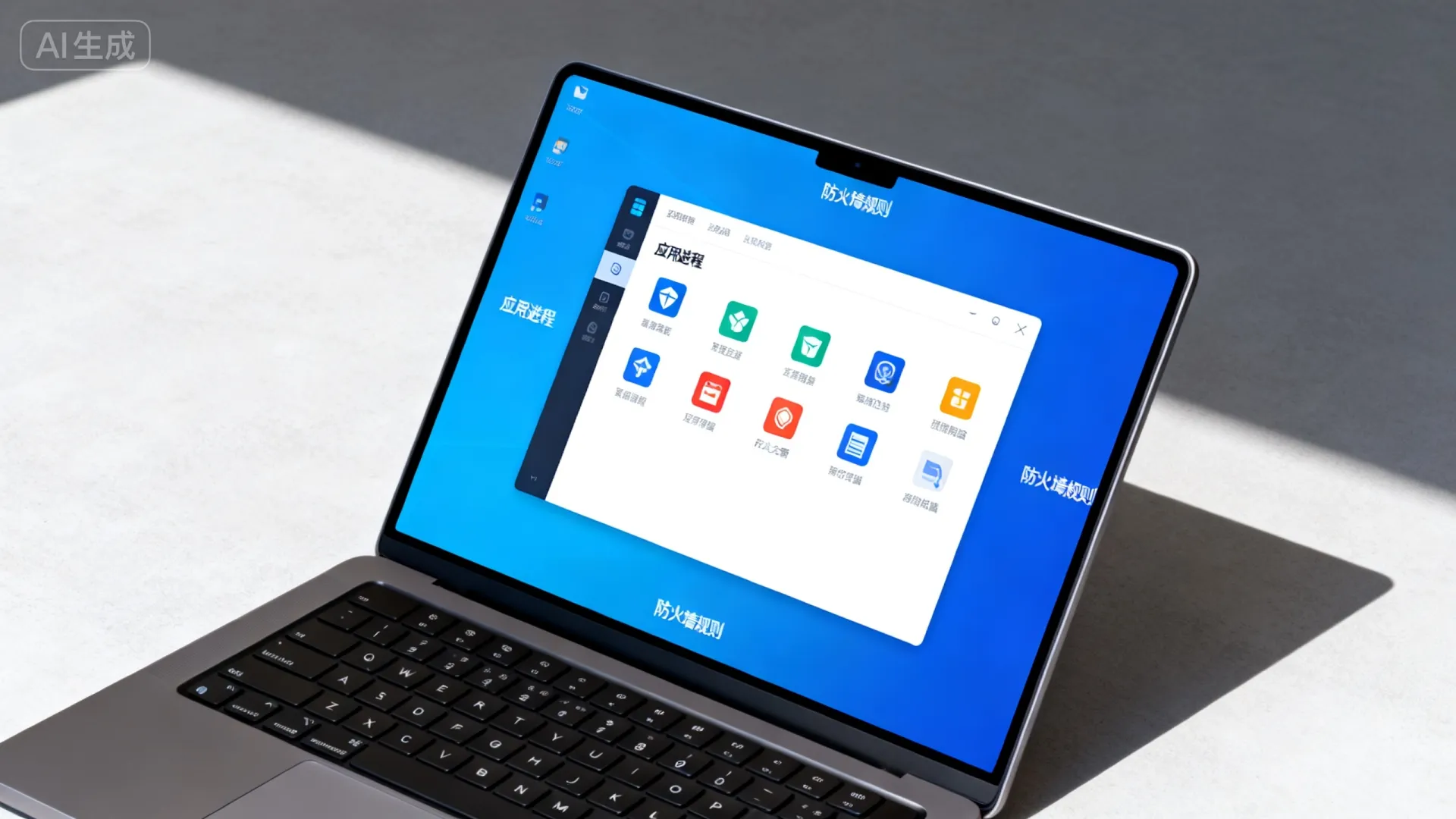
对于未被自动识别的应用,需手动创建允许规则以确保其网络访问权限。
- 操作步骤:
- 进入防火墙高级设置(通过搜索“高级安全Windows Defender防火墙”打开)。
- 选择“入站规则”或“出站规则” > “新建规则”。
- 选择“程序”路径,浏览并添加目标应用的可执行文件(.exe)。
- 设置允许连接,并配置适用的网络类型(如专用、公共)。
- 专业建议:为减少安全风险,建议仅添加必需应用,并定期审查规则列表。
排查系统与软件冲突
系统更新或第三方安全软件可能导致防火墙异常,可通过以下方式排查:
- 检查更新历史:回顾最近系统更新,如有问题更新可尝试卸载(设置 > 更新与安全 > 查看更新历史)。
- 禁用第三方安全软件:暂时关闭其他杀毒或防火墙工具,测试是否冲突,若问题解决,需调整其设置或考虑更换兼容产品。
- 运行系统文件检查器:以管理员身份打开命令提示符,输入“sfc /scannow”修复系统文件损坏。
企业环境下的组策略管理
在企业网络中,防火墙设置常由域控制器通过组策略统一管理,普通用户可能无法查看或修改列表。
- 解决方案:联系网络管理员确认中央安全策略,管理员可在“组策略编辑器”中调整“计算机配置” > “Windows 设置” > “安全设置” > “高级安全Windows Defender防火墙”的规则。
- 最佳实践:企业应定期审核防火墙策略,确保其平衡安全性与业务需求,避免过度限制影响工作效率。
防范恶意软件与长期维护
为确保防火墙持续有效,需建立主动维护习惯:
- 定期扫描系统:使用可信安全工具(如Windows Security)进行全盘扫描,清除潜在威胁。
- 更新与备份规则:每月检查防火墙规则,删除不再需要的条目;导出规则备份以备快速恢复。
- 监控网络日志:通过防火墙日志(事件查看器中查看)分析异常连接尝试,及时调整策略。
独立见解:防火墙管理的现代挑战与趋势
在数字化时代,防火墙管理已超越传统规则设置,随着云服务和远程办公普及,静态规则列表往往难以适应动态网络环境,笔者认为,未来防火墙应更注重智能化和上下文感知:
- 零信任框架整合:企业可逐步采用零信任模型,基于身份和设备状态动态调整访问权限,而非依赖固定应用列表。
- 自动化工具应用:利用脚本(如PowerShell)或配置管理工具(如Ansible)批量管理防火墙规则,提升效率并减少人为错误。
- 用户教育的重要性:许多问题源于操作误区,组织应培训员工基础安全知识,例如识别合法应用与潜在风险,降低配置错误概率。
防火墙允许应用列表为空的问题虽常见,但通过系统化排查和专业操作,可快速恢复网络功能并增强安全性,关键在于理解防火墙工作原理,并采取预防性维护措施,无论是个人用户还是企业管理员,都应将其视为持续优化过程,而非一次性任务。
您是否遇到过类似防火墙问题?欢迎在评论区分享您的经验或提问,我们将共同探讨更多网络安全实践技巧!
首发原创文章,作者:王坚,如若转载,请注明出处:https://idctop.com/article/1055.html










评论列表(5条)
原来防火墙里应用列表为空是这个原因!我之前也遇到过类似问题,以为是电脑中毒了,折腾半天才发现是系统更新后防火墙配置被重置了。文章讲得很清楚,这些细节确实容易忽略,对普通用户挺有帮助的。
@风风7485:哈哈,你遇到的这个情况确实挺常见的!系统更新后防火墙配置重置,很多用户都中过招。其实除了更新,有时候装新杀毒软件也可能清空列表,下次遇到可以顺便检查下安全软件冲突。
@lucky950love:确实,系统更新后防火墙重置这坑我也踩过!有时候甚至只是切换个网络环境,规则列表就悄悄变了。除了检查安全软件冲突,定期导出一份防火墙配置备份也挺实用的。
@风风7485:确实,系统更新后防火墙配置被重置的情况挺常见的,我之前也遇到过。有时候还会因为第三方软件清理系统时误删了配置,导致应用列表变空。普通用户遇到这种问题确实容易慌,能理解你当时的担心。
这篇文章讲的问题我确实遇到过,之前电脑上某个软件突然连不上网,折腾半天才发现是防火墙的允许列表里啥都没有。作者分析得挺到位的,尤其是提到系统更新后可能出问题这点,我自己就碰过几次,Windows一更新,之前的防火墙设置就乱了套,特别烦人。 不过我觉得文章还可以补充一点:有时候安全软件之间会“打架”,比如装了第三方杀毒工具,它可能悄悄改了防火墙规则,导致列表清空。另外对普通用户来说,防火墙设置界面本身就有点复杂,选项藏得深,普通人根本找不到入口,这也是个挺实际的问题。 总的来说,这篇文章点出了常见故障的原因,挺实用的。如果能多给点解决步骤的提示就更好了,比如教人怎么手动把应用加回列表,或者怎么恢复默认设置。毕竟大部分人遇到这种问题只想快点搞定,而不是研究原理。希望作者以后能多写点这种贴近日常使用的小技巧。