服务器连接路由器并设置密码的核心在于构建“服务器-路由器-外网”的安全链路,关键操作必须遵循“先配置路由器安全策略,再绑定服务器静态IP,最后设置高强度访问密码”的顺序,这一过程不仅涉及物理连接,更关乎网络拓扑的安全规划。确保服务器在内网中的IP地址固定,并在路由器端通过MAC地址绑定与强密码策略双重加固,是保障服务器数据安全与网络稳定性的核心结论,任何忽视路由器密码复杂度或端口映射安全的行为,都可能导致服务器直接暴露于公网风险之中。

物理连接与网络拓扑规划
实施服务器接入路由器的第一步是建立稳定的物理链路,这看似简单,却是后续配置的基石。
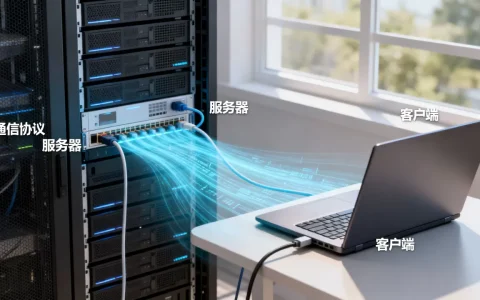
- 硬件连接规范:使用标准超五类或六类网线,一端连接服务器网口,另一端连接路由器的LAN口。切勿将服务器直接接入WAN口,WAN口专门用于连接光猫或上级网络。
- 网络模式选择:大多数企业级环境建议使用“路由模式”而非“桥接模式”,以便路由器发挥防火墙与DHCP管理功能。
- 指示灯状态确认:连接后,观察路由器LAN口指示灯与服务器网口灯是否常亮或闪烁,确认物理链路已通。
路由器基础安全配置与密码设置
路由器作为内网与外网的网关,其自身的安全性直接决定了服务器的安全,关于服务器怎么加路由器怎么设置密码这一问题,首要解决的其实是路由器管理密码的强度问题。
- 修改默认管理地址:出厂默认的192.168.1.1或192.168.0.1极易被扫描攻击,建议修改为非标准C类地址,例如192.168.X.1(X为10-254之间的随机数),有效规避自动化扫描工具。
- 设置高强度管理员密码:
- 长度要求:密码长度不得少于12位。
- 复杂度要求:必须包含大写字母、小写字母、数字及特殊符号。
- 避免弱口令:严禁使用admin、123456、password等常见组合。
- 启用HTTPS管理:若路由器支持,务必开启HTTPS登录管理界面,防止管理密码在网络传输中被嗅探窃取。
- 关闭远程管理:除非业务必需,否则关闭路由器的“远程Web管理”功能,仅允许内网IP访问管理后台。
服务器静态IP绑定与DMZ/端口映射

服务器需要稳定的网络身份,动态IP会导致服务中断或映射失效。
- 服务器端设置静态IP:
- 进入服务器操作系统网络设置,手动配置IP地址。
- IP地址需处于路由器LAN口同一网段,网关指向路由器LAN口IP。
- DNS服务器建议填写运营商提供的地址或公共DNS(如114.114.114.114)。
- 路由器端MAC地址绑定:
- 登录路由器管理界面,找到“IP与MAC绑定”功能。
- 将服务器的MAC地址与设定的静态IP进行绑定,防止ARP欺骗攻击,确保服务器IP永久固定。
- 端口映射或DMZ配置:
- 若服务器需对外提供服务(如Web、FTP),需在路由器“虚拟服务器”或“端口映射”中设置。
- 非必要不开启DMZ主机:DMZ会将服务器所有端口完全暴露,风险极高,推荐仅映射特定服务端口(如80、443、22),并修改默认端口号(例如将SSH端口22改为22222)。
无线网络与访客网络隔离
在服务器接入的环境中,无线网络往往是安全短板。
- 设置独立的Wi-Fi密码:Wi-Fi密码同样需遵循高强度原则,并定期更换。
- 开启SSID隔离:启用“AP隔离”功能,防止连接Wi-Fi的设备互相访问,阻断潜在攻击者通过同一Wi-Fi网络探测服务器。
- 启用访客网络:为访客提供独立的上网通道,并设置权限禁止访客网络访问内网资源(包括服务器),仅允许访问互联网。
进阶安全防护策略
基础配置完成后,必须部署主动防御措施。

- 关闭闲置端口:路由器上未使用的端口应在管理界面中物理关闭或逻辑禁用。
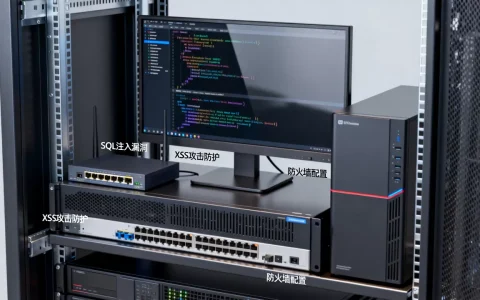
- 配置防火墙规则:在路由器“安全设置”中,开启防火墙,仅允许特定IP或网段访问服务器的敏感端口(如数据库端口3306)。
- 定期备份配置:每次修改路由器或服务器网络设置后,导出配置文件备份,防止设备故障导致配置丢失。
相关问答
服务器连接路由器后,外网无法访问服务器服务怎么办?
答:首先检查服务器本地防火墙是否放行了对应端口;其次检查路由器端口映射规则是否正确,确认内网IP与端口无误;最后检查运营商是否封锁了相关端口(如家庭宽带常封锁80端口),可尝试更换端口映射。
路由器密码忘记了,无法登录管理界面进行设置怎么办?
答:如果无法找回密码,只能将路由器恢复出厂设置,通常在路由器通电状态下长按Reset键5-10秒,待指示灯全亮或闪烁后松开,注意,恢复出厂设置后所有配置将清空,需重新进行网络连接与密码设置。
如果您在配置过程中遇到特殊的网络环境或品牌差异,欢迎在评论区留言交流,我们将提供针对性的技术解答。
首发原创文章,作者:王坚,如若转载,请注明出处:https://idctop.com/article/109274.html