服务器通常在无头模式下运行,默认不配备声卡硬件,但在特定应用场景如语音识别、流媒体转码或虚拟桌面基础架构(VDI)中,安装声卡成为刚需。服务器安装声卡的核心在于解决硬件兼容性、系统识别驱动以及虚拟化透传这三个关键环节,而非简单的“插卡即用,无论是物理直连还是虚拟化环境,确保服务器识别到音频设备并正确加载驱动是成功的标志,以下将分层论证从硬件选型到系统配置的全流程方案。

硬件选型与物理安装:兼容性是前提
服务器机箱内部空间紧凑,且散热风道设计与普通PC截然不同,盲目安装可能引发硬件冲突。
-
检查物理接口与空间
大多数机架式服务器(如1U/2U服务器)采用低_profile(矮挡板)设计。必须确认服务器拥有空闲的PCIe插槽,且挡板高度匹配,若使用标准全高声卡,需确认机箱内部空间是否容纳得下声卡电容和散热片,避免强行安装导致短路或阻挡风道。 -
电源与功耗评估
专业级声卡或外置声卡可能需要额外供电。检查服务器电源冗余功率是否充足,确保在声卡满载工作时,服务器整体供电稳定,对于高密度计算节点,建议选择功耗较低的板载解码芯片或USB外置声卡方案,以降低电源压力。 -
物理安装操作规范
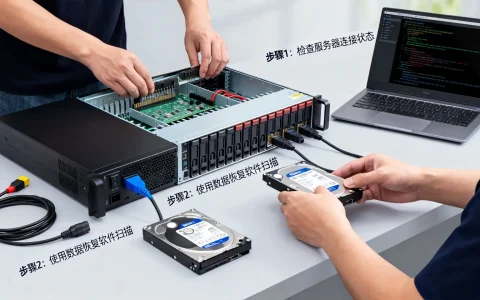
操作前必须执行防静电措施,佩戴防静电手环。关闭服务器并断开所有电源线,按下电源键释放残余电荷,打开机箱盖,找到对应的PCIe插槽,插入声卡并锁紧挡板螺丝。务必确保金手指完全插入插槽,接触不良是导致后续系统无法识别硬件的主要原因。
驱动程序部署与系统识别:核心配置步骤
硬件安装完毕后,操作系统层面的识别与配置是重难点,服务器操作系统(如Windows Server或Linux发行版)默认可能未开启音频服务。
-
BIOS/UEFI设置检查
启动服务器进入BIOS设置界面。查找“Onboard Devices”或“Peripheral Configuration”选项,确认是否禁用了板载音频设备(如果有),若安装独立声卡,建议启用“Plug and Play OS”选项,让操作系统接管硬件资源分配,保存设置并重启。 -
Windows Server环境配置
Windows Server系统默认未安装“桌面体验”功能,音频服务可能被禁用。- 开启音频服务:进入“服务”管理器,找到“Windows Audio”服务,将其启动类型设置为“自动”并启动服务。
- 驱动安装:下载服务器专用驱动或通用驱动。优先使用厂商提供的驱动程序,避免使用驱动精灵等工具,防止安装带有广告插件或不兼容的驱动,在设备管理器中确认声卡图标无黄色感叹号。
-
Linux环境配置难点
Linux服务器版通常无图形界面,声卡配置需通过命令行。
- 检测硬件:使用
lspci | grep -i audio命令查看系统是否识别到声卡设备。 - 安装ALSA驱动:Advanced Linux Sound Architecture (ALSA) 是核心驱动框架,执行
sudo apt-get install alsa-base alsa-utils(Debian/Ubuntu系)安装驱动包。 - 配置声卡:使用
alsamixer工具解除声道静音,并调节音量。配置默认声卡:若服务器存在多个音频设备,需编辑/etc/asound.conf文件指定优先级,确保应用程序调用正确的声卡设备。
- 检测硬件:使用

虚拟化环境下的透传方案:高级应用场景
在云服务器或虚拟化平台(如VMware ESXi、Hyper-V、KVM)中,宿主机识别声卡仅是第一步,更重要的是如何让虚拟机(VM)使用该硬件。
-
PCI直通技术
这是性能最佳的方案。在BIOS中开启VT-d(Intel)或IOMMU(AMD)功能,在虚拟化平台设置中,将声卡标记为“直通设备”,配置虚拟机时,添加PCI设备并选择该声卡。此方案让虚拟机直接独占声卡硬件,延迟最低,适用于专业音频处理。 -
声卡虚拟化
若无法使用直通,可使用软件模拟声卡,例如在VDI解决方案中,通过软件模拟虚拟声卡驱动,将音频流通过网络重定向到客户端终端。这种方式灵活性高,但依赖网络带宽,可能存在延迟。
常见故障排查与解决方案
在实际操作中,关于服务器怎么安装声卡的问题,往往集中在识别与驱动冲突上。
-
系统无法识别硬件
- 检查插槽:尝试更换PCIe插槽,排除插槽故障。
- BIOS版本:更新服务器BIOS固件,旧版本BIOS可能不支持新型声卡的中断请求。
-
驱动安装失败
- 签名验证:Windows Server对驱动签名要求严格,需在启动设置中暂时禁用驱动程序强制签名。
- 内核版本:Linux环境下,驱动编译依赖内核版本,确保内核头文件与当前内核版本一致。
-
音频服务无法启动
- 依赖服务:检查Windows Audio服务的依赖项(如RPC、Plug and Play)是否正常运行。
- 组策略限制:检查服务器组策略是否禁用了音频重定向。
专业建议与最佳实践

为了确保服务器长期稳定运行,不建议在核心生产服务器上安装非必要的声卡。
-
独立音频处理节点
若业务对音频处理需求大,建议搭建独立的音频处理服务器集群,而非在Web服务器或数据库服务器上混装声卡,避免资源争抢。 -
外置USB声卡替代方案
对于临时测试或低负载场景,USB声卡是更优选择,即插即用,无需拆机,且不受机箱内部空间和散热限制,但在Linux下需注意USB音频驱动的兼容性。 -
安全隔离
声卡驱动运行在内核层,潜在漏洞可能威胁系统安全。务必保持驱动程序更新,并在防火墙中限制音频相关端口的非必要出站流量。
相关问答模块
问:服务器安装声卡后,远程桌面连接听不到声音怎么办?
答:这通常是因为远程桌面连接未开启音频重定向,在本地电脑的“远程桌面连接”客户端中,点击“显示选项”,切换到“本地资源”选项卡,在“远程音频”设置中选择“在此计算机上播放”,还需检查服务器端的组策略,确保“允许音频录制重定向”和“允许音频播放重定向”策略已启用。
问:Linux服务器无图形界面,如何确认声卡是否在工作?
答:可以使用命令行工具进行测试,首先安装alsa-utils,使用speaker-test -t wav -c 2命令,该命令会向默认声卡发送测试音频信号,如果声卡工作正常,终端会显示相关的音频流参数,且连接在服务器音频输出口的设备(如有)会有信号输出,也可以查看/proc/asound/cards,确认声卡是否被系统内核正确挂载。
如果您在服务器硬件升级或系统配置过程中遇到其他难题,欢迎在评论区留言讨论。
首发原创文章,作者:王坚,如若转载,请注明出处:https://idctop.com/article/110425.html