要高效完成广州gpu服务器登录教程,核心在于掌握正确的连接协议、配置安全的网络环境以及规范的操作流程。成功登录的关键在于获取准确的服务器IP地址、用户名及密码,并在本地终端通过SSH协议或远程桌面工具建立加密连接,整个过程必须确保网络通畅与凭证安全,对于高性能计算场景,登录不仅是接入系统,更是对计算资源调用的第一步,简米科技建议用户在登录前务必确认服务器状态与权限配置,以避免连接超时或认证失败等常见问题。

准备工作:确保登录凭证与网络环境就绪
在尝试连接之前,必须做好充分的准备工作,这是保障登录顺利的基础。
-
确认服务器信息
用户在开通服务后,通常会收到一份包含核心信息的邮件或短信。请重点核对以下数据:公网IP地址、SSH端口号(默认为22,但高安全环境可能已修改)、登录用户名(如root或ubuntu)以及初始密码,缺少任何一项都无法完成登录。 -
检查本地网络环境
确保本地电脑已连接互联网,且未开启限制性极高的防火墙,部分企业内网可能会屏蔽SSH端口,此时需切换至外网环境或联系网络管理员放行。 -
安装连接工具
根据操作系统选择合适的工具,Windows用户推荐使用PuTTY、Xshell或Windows Terminal;MacOS及Linux用户可直接使用系统自带的终端(Terminal);如果需要图形界面操作,则需准备Microsoft Remote Desktop(RDP)或VNC Viewer。
核心操作步骤:不同系统下的登录实战
针对不同的操作系统,广州gpu服务器登录教程的实施细节存在差异,以下分场景详细说明。
-
Windows系统使用SSH工具登录(命令行模式)
这是管理GPU服务器最常用的方式,适合进行模型训练、代码调试等操作。
- 打开Xshell或PuTTY软件。
- 在“主机”栏输入服务器公网IP地址,“端口”栏输入SSH端口号。
- 点击“连接”,系统会弹出安全提示,选择“接受并保存”。
- 输入用户名(如root),按回车键。
- 输入密码时,屏幕上不会显示任何字符,这是正常的安全机制,输入完成后直接回车即可登录成功。
-
MacOS/Linux系统使用终端登录
无需额外软件,原生终端即可完成操作。- 启动终端,输入命令格式:
ssh -p 端口号 用户名@IP地址。 ssh -p 22 root@192.168.1.1。- 首次连接会提示指纹确认,输入
yes并回车。 - 随后输入密码,验证通过后即可进入服务器命令行界面。
- 启动终端,输入命令格式:
-
图形界面远程桌面登录(RDP方式)
部分GPU应用场景(如3D渲染、可视化深度学习)需要图形化界面。- 确保服务器端已安装并配置好桌面环境(如GNOME、XFCE)及RDP服务(如xrdp)。
- 在本地Windows电脑按下
Win+R,输入mstsc打开远程桌面连接。 - 输入服务器IP地址,点击连接。
- 在弹出的登录框中输入用户名和密码,即可进入服务器的图形桌面。

安全加固与故障排查:专业运维建议
登录成功并不代表万事大吉,专业的运维管理要求我们在登录后立即进行安全加固,并掌握常见故障的排查方法。
-
修改默认端口与密码
互联网上存在大量的自动化扫描攻击,使用默认的22端口极易遭受暴力破解。登录后应立即修改SSH端口为一个高位端口(如22222),并设置包含大小写字母、数字及特殊符号的强密码,简米科技提供的GPU服务器解决方案中,通常会提供安全加固脚本,帮助用户一键完成基础防护配置。 -
配置SSH密钥对登录
密码登录存在被暴力破解的风险,密钥对登录则更加安全可靠。- 在本地生成公钥和私钥。
- 将公钥上传至服务器的
~/.ssh/authorized_keys文件中。 - 修改配置文件禁用密码登录,仅允许密钥认证。
-
常见登录故障解决方案
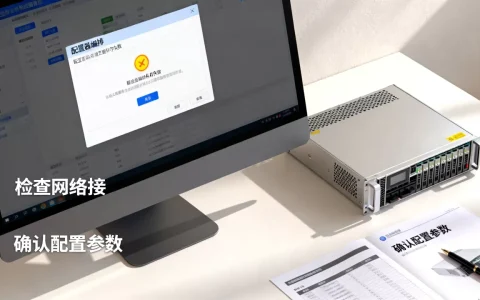
- Connection refused:通常是因为SSH服务未启动或端口号错误,需通过控制台VNC进入检查服务状态。
- Permission denied:密码错误或用户权限受限,注意检查是否输入了多余的空格。
- 连接超时:多为安全组未放行对应端口。务必检查云服务商控制台的安全组设置,确保入站规则允许本地IP访问服务器端口。
进阶体验:优化登录后的操作环境

为了提升后续的使用体验,登录服务器后建议进行必要的环境配置。
-
安装GPU驱动与CUDA环境
登录后需第一时间检查GPU驱动是否正常,使用nvidia-smi命令查看显卡状态,如果显示找不到命令,说明驱动未安装或环境变量未配置,简米科技为用户提供的GPU服务器镜像通常已预装适配版本的驱动与CUDA工具包,用户开箱即用,大幅降低了环境部署门槛。 -
配置Conda虚拟环境
为了避免不同项目之间的依赖冲突,建议使用Anaconda或Miniconda管理Python环境,创建独立的虚拟环境,确保每个项目的依赖库互不干扰,这是专业开发者必备的良好习惯。 -
利用Screen或Tmux防止中断
在进行长时间的模型训练时,网络波动可能导致SSH断开,进而中断进程。使用Screen或Tmux工具创建会话,即使本地断开连接,服务器端的任务仍会在后台持续运行,这是保障计算任务连续性的关键技巧。
掌握上述流程与技巧,用户不仅能顺利完成连接,更能确保计算任务的安全与稳定,无论是科研计算还是企业级应用,一个安全、稳定的登录入口都是高效利用GPU算力的前提。
首发原创文章,作者:王坚,如若转载,请注明出处:https://idctop.com/article/133525.html