


Ubuntu挂载硬盘的核心流程是:先通过lsblk或fdisk -l定位设备,再使用mkfs.ext4格式化,最后通过mount命令挂载至指定目录,并修改/etc/fstab实现开机自动挂载。
在Linux服务器运维或桌面端扩展存储时,硬盘挂载是最基础也最关键的环节,很多新手在面对黑底白字的命令行界面时,往往因为害怕误操作导致数据丢失而不敢下手,只要理清逻辑,这个过程就像给房间添置新家具一样直观,本文将通过实操步骤,帮你彻底掌握这一技能,确保你的存储空间稳定可靠。
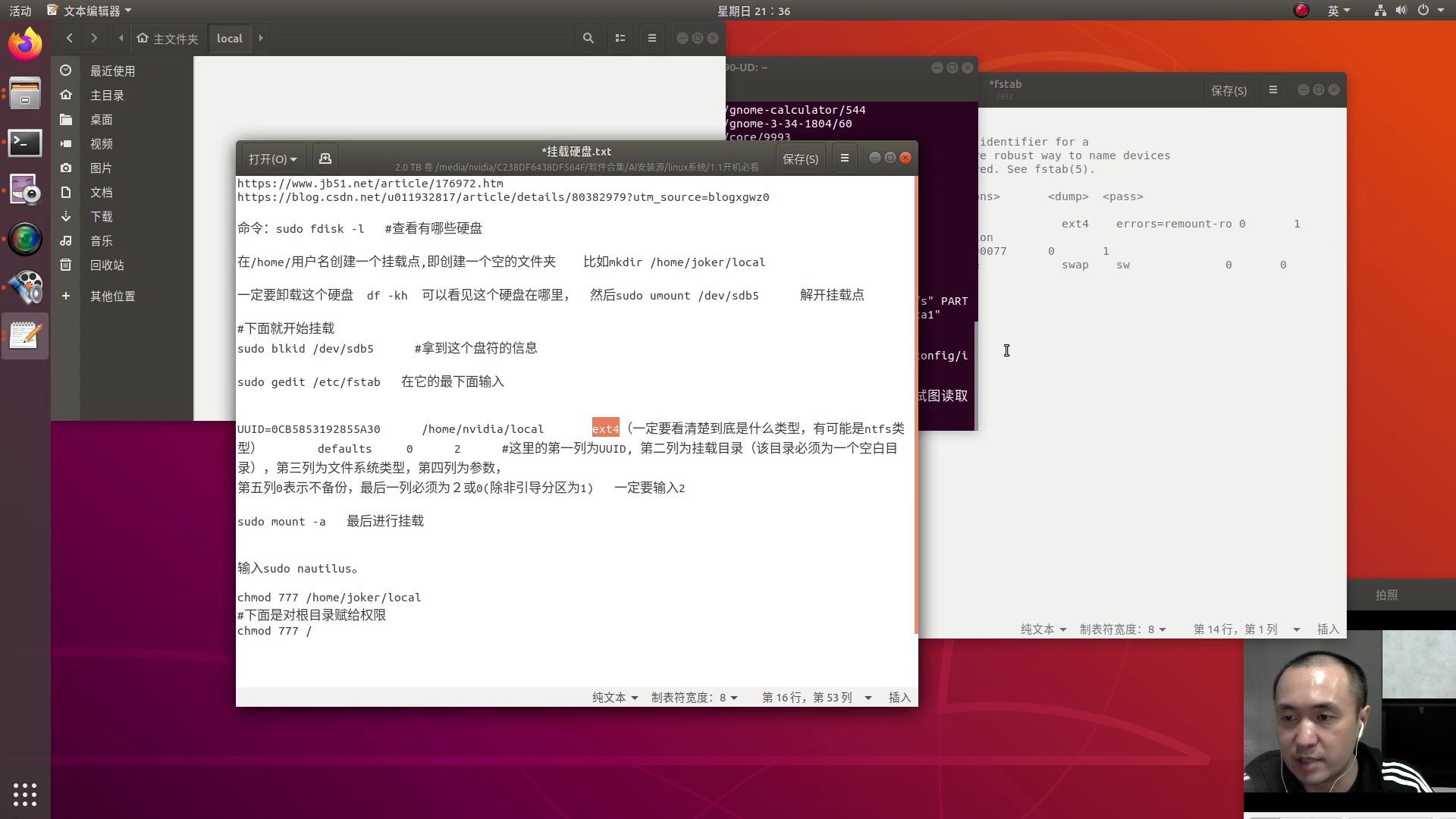

Ubuntu挂载硬盘常用命令整理
在开始之前,我们需要明确一个概念:Linux系统不像Windows那样自动分配盘符(如C盘、D盘),所有存储设备都需要挂载到文件系统的某个目录下才能被访问,这个目录被称为“挂载点”。
第一步:识别与定位硬盘设备
在操作任何硬件之前,首要任务是确认系统是否已经识别到了你的新硬盘。
使用lsblk查看块设备列表
这是最直观的方法,在终端输入以下命令:
lsblk
该命令会以树状结构列出所有块设备,你需要关注的是那些没有挂载点(MOUNTPOINT列)且大小符合你预期硬盘容量的设备,新插入的硬盘会被命名为/dev/sdb、/dev/nvme0n1等,注意区分/dev/sda,这通常是你的系统盘,切勿误操作。
使用fdisk进行详细分区检查
如果lsblk信息不够详细,可以使用fdisk -l查看更底层的分区表信息。
sudo fdisk -l
这里你会看到每个硬盘的扇区大小、分区类型等详细信息,对于新手来说,确认设备名称(如/dev/sdb)是关键,后续所有命令都将基于这个名称执行。
第二步:分区与格式化
新硬盘通常没有分区表,或者分区表格式不兼容Linux,我们需要对其进行分区和格式化。
使用fdisk进行分区
以/dev/sdb为例,执行:
sudo fdisk /dev/sdb
进入交互界面后,按以下顺序操作:
- 输入
n新建分区。 - 选择
p主分区。 - 分区号默认
1,直接回车。 - 起始扇区默认回车。
- 结束扇区默认回车(使用全部空间)。
- 输入
w保存并退出。
格式化文件系统
分区完成后,需要将其格式化为Linux常用的文件系统,对于普通数据盘,ext4是最佳选择,因为它稳定且支持大文件;对于需要高性能或跨平台兼容的场景,可以考虑xfs。
sudo mkfs.ext4 /dev/sdb1
执行此命令后,系统会提示你确认操作,输入y并回车,格式化过程可能需要几分钟,取决于硬盘大小。
第三步:创建挂载点并手动挂载
格式化完成后,硬盘还不能直接使用,需要将其“连接”到文件系统中。
创建挂载目录
我们将额外硬盘挂载在/mnt或/media目录下,创建一个名为data的目录:
sudo mkdir /mnt/data
执行挂载命令
使用mount命令将设备挂载到目录:
sudo mount /dev/sdb1 /mnt/data
你可以进入/mnt/data目录,查看是否能看到内容,或者尝试写入文件来测试权限。
实现开机自动挂载的关键配置
手动挂载在重启后会失效,为了实现永久挂载,必须修改/etc/fstab文件,这是许多用户容易出错的地方,一旦配置错误,可能导致系统无法启动。
获取硬盘UUID
使用设备名称(如/dev/sdb1)在/etc/fstab中配置存在风险,因为设备名称可能在重启后发生变化,UUID(通用唯一识别码)是硬盘的唯一标识,更加稳定。
sudo blkid /dev/sdb1
输出结果中会包含UUID="xxxxxxxx-xxxx-xxxx-xxxx-xxxx-xxxxxxxxxxxx"
,复制这个UUID。
编辑fstab文件
使用文本编辑器打开/etc/fstab:
sudo nano /etc/fstab
在文件末尾添加一行,格式如下:
UUID=你的UUID值 /mnt/data ext4 defaults 0 2
参数解释:
UUID=...:硬盘的唯一标识。/mnt/data:挂载点。ext4:文件系统类型。defaults:默认挂载选项,包括读写权限等。0:是否备份(0表示不备份)。2:启动时是否检查磁盘(1为根文件系统,2为非根文件系统)。
添加完成后,保存并退出,为了验证配置是否正确,建议执行:
sudo mount -a
如果没有报错,说明配置成功,如果有错误,系统会提示哪一行有问题,请根据提示修正。
常见问题与排查技巧
在实际操作中,可能会遇到各种意外情况,以下是业内专家总结的高频问题解决方案。
权限不足怎么办
挂载后,普通用户可能无法写入数据,可以使用chown命令修改所有者:
sudo chown -R $USER:$USER /mnt/data
这将把目录的所有权赋予当前登录用户。
如何卸载硬盘
在移除硬盘或重新配置前,必须先卸载:
sudo umount /mnt/data
如果提示“目标忙”,可以使用lsof +f -- /mnt/data查找占用进程,或使用sudo umount -l /mnt/data强制延迟卸载。
ext4与xfs格式对比
| 特性 | ext4 | xfs |
|---|---|---|
| 适用场景 | 通用Linux系统,小文件多 | 大文件存储,高性能需求 |
|
扩容支持 | 支持在线扩容 | 仅支持在线扩容,不支持缩小 |
| 恢复难度 | 相对容易 | 较难恢复 |
行业共识认为,对于大多数个人用户和中小企业服务器,ext4因其稳定性和兼容性,仍是首选方案。
Ubuntu挂载硬盘并非高深莫测的技术,关键在于遵循“识别-分区-格式化-挂载-持久化”的标准流程,通过lsblk定位设备,mkfs.ext4格式化,mount挂载,以及/etc/fstab持久化配置,你可以安全地扩展存储,务必在修改/etc/fstab前备份原文件,并仔细核对UUID,以避免系统启动故障,掌握这些命令,你将能自如地管理Linux系统的存储空间。
Ubuntu挂载硬盘常用命令整理Q&A
Ubuntu挂载硬盘常用命令整理中,如何查看已挂载的硬盘空间使用情况?
使用df -h命令可以以人类可读的格式(如GB、MB)显示所有已挂载文件系统的磁盘空间使用情况,该命令会列出文件系统、大小、已用空间、可用空间及挂载点,帮助快速判断哪个分区空间不足。
Ubuntu挂载硬盘常用命令整理中,如果fstab配置错误导致无法开机怎么办?
如果因/etc/fstab配置错误导致系统无法启动,可以在GRUB启动菜单中选择“高级选项”,进入“恢复模式”或“root shell”,在root权限下,使用nano /etc/fstab注释掉或修正错误的行,保存后重启即可恢复正常。
Ubuntu挂载硬盘常用命令整理中,如何确保新挂载的硬盘在重启后依然保持挂载状态?
必须将硬盘的UUID、挂载点、文件系统类型及挂载选项写入/etc/fstab文件中,通过sudo blkid获取UUID,并在/etc/fstab中添加对应条目,系统会在启动时自动读取该文件并执行挂载操作,从而实现持久化挂载。
首发原创文章,作者:王坚,如若转载,请注明出处:https://idctop.com/article/403302.html











评论列表(2条)
刚吃完午饭刷到这文正合适,fstab那步我上次漏了差点开不了机哈哈,这文章真下饭。
之前第一次搞挂载的时候直接在/etc/fstab乱写,结果开机直接进不了系统,吓死我了,幸好用Live CD救回来了。