服务器硬盘突然“消失”是令管理员最为紧张的状况之一,它直接威胁到业务连续性和数据安全,当您在操作系统、RAID管理界面或BIOS/UEFI中无法检测到某块或多块硬盘时,核心解决思路是:立即停止可能导致数据覆盖的操作,遵循从物理层到逻辑层、从简单到复杂的系统化排查流程,优先确认硬件状态与连接,再检查配置与系统设置,最终目标是安全恢复数据访问。

清晰识别故障表现:不仅仅是“看不见”
“硬盘不显示”可能有多种具体表现,精准描述有助于定位问题:
- 操作系统层面消失: 在Windows磁盘管理、Linux的
fdisk -l或lsblk命令、VMware ESXi存储设备列表中完全找不到目标硬盘。 - RAID控制器层面消失: RAID卡管理界面(如MegaRAID Storage Manager, HPE Smart Storage Administrator, Dell PERC)中,物理硬盘(PD)状态为“Missing(缺失)”、“Failed(失败)”、“Foreign(外来)”或根本不在物理磁盘列表中。
- BIOS/UEFI层面消失: 服务器开机自检(POST)时,在硬件检测清单或SATA/SAS控制器配置页面中,无法识别到该硬盘。
- 部分可见/状态异常: 硬盘能被识别,但显示为“未初始化”、“脱机”、“只读”,或在RAID中标记为“降级”、“重建失败”等,这通常也意味着其“功能”不完整,需高度警惕。
深度剖析故障根源:硬件、配置与系统的交织
硬盘不显示的成因复杂,需系统化分析:
-
物理连接故障 (最常见基础问题):
- 线缆问题: SATA/SAS数据线或电源线松动、氧化、物理损伤(弯折、挤压),背板(Backplane)接口接触不良或故障。
- 接口问题: 硬盘金手指氧化、脏污;主板或RAID卡上的SATA/SAS端口物理损坏。
- 供电问题: 电源供应器(PSU)对应输出端口故障、供电不足(尤其在添加新盘或高负载时)、电源线老化,服务器硬盘对稳定供电要求极高。
-
硬盘物理损坏 (最严重后果):
- 电子元件故障: 控制板(PCB)损坏,如电机驱动芯片、缓存芯片、主控芯片烧毁。
- 机械故障: 磁头卡死/损坏、盘片划伤、主轴电机卡滞(常伴有异响 – 咔嗒声、嗡鸣声、尖锐摩擦声)。
- 固件损坏/不匹配: 硬盘固件(Firmware)因异常断电、电压不稳或自身缺陷导致损坏或与控制器不兼容。
-
RAID/控制器配置问题 (逻辑层面关键点):

- 配置丢失/损坏: RAID卡电池失效导致缓存数据丢失,进而破坏RAID配置信息;RAID卡自身故障;误操作删除RAID虚拟磁盘(VD)。
- Foreign Configuration (外来配置): 硬盘曾属于另一台服务器的RAID组,被移入新服务器后,新RAID卡检测到未知配置,将其标记为“Foreign”,需手动导入或清除后才能使用。
- RAID状态异常: 成员盘故障导致RAID降级,若未及时处理,第二块盘故障或掉线会使RAID崩溃,虚拟磁盘消失。
- 控制器故障/驱动问题: RAID卡或HBA卡(主机总线适配器)硬件故障;操作系统中的控制器驱动程序过旧、损坏或不兼容。
-
操作系统与文件系统问题 (软件层面):
- 驱动程序问题: 缺少或损坏的存储控制器驱动、磁盘枚举驱动。
- 文件系统损坏: 严重损坏可能导致操作系统无法识别分区,在磁盘管理中显示为“未初始化”或“未分配空间”。
- 操作系统故障/更新冲突: 系统关键文件损坏、补丁或更新引入兼容性问题。
- 病毒/恶意软件破坏: 罕见但可能,恶意软件可能破坏磁盘分区表或引导记录。
-
其他潜在因素:
- 过热: 硬盘或控制器因散热不良导致工作异常甚至自我保护停机。
- 兼容性问题: 新添加的硬盘与服务器型号、RAID卡、固件版本或背板存在兼容性冲突。
- BIOS/UEFI设置错误: SATA/SAS控制器模式设置错误(如RAID vs AHCI vs IDE)、端口被禁用。

专业级排查与解决方案:严谨、有序、安全至上
重要原则:任何操作前,务必评估数据重要性!如有价值,优先寻求专业数据恢复服务协助,避免二次破坏,非关键数据且无备份情况下,可谨慎按以下步骤操作。
-
基础检查与物理层确认 (安全操作):
- 重启服务器: 简单但有效,排除临时性软件或通信故障。
- 检查物理连接 (断电操作!):
- 完全关闭服务器,拔掉电源线。
- 检查数据线和电源线两端是否牢固插入硬盘、背板/控制器端口,尝试更换已知良好的SATA/SAS数据线和电源线。
- 检查硬盘金手指和端口是否有氧化、污损(可用无水酒精棉签极轻擦拭)。
- 尝试将硬盘连接到服务器内不同的SATA/SAS端口(更换端口)。
- 如果可能,将硬盘安装到服务器内不同的盘位(更换槽位),排除背板单点故障。
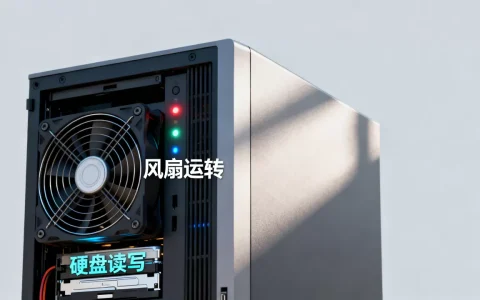
- 倾听与观察: 开机时,硬盘是否加电(指示灯亮)?是否有异常声响(咔嗒、嗡鸣、尖锐摩擦声)?异常声响是严重物理损坏的强烈信号,立即断电!
- 检查BIOS/UEFI: 进入服务器BIOS/UEFI设置,查看SATA/SAS控制器是否启用,目标端口是否被禁用,是否能检测到硬盘型号和容量。
-
诊断硬件状态:
- 服务器硬件诊断工具: 利用服务器厂商提供的诊断工具(如Dell ePSA, HPE Intelligent Diagnostics, Lenovo ThinkSystem Diagnostics)进行全面的硬件检测,重点关注存储控制器和硬盘。
- SMART信息读取: 使用专业工具(如
smartctlin Linux, CrystalDiskInfo in Windows, RAID管理工具内置功能)尝试读取硬盘的S.M.A.R.T.(自监测、分析和报告技术)数据,关注“Reallocated Sector Count(重映射扇区计数)”、“Current Pending Sector(当前待映射扇区)”、“Uncorrectable Sector Count(不可校正扇区计数)”、“Command Timeout(命令超时)”等关键属性值,高值或警告/失败状态指示硬盘即将或已经故障。 - 硬盘交叉测试: 将疑似故障硬盘安装到另一台确认工作正常的服务器或通过硬盘盒连接到普通电脑,看是否能被识别,这能有效隔离是硬盘本身问题还是原服务器环境(控制器、背板、线缆、配置)问题。
-
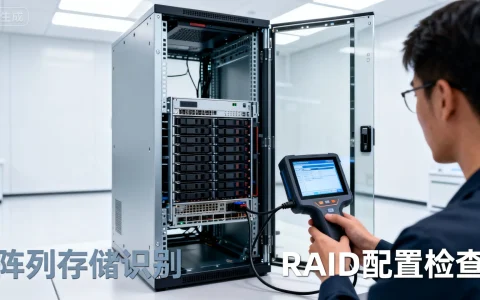
检查RAID配置与控制器状态:
- 进入RAID管理界面: 在服务器启动时(通常按
Ctrl+R,Ctrl+H,F10等,具体看厂商提示)进入RAID卡配置界面(如MegaRAID, PERC, Smart Array)。 - 查看物理磁盘状态: 目标硬盘是否列出?状态(Status)是什么?(Online, Offline, Missing, Failed, Foreign, Unconfigured Good/UBad)。
- 查看虚拟磁盘状态: 所属的RAID组(Virtual Disk)状态是否正常?(Optimal, Degraded, Failed)。
- 处理Foreign配置: 如果硬盘状态为“Foreign”,选择“Import Foreign Configuration”尝试导入原有配置(恢复数据)。务必确认该盘确实来自本机之前的RAID组! 误导入可能导致数据混乱,若不需原有数据,选择“Clear Foreign Configuration”清除配置,硬盘将变为“Unconfigured Good”。
- 检查控制器固件与设置: 确认RAID卡固件版本,必要时考虑升级(需谨慎评估风险),检查缓存设置(Cache Policy)、电池状态(BBU/CV状态,若为“Failed”需更换电池并重新学习)。
- 进入RAID管理界面: 在服务器启动时(通常按
-
操作系统与软件层排查:
- 更新驱动程序: 访问服务器或RAID卡厂商官网,下载并安装最新版本的存储控制器驱动程序。
- 检查磁盘管理: (Windows)使用“磁盘管理”工具;(Linux)使用
fdisk -l,lsblk,parted -l等命令,查看硬盘是否被识别为“未知”、“未初始化”或“未分配空间”。初始化或创建分区会破坏数据! - 扫描硬件变更: (Windows)在“设备管理器”中右键单击计算机名选择“扫描检测硬件改动”;(Linux)可尝试
echo "- - -" > /sys/class/scsi_host/hostX/scan(X为host编号) 强制重新扫描SCSI总线。 - 文件系统检查: 如果硬盘可见但分区无法访问,在确保数据有备份或可承受风险后,可尝试使用
chkdsk /f(Windows) 或fsck(Linux) 修复文件系统错误。此操作有风险! - 查看系统日志: (Windows 事件查看器 – 系统和应用程序日志;Linux
/var/log/messages,dmesg)查找与磁盘、控制器、SCSI相关的错误或警告信息(如disk I/O error,timeout,reset),这些是宝贵的诊断线索。
-
终极解决方案考量:
- 更换故障硬件: 确认硬盘物理损坏或端口/背板/控制器故障后,更换相应部件,更换硬盘后,需根据RAID级别进行重建(Rebuild)。重建过程极其敏感,务必确保电源稳定、避免中断!
- 专业数据恢复: 当硬盘物理损坏(异响、大量坏道、固件损坏)或RAID崩溃且无有效备份时,立即停止所有操作,寻求专业数据恢复服务,自行尝试恢复可能造成不可逆的破坏。
- 重建RAID配置: 在RAID卡配置丢失但物理硬盘完好的情况下,专业数据恢复机构或经验极其丰富的管理员有时能通过分析硬盘元数据重建RAID参数,此操作风险极高。
- 系统还原/重装: 确认是操作系统或驱动问题导致,且数据风险可控或无重要数据时,可考虑系统还原或重新安装操作系统/驱动。

企业级最佳实践:预防胜于治疗
- 实施完善的监控: 部署服务器硬件监控系统(如Zabbix, Nagios, PRTG, 厂商工具),实时监控硬盘SMART状态、RAID状态、温度、控制器错误等关键指标,设置告警阈值。
- 严格遵守备份策略: 遵循3-2-1备份原则(3份数据副本,2种不同介质,1份异地存储),定期验证备份的可恢复性,RAID不是备份!
- 规范变更管理: 任何硬件更换、固件升级、配置修改都应记录在案,并在非业务高峰时段进行,有回退计划。
- 定期维护: 制定计划,定期检查物理连接(除尘、紧固线缆)、测试备用电源、更新固件和驱动程序(在测试环境验证后)、执行文件系统检查和表面扫描。
- 使用优质硬件与冗余设计: 选择企业级硬盘(如SAS, 企业级SATA, NVMe SSD),配备带电池/电容保护的RAID卡,确保服务器电源冗余,优化散热风道。
- 文档化配置: 详细记录服务器硬件配置、RAID参数、分区方案、重要驱动版本等信息。
服务器硬盘不显示绝非小事,它往往是更复杂系统问题的冰山一角,冷静分析、科学排查、遵循流程、优先保障数据安全是应对的核心准则。您最近是否遭遇过服务器存储故障?在排查“消失的硬盘”过程中,最让您感到棘手的环节是什么?是硬件诊断的复杂性,RAID配置的扑朔迷离,还是数据恢复的压力?欢迎分享您的经验与挑战。
首发原创文章,作者:王坚,如若转载,请注明出处:https://idctop.com/article/13464.html