服务器启动后或在操作系统中无法识别到连接的磁盘阵列(RAID阵列)存储,这是一个在数据中心和IT运维中常见但影响重大的故障,核心原因通常集中在物理连接、阵列控制器状态、驱动程序/固件、操作系统识别配置或权限问题这几个层面,解决此问题需要系统性地逐一排查。

基础物理层检查:排除连接与硬件故障
这是故障排除的首要步骤,看似简单却至关重要。
-
线缆与接口:
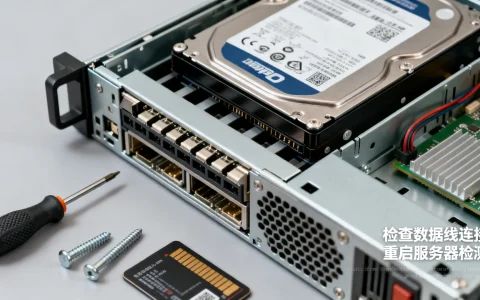
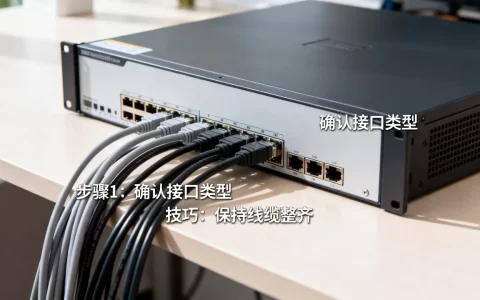
- 检查物理连接: 确保服务器与磁盘阵列柜之间的所有数据线(SAS, FC, iSCSI网线)和电源线连接牢固、无松动、无肉眼可见的物理损伤(如弯折、压痕),尝试重新拔插线缆(两端都要检查)。
- 更换线缆: 使用已知良好(备用)的同类型线缆进行替换测试,是排除劣质或损坏线缆的最直接方法。
- 检查端口: 尝试将线缆连接到服务器HBA卡(主机总线适配器)或RAID卡上的其他可用端口,以及磁盘阵列柜上的其他控制器端口(如果有多控制器),检查端口是否有物理损坏或异物。
-
硬件状态指示灯:
- 服务器端: 观察服务器HBA卡或内置RAID卡上的状态指示灯(通常有Link/Activity和Fault灯),正常的链路灯(Link)应稳定亮起,活动灯(Activity)应在有数据传输时闪烁,故障灯(Fault)亮起或闪烁表明卡或连接存在问题。
- 阵列柜端: 仔细查看磁盘柜前面板和背板的指示灯:
- 电源指示灯: 是否正常亮起?
- 控制器状态灯: 是否显示正常(通常是绿色)?是否有告警(黄色/红色)?
- 磁盘状态灯: 所有磁盘的指示灯是否正常?是否有磁盘故障灯亮起(通常是琥珀色或红色)?单个或多个磁盘故障可能导致整个阵列逻辑卷不可用。
- 端口链路灯: 连接服务器的端口链路灯是否亮起(表示物理层连通)?
-
供电与硬件健康:
- 电源: 确认磁盘阵列柜的电源供应正常,所有电源模块(特别是冗余配置的)都已正确插入并工作,尝试更换电源线或插座。
- 硬件诊断: 如果服务器或阵列柜提供硬件诊断工具(如戴尔的ePSA, HPE的iLO Integrated Management Log, 各阵列厂商的管理界面),运行全面的硬件诊断,检查HBA卡、RAID卡、内存、风扇等关键组件是否报错。
阵列控制器与逻辑配置层:确认阵列状态与可见性
服务器无法“看到”存储,问题可能出在存储阵列本身或其配置上。
-
访问阵列管理界面:

- 带外管理: 通过阵列柜专用的管理端口(通常是RJ45网口)连接到管理网络,使用浏览器访问其Web管理界面,或通过SSH/Telnet使用CLI管理。
- 带内管理: 部分阵列也支持通过数据网络(如iSCSI或FC SAN)进行管理,使用厂商提供的管理软件(通常安装在服务器上)进行连接。
- 物理控制面板: 如果阵列柜有LCD屏幕和按钮,可以通过面板查看基本状态和告警信息。
-
关键状态检查:
- 控制器状态: 两个控制器(如有冗余)是否都处于“Online”、“Optimal”或“Active/Standby”正常状态?是否有控制器故障、离线或处于维护模式?
- 磁盘状态: 在管理界面中检查所有物理磁盘的状态,是否有磁盘显示为“Failed”、“Predictive Failure”或“Offline”?即使配置了RAID(如RAID 5, 6, 10),超过冗余能力的磁盘故障也会导致整个逻辑卷(LUN)不可用,注意是否有磁盘处于“重建”(Rebuilding)状态,这期间性能会下降,但通常应可见。
- 逻辑卷/LUN状态: 检查为服务器创建并映射(Mapping/Masking)的逻辑卷或LUN的状态,它们是否处于“Online”、“Optimal”或“Ready”状态?是否有状态为“Degraded”(降级,有磁盘失效但未完全丢失)、“Failed”(失效,数据可能丢失)或“Offline”(离线)?
- 主机映射/访问控制: 这是关键排查点!
- 确认该逻辑卷/LUN确实已经映射(Mapped)给了目标服务器,检查映射列表,确保包含目标服务器的HBA卡WWN(Fibre Channel环境)或IQN(iSCSI环境)或主机名/IP(部分NAS/NFS)。
- 检查LUN Masking/Zoning (FC SAN) 或 iSCSI Initiator Access List (iSCSI) 是否配置正确,确保只有目标服务器有权访问该LUN,错误的Masking/Zoning或访问列表是服务器“看不到”特定LUN的常见原因。
- 检查映射的LUN ID是否冲突或配置错误。
-
阵列固件: 检查阵列控制器和磁盘的固件版本,已知的固件BUG可能导致设备无法识别或稳定性问题,查阅厂商的发行说明,看当前版本是否有相关问题的修复,并评估升级的必要性和风险(升级固件需谨慎,务必遵循厂商指导并备份数据)。

服务器操作系统层:驱动、识别与多路径
当物理连接和阵列状态都确认正常,问题可能转移到服务器操作系统及其配置。
-
主机总线适配器(HBA)状态:
- 设备管理器/系统日志: 在操作系统内(如Windows设备管理器、Linux
lspci、dmesg)检查HBA卡或RAID卡是否被正确识别,有无黄色叹号(错误)或问号(驱动问题)。 - HBA卡工具: 使用HBA卡厂商提供的工具(如QLogic SANsurfer, Emulex OneCommand Manager, Broadcom/LSI StorCLI)检查卡的状态、固件版本、已发现的FC目标(FC SAN)或iSCSI目标(iSCSI SAN),确认卡是否能“看到”存储阵列的控制器端口(FC环境下能看到目标端口WWPN,iSCSI下能发现目标门户)。
- 设备管理器/系统日志: 在操作系统内(如Windows设备管理器、Linux
-
驱动程序与固件:
- 驱动程序: 确保为服务器的HBA卡安装了最新且兼容的操作系统版本和内核版本的驱动程序,过旧、不兼容或损坏的驱动是导致无法识别存储的常见原因,从服务器或HBA卡厂商官网下载并安装推荐驱动。
- HBA卡固件: 检查HBA卡的固件版本,必要时升级到最新稳定版本(需谨慎操作,参考厂商文档)。
-
重新扫描存储设备:
- 操作系统不会实时发现新添加或状态变更的存储设备,需要手动触发扫描:
- Windows: “磁盘管理” -> “操作” -> “重新扫描磁盘”,或在“设备管理器”中扫描硬件更改。
- Linux: 常用方法包括:
- 扫描SCSI总线:
echo "- - -" > /sys/class/scsi_host/hostX/scan(将X替换为具体的主机号,可用ls /sys/class/scsi_host/查看)。 - 使用工具:
rescan-scsi-bus.sh(可能需要额外安装)。 - 重启
multipathd服务:systemctl restart multipathd(如果使用多路径)。
- 扫描SCSI总线:
- VMware ESXi: 在存储适配器上右键 -> “重新扫描存储…” 或 使用命令行
esxcli storage core adapter rescan --adapter=vmhbaX。
- 操作系统不会实时发现新添加或状态变更的存储设备,需要手动触发扫描:
-
多路径配置(如果使用):
- 在配置了多路径(如Linux DM-MPIO, Windows MPIO, VMware PSA)的环境中,问题可能出在多路径软件上。
- 检查多路径状态:
- Linux:
multipath -ll查看多路径设备状态和路径。 - Windows: 打开“MPIO”控制面板 -> “MPIO设备”选项卡,查看设备是否列出及状态。
- VMware: 检查存储设备视图中的路径状态(活动/非活动/失效)。
- Linux:
- 配置问题: 确认多路径软件已正确安装、配置,并且加载了对应阵列厂商的Device Specific Module (DSM) 或路径策略配置正确,错误的DSM或策略可能导致路径失效或设备无法聚合呈现。
-
文件系统与挂载:
- 磁盘可见性: 使用操作系统工具检查磁盘是否已被识别但未挂载:
- Windows: “磁盘管理” – 查看是否有未初始化的磁盘或未分配空间。
- Linux:
lsblk,fdisk -l,cat /proc/partitions查看块设备。 - ESXi: 存储适配器 -> 查看设备。
- 如果磁盘可见但包含文件系统:
- 检查文件系统是否损坏(尝试只读挂载或使用
fsck/chkdsk极其谨慎,有风险!)。 - 确认挂载点配置是否正确(
/etc/fstabin Linux, 驱动器号或挂载点 in Windows/ESXi)。
- 检查文件系统是否损坏(尝试只读挂载或使用
- 磁盘可见性: 使用操作系统工具检查磁盘是否已被识别但未挂载:

高级与特殊场景排查
-
存储网络(SAN)配置:
- FC SAN: 检查光纤交换机Zoning配置是否正确,确保服务器HBA卡的WWPN与阵列控制器端口的WWPN在同一个Zone中,检查交换机端口状态(是否在线、有无错误计数)。
- iSCSI SAN:
- 确认服务器(Initiator)与存储阵列(Target)之间的IP网络连通性(
ping)。 - 检查服务器Initiator的IQN配置是否正确。
- 检查Target配置(IP、端口号、IQN)是否正确且允许该Initiator连接。
- 检查CHAP认证(如果启用)的用户名/密码是否正确。
- 检查Jumbo Frames配置是否在两端和网络设备上一致。
- 确认服务器(Initiator)与存储阵列(Target)之间的IP网络连通性(
-
虚拟化环境: 如果服务器是虚拟机:
- 检查物理主机的HBA卡直通(Passthrough)或NPIV配置是否正确。
- 检查虚拟交换机(vSwitch/dvSwitch)配置,特别是承载iSCSI或NFS流量的端口组(VLAN、MTU等)。
- 确认虚拟机操作系统内安装了正确的虚拟硬件(如VMware PVSCSI, Paravirtual SCSI)驱动。
- 检查虚拟机配置文件中是否挂载了正确的虚拟磁盘或RDM(裸设备映射)。
-
安全软件/防火墙: 某些主机安全软件或防火墙规则可能会阻止存储通信(尤其是iSCSI使用的TCP 3260端口或FC over IP),临时禁用进行测试。
专业解决方案总结与最佳实践
- 遵循分层排查法: 严格按“物理层 -> 阵列层 -> 服务器层 -> 网络层(SAN)”的顺序进行,避免在复杂系统中跳跃排查导致的混乱。
- 善用诊断工具: 充分利用服务器BMC/iLO/iDRAC、阵列管理界面、HBA卡管理工具、操作系统日志(
dmesg, Windows Event Viewer)、SAN交换机CLI等提供的详细状态和日志信息,日志中的错误代码是定位问题的金钥匙。 - 固件/驱动管理: 建立完善的固件和驱动程序基线管理策略,定期评估和更新,但升级前务必在测试环境验证并阅读发行说明。
- 配置文档化: 详细记录存储阵列的配置(RAID级别、LUN大小/ID、映射关系)、SAN网络配置(Zoning, iSCSI设置)、服务器多路径配置等,变更时同步更新文档。
- 冗余与监控: 关键业务系统应采用冗余设计(双HBA卡、多路径、双控制器阵列),部署全面的监控系统,实时监控阵列控制器状态、磁盘健康(SMART)、LUN状态、路径状态、存储性能指标,设置合理的告警阈值。
- 变更管理: 任何涉及存储基础架构的变更(硬件更换、固件升级、配置修改)都应遵循严格的变更管理流程,在非业务窗口进行,并做好回滚计划。
- 厂商支持: 当内部排查遇到瓶颈或涉及硬件故障时,及时联系服务器、HBA卡或存储阵列厂商的技术支持,提供详细的排查步骤和日志信息。
您是否也遇到过服务器“神秘失踪”存储阵列的情况?最终是哪个环节的问题导致了您遇到的故障?在您的运维实践中,有哪些排查存储识别问题的独到经验或教训?欢迎在评论区分享交流!
首发原创文章,作者:王坚,如若转载,请注明出处:https://idctop.com/article/13463.html