


服务器看不到云盘?精准定位与专业级解决方案
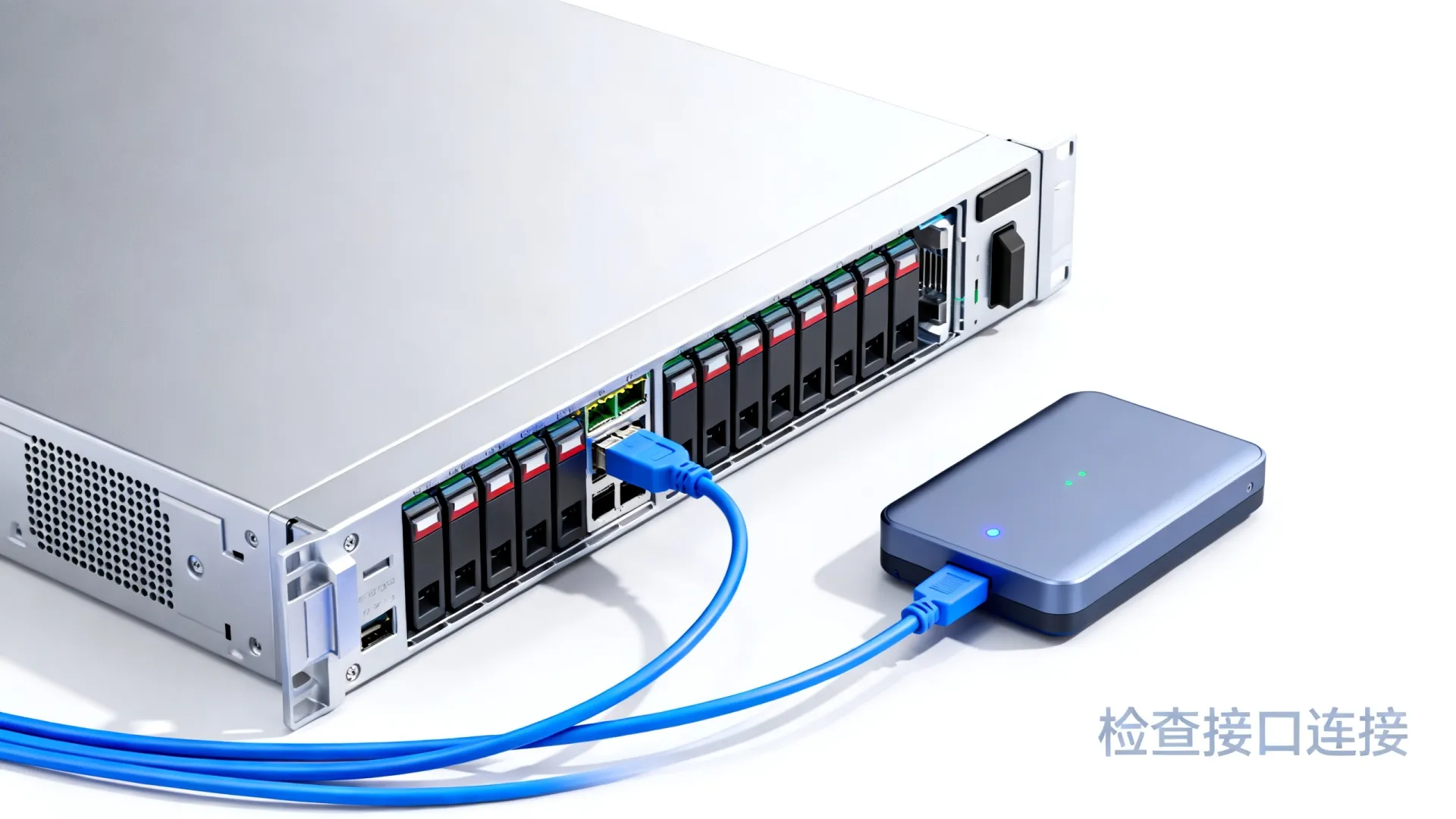
服务器无法识别或访问预期的云盘(云存储卷),是运维中常见且棘手的问题,直接影响业务连续性和数据可用性,核心原因通常在于连接、配置、权限或底层服务的异常,解决此问题需要系统化的排查思路和深入的技术理解。
故障现象深度解析
“服务器看不到云盘”并非单一症状,其表现需细致区分:
- 操作系统层面不可见: 使用
lsblk,fdisk -l,ls /dev等命令无法列出预期的云盘设备(如/dev/vdb,/dev/sdb,/dev/nvme1n1等),这是最直接的“看不到”。 - 文件系统无法挂载: 设备可见,但尝试挂载 (
mount /dev/xxx /mnt/point) 时失败,报错如 “wrong fs type”, “bad superblock”, “special device /dev/xxx does not exist” 或权限错误,这通常意味着设备存在但内容或权限异常。 - 云平台控制台显示异常: 在云服务商的管理控制台中,该云盘状态可能显示为 “可用”(Available) 而非 “已挂载”(Attached/In-use),或者状态异常(如 “错误”, “创建中”)。
- 应用访问报错: 依赖该云盘的应用(数据库、文件服务、应用服务器)报错,提示磁盘空间不足、IO错误或找不到文件路径,但服务器基础命令查看似乎正常(需警惕挂载点失效或文件系统损坏)。
专业级排查与解决方案九步法
遵循从云平台到操作系统内部的逻辑进行深入排查:
-
Step 1: 确认云平台状态 (权威性验证)
- 登录控制台: 立即检查云盘状态,是否处于“可用”状态?是否挂载到了正确的目标服务器实例ID上?服务器实例状态是否“运行中”?确认区域(Region)和可用区(AZ)是否匹配。
- 检查配额与限制: 是否达到单个实例可挂载云盘数量的上限?账户的云盘总容量或数量配额是否耗尽?是否存在安全组或网络ACL规则意外阻止了存储网络的通信?
- 查阅服务状态: 访问云服务商的服务健康面板,确认所在区域的块存储服务是否存在已知故障。
-
Step 2: 验证挂载操作 (基础操作复核)

- 控制台操作: 如果控制台显示云盘“可用”且未挂载,尝试在控制台手动执行“挂载”操作到目标服务器,仔细核对挂载点设备名称(有时系统会分配新名称)。
- API/CLI 操作: 对于自动化环境,使用云服务商提供的 CLI 工具 (如 AWS
aws ec2 attach-volume, Azureaz disk attach, Aliyunaliyun ecs AttachDisk) 或 SDK 进行挂载,并捕获详细的返回信息和错误码。
-
Step 3: 操作系统设备扫描 (驱动与内核层)
- 强制重扫描总线: 在Linux中,对于SCSI设备,尝试:
echo 1 > /sys/class/scsi_host/hostX/scan # 将 X 替换为具体主机号 (host0, host1...)
对于NVMe设备,尝试重置控制器或重启
nvme服务(如果适用)。 - 检查内核日志: 使用
dmesg | grep -i error或dmesg | grep -i scsi或dmesg | grep -i nvme或journalctl -k --since "5 minutes ago"查找关于存储控制器、设备检测、驱动加载失败或超时的关键错误信息,常见错误如I/O error,timeout,device not ready。
- 强制重扫描总线: 在Linux中,对于SCSI设备,尝试:
-
Step 4: 驱动与内核模块检查 (专业深度)
- 确认驱动加载: 使用
lsmod | grep检查必要的存储驱动模块是否加载(如virtio_blk,xen_blkfront,nvme,megaraid_sas等,取决于虚拟化类型和硬件)。 - 加载驱动: 若驱动未加载,使用
modprobe手动加载,并检查/etc/modules或modprobe.d配置确保开机自动加载,考虑更新驱动到厂商推荐版本。 - 内核兼容性: 极少数情况下,老旧内核可能无法识别新型云盘设备,评估升级内核的必要性和风险。
- 确认驱动加载: 使用
-
Step 5: 设备权限与路径确认 (操作系统层)
- 设备文件存在性: 再次使用
ls /dev或lsblk确认设备文件(如/dev/vdb,/dev/sdb,/dev/nvme1n1p1)是否存在,注意设备名 可能 在重启或重扫描后改变。 - 设备权限: 使用
ls -l /dev/xxx检查设备文件权限,通常应为brw-rw----且属主为root:disk,不正确的权限会导致挂载失败,可使用chmod和chown修正(需谨慎)。 - 多路径配置: 如果启用了多路径 I/O (如
multipathd),设备可能以/dev/mapper/mpathX形式出现,而非原始设备名,检查多路径状态multipath -ll。
- 设备文件存在性: 再次使用
-
Step 6: 文件系统检查与修复 (数据可靠性)
- 设备可见但无法挂载时: 在尝试修复前,强烈建议 在控制台创建云盘快照进行备份!
- 强制检查: 使用文件系统检查工具 (
fsck):umount /dev/xxx # 确保未挂载!如果挂载了,先 umount fsck -y /dev/xxx # 常用选项 -y 自动修复错误 (ext2/3/4) # 对于 xfs: xfs_repair /dev/xxx # 对于 btrfs: btrfs check --repair /dev/xxx (谨慎使用 --repair)
- 检查 UUID/标签: 确认
/etc/fstab中使用的是设备名、UUID (blkid) 还是文件系统标签 (e2label,xfs_admin),设备名易变,推荐使用 UUID 或 LABEL,确保/etc/fstab条目准确无误。
-
Step 7: 网络与连接性问题 (云盘类型相关)
- 网络存储协议: 对于基于网络协议(如 iSCSI, NVMe-oF/TCP)的云盘,问题可能出在网络层面:
- 检查服务器与云盘后端存储网络(通常是VPC内部网络)的连通性 (
ping,traceroute)。 - 检查防火墙 (iptables/firewalld) 或安全组规则是否放行了相关协议端口(iSCSI 默认 3260, NVMe-oF 默认 4420)。
- 检查 initiator 配置(如 iSCSI
iscsid服务状态、发现记录iscsiadm -m discovery、登录状态iscsiadm -m session)。 - 检查 MTU 设置,过大 MTU 可能导致分片问题,尝试暂时降低 MTU 测试。
- 检查服务器与云盘后端存储网络(通常是VPC内部网络)的连通性 (
- RDMA 问题: 若使用高性能 RDMA (如 RoCE),需额外检查 RDMA 网卡驱动、固件、交换机配置和 PFC 流控。
- 网络存储协议: 对于基于网络协议(如 iSCSI, NVMe-oF/TCP)的云盘,问题可能出在网络层面:
-
Step 8: 资源争用与性能瓶颈 (深层隐患)
- IO Hang/Timeout: 极端性能压力或后端存储故障可能导致设备无响应,在操作系统中表现为“消失”,检查
dmesg中的超时错误,监控实例和云盘的 IOPS、吞吐量、延迟指标,可能需要重启实例或联系云厂商支持。 - 内核 Bug 或 Bug 规避: 特定内核版本或云盘类型组合可能存在已知 Bug,查阅云服务商知识库、发行版 Bug Tracker 或社区论坛,确认是否存在已知问题及规避措施(如调整内核参数
vm.dirty_ratio,block.elevator等)。
- IO Hang/Timeout: 极端性能压力或后端存储故障可能导致设备无响应,在操作系统中表现为“消失”,检查
-
Step 9: 厂商协作与高级支持
- 收集证据: 当内部排查无法解决时,系统收集以下信息至关重要:
- 云盘ID、服务器实例ID、区域/AZ。
- 精确的时间戳(故障发生、操作尝试时间)。
- 完整的操作系统日志 (
/var/log/messages,syslog,dmesg输出)。 - 相关的云平台操作日志或API调用记录。
- 网络连通性测试结果、安全组/ACL配置截图。
- 提交工单: 向云服务商提交详尽的工单,附上所有证据,要求技术专家介入检查后端存储系统的日志和状态。
- 收集证据: 当内部排查无法解决时,系统收集以下信息至关重要:

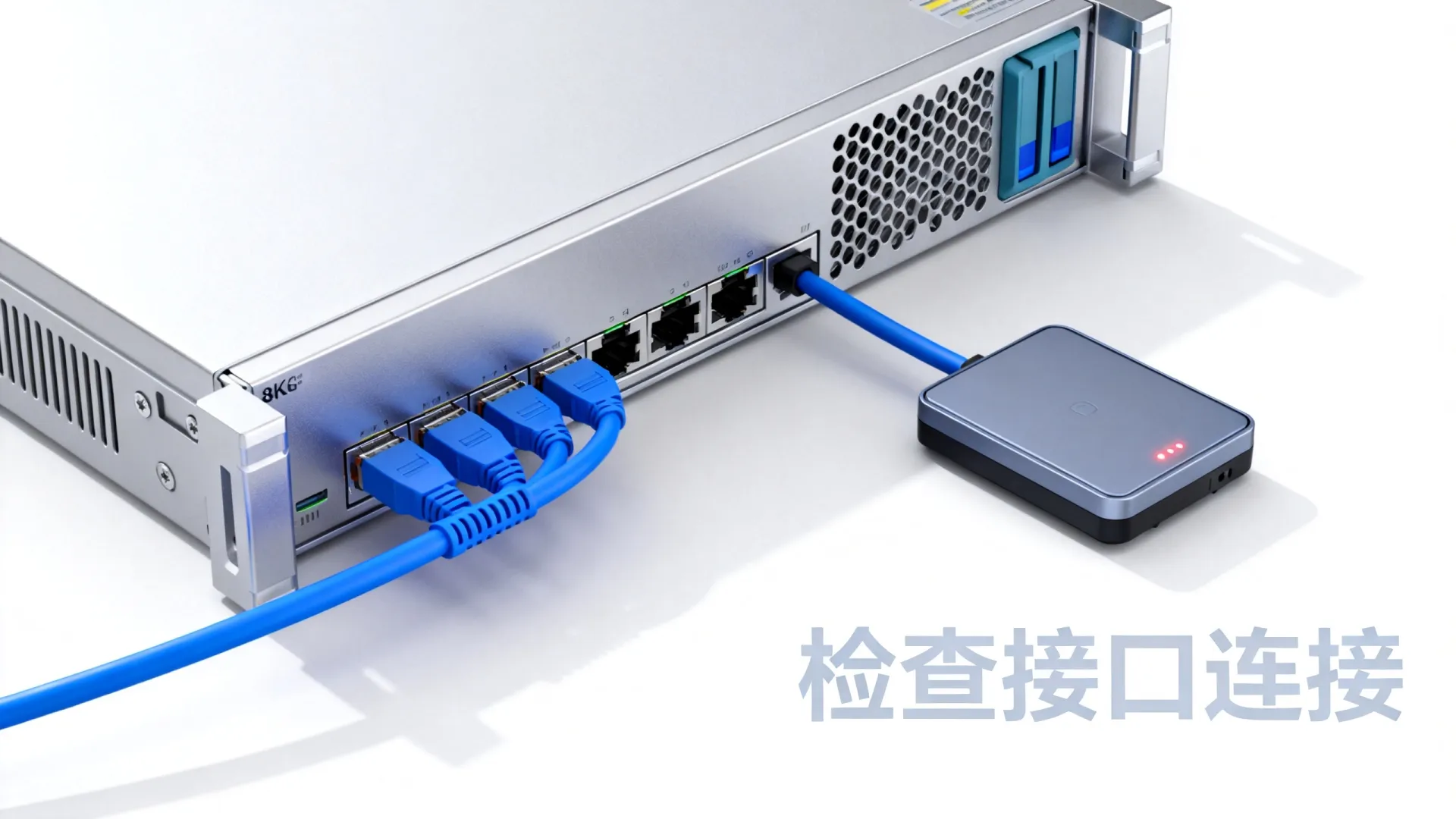
构建长效预防机制 (专业运维实践)
- 标准化与自动化: 使用 IaC 工具 (Terraform, Ansible) 自动化云盘的创建、挂载、文件系统格式化和
/etc/fstab配置,减少人为错误,统一使用 UUID 或 LABEL 挂载。 - 全面监控与告警: 监控关键指标:
- 云盘状态 (
Attached/Available) - 云盘和实例的 IOPS、吞吐量、延迟、错误率
- 操作系统的磁盘空间使用率、Inode 使用率、设备状态
- 文件系统健康度(定期
xfs_health或类似检查) - 设定阈值告警(如磁盘不可用、IO错误激增、空间不足)。
- 云盘状态 (
- 定期快照与备份: 严格执行云盘快照策略,并将关键数据备份到独立于云盘的存储(如对象存储、异地备份系统)。
- 演练与预案: 定期进行故障切换演练,验证在云盘故障时,能否快速通过快照创建新盘并挂载恢复业务,编写详细的应急预案。
- 保持更新: 及时更新操作系统内核、存储驱动、多路径软件和云代理工具(如 AWS ssm-agent, Azure VM Agent, Aliyun Cloudmonitor)到受支持的安全稳定版本。
独特见解:超越单点故障的“存储可见性”治理
真正的“服务器看不到云盘”问题解决之道,在于构建“存储可见性”的治理能力:
- 拓扑感知: 利用工具或平台API,动态映射云盘->挂载实例->文件系统->应用服务的完整链路,实现问题快速定界。
- 依赖分析: 识别关键业务应用对特定云盘的高度依赖,评估单点故障风险,推动采用分布式存储、应用高可用或跨AZ部署方案。
- 性能基线化: 建立不同业务负载下的正常IO性能基线,异常波动(如延迟飙升)往往是设备即将“失联”的前兆,比“完全消失”更早触发告警。
- 配置即代码 (CaC): 将存储资源配置(类型、大小、性能、挂载点、权限)纳入版本控制,任何变更可追溯、可回滚,杜绝配置漂移导致的“幽灵”设备问题。
- 混沌工程引入: 在测试环境主动注入“云盘分离”、“后端存储降级”等故障,验证监控告警的有效性、恢复流程的可行性和团队响应能力。
您在实际运维中,遭遇过哪些棘手的“云盘消失”案例?是网络协议的微妙问题,还是某个内核参数的“坑”?欢迎在评论区分享您的经验和独门排查技巧,共同提升应对这一挑战的专业水平。
首发原创文章,作者:王坚,如若转载,请注明出处:https://idctop.com/article/15094.html












评论列表(5条)
这篇文章挺实用的,正好我最近也遇到过类似的问题。服务器连不上云盘确实让人头疼,尤其对运维来说,业务一中断压力就上来了。 文章把原因分析得挺清楚,像连接配置、权限、底层服务这些,基本覆盖了常见情况。我自己的经验是,很多时候问题出在权限配置上,比如IAM角色没设对,或者安全组规则太严了,云盘那边看着正常,但服务器就是访问不了。还有一次是因为云服务商那边有区域性故障,本地怎么排查都没用,最后等他们修复才搞定。 不过我觉得文章可以再补充一点,就是不同云平台的具体操作差异。比如阿里云和腾讯云的控制台设置路径就不太一样,新手容易找不着地方。另外,日常做好监控和定期检查其实更重要,不能总等出问题了再解决。 总的来说,这类问题虽然烦人,但按步骤排查一般都能解决。多积累经验,下次遇到就能更快定位了。
@酷酒7835:感谢分享经验!确实,权限配置和云平台差异是常见坑点。你提到的监控和定期检查很关键,能提前避免不少麻烦。不同云平台操作不同,新手容易懵,这点我也深有体会。一起多交流,解决问题会更顺手!
这篇文章讲得挺实在,服务器连不上云盘确实让人头疼,尤其是业务中断的时候。作者把常见原因梳理得很清楚,对排查问题很有帮助,希望以后能多分享这类实战经验。
这问题确实挺让人头疼的,之前我也遇到过类似情况,查了半天才发现是权限配置没设对。文章总结的几个排查方向很实用,特别是底层服务那块容易忽略,感谢分享这么详细的思路!
这篇文章真是及时雨啊!最近刚好在折腾服务器挂载云盘,总遇到各种报错,看得头都大了。作者把问题拆解得挺清楚的,比如网络连通性、权限配置这些关键点都提到了,确实都是实际运维中最容易踩坑的地方。 不过我觉得如果能再多讲点具体案例就更好了,比如不同云厂商(阿里云、腾讯云这些)的常见错误提示和对应解法,毕竟各家配置界面和报错信息都不太一样。另外对于新手来说,可能更希望看到一些“傻瓜式”的排查流程图,一步一步照着做那种。 话说回来,这种问题确实不能只靠重启解决。我上次遇到类似情况,最后发现是安全组规则没放通特定端口,折腾了半天才定位到。所以文里强调的“系统化排查思路”特别认同——盲目操作反而容易让问题更复杂。希望作者后续能多分享些实战排错经验,毕竟这种偏技术的问题,实际案例比理论更有参考价值。