Windows Server 2008系统安装中文语言包并切换显示语言,核心在于通过“控制面板”正确加载LP.cab语言包文件,并务必在“区域和语言”设置中修改系统区域设置与当前用户配置,重启后即可完成汉化,对于Windows Server 2008 R2版本,若未预装多语言用户界面(MUI),则需通过DISM命令行工具进行离线安装,这是解决安装失败的关键技术路径。

准备工作与版本确认
在执行具体操作前,必须确认系统版本与语言包来源的匹配度,这是保障系统稳定性的前提。
- 确认系统版本:右键点击“计算机”选择“属性”,查看系统信息,Windows Server 2008(非R2)与Windows Server 2008 R2在语言包安装机制上存在细微差异,R2版本对多语言支持更为完善。
- 获取语言包文件:确保拥有与系统架构(x86或x64)对应的中文语言包文件,通常名为
lp.cab或Windows6.0-KB955430-x86/x64-CHS.cab,建议从微软官方渠道或可信的MSDN订阅下载,避免使用来源不明的修改版文件,以防植入后门或系统文件损坏。 - 备份系统数据:虽然安装语言包属于非破坏性操作,但为了防止意外情况导致系统蓝屏或配置丢失,建议在操作前对C盘重要数据进行备份或创建系统还原点。
标准图形界面安装步骤
对于大多数标准版或企业版用户,图形界面安装是最直观、最便捷的方式,主要涉及控制面板的配置。
- 打开控制面板:点击“开始”菜单,选择“控制面板”,若系统当前为英文界面,对应图标为“Control Panel”。
- 进入语言设置:在控制面板中,将视图模式切换为“大图标”或“小图标”,找到并点击“区域和语言”。
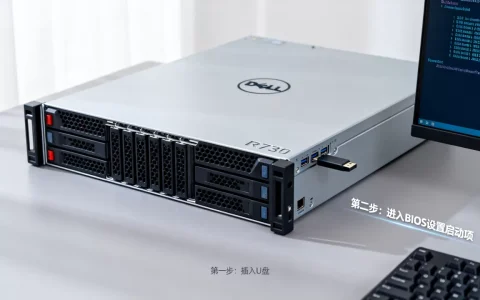
- 加载语言包:在弹出的窗口中,切换至“键盘和语言”选项卡,点击“安装/卸载语言”按钮,系统会启动语言安装向导,选择“安装显示语言”,点击“浏览”按钮定位到准备好的
lp.cab文件目录。 - 执行安装:系统将自动检测语言包有效性,勾选需要安装的中文语言包,点击“下一步”,阅读许可条款并勾选“我接受许可条款”,点击“安装”,此过程可能需要数分钟,期间系统可能会出现短暂卡顿,属于正常现象。
核心配置与默认语言切换
安装完成并不意味着界面会立即变为中文,必须手动调整系统默认显示语言,这是许多用户操作中容易遗漏的环节。

- 选择显示语言:安装结束后,返回“区域和语言”窗口的“键盘和语言”选项卡,在“选择显示语言”下拉菜单中,选择“中文(简体)”。
- 应用至欢迎屏幕:切换到“管理”选项卡,点击“复制设置”按钮,在弹出的窗口中,勾选“欢迎屏幕和系统账户”以及“新建用户账户”,这一步至关重要,它确保了系统登录界面、后台服务以及新建用户均默认使用中文,避免了登录界面依然显示英文的尴尬情况。
- 重启系统:点击确定并关闭所有窗口,系统会提示需要注销或重启,务必保存当前工作,点击“立即重启”,重启后,系统从登录界面到桌面环境将全面切换为中文显示。
R2版本命令行安装方案
如果在使用Windows Server 2008 R2时,控制面板中没有“安装显示语言”的选项,或者遇到安装错误,通常是因为系统未开启多语言包功能,此时需采用DISM命令行工具进行强制安装,这也是服务器2008安装中文包方法中技术含量较高的部分。
- 运行CMD:点击“开始”,在搜索框输入
cmd,右键选择“以管理员身份运行”。 - 检查系统状态:输入命令
dism /online /get-intl,查看当前系统语言状态及是否支持MUI。 - 执行安装命令:输入以下命令并回车:
dism /online /add-package /packagepath:C:lp.cab
(注:C:lp.cab需替换为实际语言包存放路径)。 - 设置默认语言:安装进度达到100%后,输入命令:
dism /online /set-allintl:zh-CN
此命令将系统默认语言强制设置为简体中文。 - 重启生效:输入
shutdown /r /t 0立即重启计算机。
常见故障排查与专业建议
在实际运维中,单纯的成功安装并不代表一劳永逸,还需注意以下细节以提升系统可用性。
- 乱码问题处理:部分老旧程序在切换语言后可能出现乱码,需在“区域和语言”的“管理”选项卡中,检查“非Unicode程序的语言”是否已更改为“中文(简体,中国)”,若未更改,点击“更改系统区域设置”进行调整。
- 磁盘空间清理:安装语言包会占用约200MB-500MB的磁盘空间,如果磁盘空间紧张,可在安装完成后,使用磁盘清理工具删除临时文件,但切勿手动删除Windows目录下的语言缓存文件。
- 补丁兼容性:安装中文包后,建议立即运行Windows Update检查更新,部分安全补丁可能需要针对新语言环境进行重新适配,以确保系统安全性。
通过上述步骤,无论是通过图形界面还是命令行工具,均可高效完成汉化工作,掌握这套流程,不仅能解决语言障碍,更能体现运维人员对Windows底层架构的理解深度。
相关问答模块

Windows Server 2008安装中文包后,登录界面依然是英文怎么办?
解答:这种情况通常是因为未将语言设置应用到“欢迎屏幕”,请进入控制面板,打开“区域和语言”,切换到“管理”选项卡,点击“复制设置”按钮,在弹出的窗口中确保勾选了“欢迎屏幕和系统账户”选项,点击确定并重启服务器即可解决。
安装过程中提示“语言包不适用于此系统”如何处理?
解答:该错误主要由架构不匹配引起,请检查下载的语言包版本是x86(32位)还是x64(64位),必须与服务器操作系统的架构完全一致,右键“计算机”查看属性可确认系统架构,如果是Windows Server 2008 R2,必须使用R2专用的语言包,不可混用Server 2008的语言包。
如果您在操作过程中遇到其他特殊报错或有更优化的解决方案,欢迎在评论区留言交流。
首发原创文章,作者:王坚,如若转载,请注明出处:https://idctop.com/article/155641.html