Windows Server 2008服务器取消锁键功能,最直接的办法是通过控制面板的“轻松访问中心”关闭粘滞键、筛选键和切换键,同时按下键盘上的Shift键5次也能快速呼出设置弹窗进行取消。这里说的“锁键”在多数情况下指的是粘滞键和筛选键误触弹窗,而不是屏幕锁定,如果你被这个问题困扰了很久,大概率是远程桌面或者物理键盘操作时连续按了功能键导致的,下文把几种取消方式一次说清。
window2008服务器怎么取消锁键功能:控制面板主路径
打开控制面板的方式有很多种,但服务器上最稳妥的还是从“开始”菜单进入,在任务栏左下角点击“开始”,找到“控制面板”,如果没有找到,右键点击“开始”菜单选择“控制面板”也可以。
进入控制面板后,在右上角的查看方式里改成“大图标”或者“小图标”,这样所有功能项都会直接显示出来,不用去分类视图里翻找,找到“轻松访问中心”这个图标,双击打开,这个中心集合了所有辅助功能设置,粘滞键、筛选键、切换键都在这里管理。
在“轻松访问中心”界面里,能看到一个“使键盘更易于使用”的链接,点击进去,这个页面就是键盘辅助功能的控制台,粘滞键、筛选键、切换键三个选项都集中在这里,粘滞键的意思是按一次Ctrl、Alt或Shift键就能保持按下状态,对于需要组合键的服务器管理场景来说反而容易造成误操作,筛选键的作用是忽略短暂或重复的按键,切换键则是在按Caps Lock等锁定键时播放提示音。
把“启用粘滞键”、“启用筛选键”和“启用切换键”三个复选框前面的勾全部去掉,然后点击页面底部的“保存”按钮,保存后设置才会生效,不少人在这一步漏掉了点击保存,结果设置完发现根本没变。
server2008关闭粘滞键的快捷设置弹窗
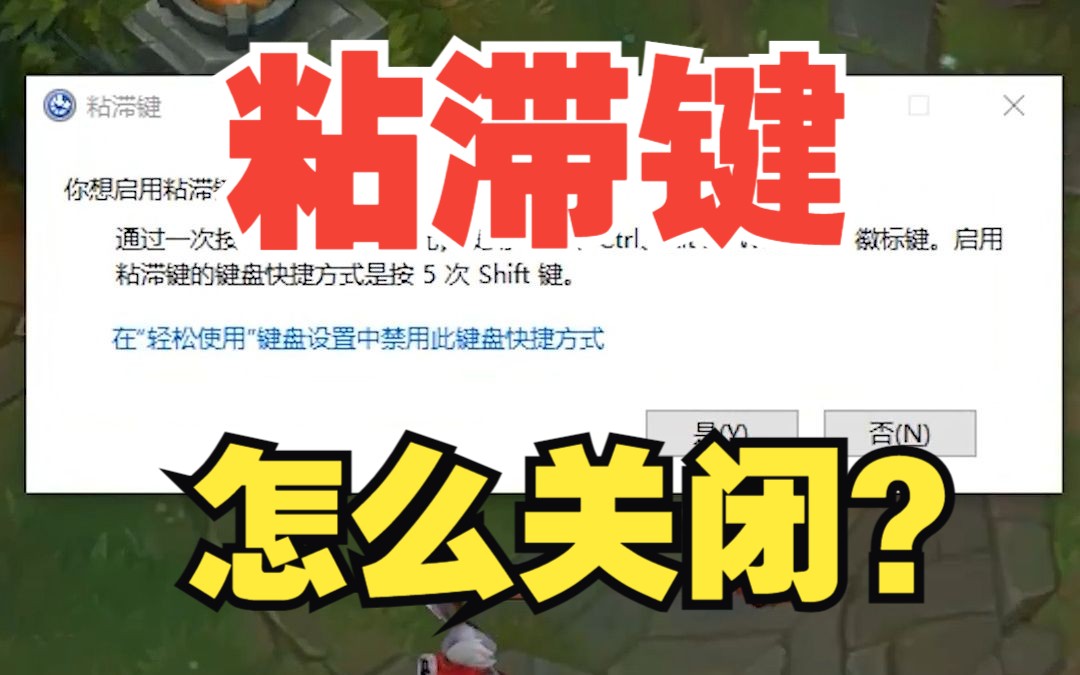
如果你是在远程桌面操作中突然被粘滞键弹窗打断,很多时候根本来不及去控制面板慢慢找,这时候快捷键是最快的处理方式,快速连续按五次键盘上的Shift键,屏幕上会弹出“粘滞键”的设置确认对话框。
这个弹窗就是粘滞键的快速开关,如果它弹出来了,说明粘滞键功能处在待启动状态,直接点击弹窗中的“取消”按钮,可以暂时关闭这次触发,但是要注意,这种做法只是取消当次触发,如果下次再快速按五次Shift键,弹窗依然会出现。
想要阻止这个弹窗再次出现,需要在弹窗中点击“设置”或者去控制面板里取消勾选,在“使键盘更易于使用”的页面中,粘滞键设置区域还会有一个“设置”按钮,点击后能看到一个“键盘快捷方式”选项,里面勾选了“按五次Shift键时启用粘滞键”,把这个勾去掉,以后按多少次Shift键都不会再触发粘滞键了。
这个功能在win2008服务器上默认是关闭的,但不少人在安装软件或调试程序时不小心触发,把快捷键触发关掉才是根治的办法。
筛选键开关设置与按键响应调整
筛选键问题在服务器上表现得很隐蔽,它不会像粘滞键那样弹出明显的对话框,而是让你觉得键盘变迟钝了,按一下字母要过一会儿才出现,或者按一次键出现好几个字符,这种问题在远程管理服务器时非常影响效率,很多人以为是网络延迟,结果换了网络环境也还是老样子,其实就是筛选键被开启了。
在“使键盘更易于使用”页面中,筛选键区域同样有一个“设置”按钮,点击进入后,能看到筛选键的详细选项,包括“按住键盘右侧的Shift键8秒钟以启用筛选键”的快捷开关,以及“开启筛选键时,将忽略快速按键并减缓键盘重复率”的选项。
如果服务器是多人使用的,建议把“启用筛选键”的勾去掉的同时,也把Shit键按8秒触发筛选键的快捷键关掉,这个快捷键在桌面上容易误触,特别是旁边放着杯子或者其他东西压在键盘边缘时,一压就是好几秒,筛选键就莫名其妙地开了。
业内专家指出,Windows Server平台的辅助功能默认状态在不同版本间存在差异,2008和2008 R2在系统自带的辅助功能组策略设置上基本一致,但经过域环境组策略推送后可能会有变化,需要检查本地策略是否覆盖了控制面板中的手动设置。
window2008服务器键盘锁屏状态与锁键功能混淆
还有一种情况不少用户遇到过,那就是服务器屏幕锁定后键盘输入没反应,就以为键盘被锁住了,其实这个叫“锁屏”,不是“锁键”,完全是两码事,Windows Server 2008默认情况下在锁屏界面需要按Ctrl+Alt+Del组合键才能解锁,如果键盘上的Del键不灵敏,或者远程桌面客户端对Ctrl+Alt+Del的映射有问题,就会给人一种键盘失灵的感觉。
在锁屏状态下,键盘并不是被锁住了,而是系统暂停了常规输入响应,此时按Num Lock键看指示灯是否亮起,如果指示灯有反应,说明键盘硬件正常工作,问题出在系统锁定状态,这时需要通过远程桌面客户端发送解锁组合键,比如在远程桌面连接窗口中点击“发送 Ctrl+Alt+Del”按钮,而不是在本地键盘上直接按。
如果锁屏状态下键盘完全没有响应,可以检查一下USB接口是否进入了节能模式,在设备管理器中找到USB根集线器,打开属性,在电源管理选项卡中取消“允许计算机关闭此设备以节约电源”的勾选,否则系统空闲时会把USB接口断电,键盘自然就没反应了。
取消锁键功能后的验证步骤与常见场景
设置完成后不建议直接关掉窗口,花十几秒做个验证更稳妥,先打开一个记事本,随便输入一段文字,测试按键响应速度,然后快速按五次Shift键,看看粘滞键弹窗是否还会出现,按住右侧Shift键8秒钟,看看筛选键是否还会被触发,如果没有弹窗且按键输入正常,说明锁键功能已经成功取消。
在远程桌面场景下,粘滞键和筛选键的触发往往更频繁,因为远程桌面协议对按键事件的处理方式和本地不完全一致,统计显示,服务器运维人员在远程桌面会话中出现粘滞键误触发的比例,比物理机本地操作要高不少,有不少人问服务器2008粘滞键取消后远程桌面还会弹窗吗,答案是只要在控制面板里关掉了触发快捷方式,远程桌面会话中就不会再弹出。
如果是2008服务器域环境,还要检查一下组策略里有没有做强制设置,在运行框中输入“gpedit.msc”打开本地组策略编辑器,依次找到“计算机配置”-“管理模板”-“控制面板”-“轻松访问中心”,右侧有“点击声音”、“启动粘滞键”等策略项,双击查看是否被设置为“已启用”,如果域策略强制启用了粘滞键,控制面板里的手动修改会在下次策略刷新时被覆盖回去,这种情况下需要找域管理员调整策略。
表格对比控制面板与组策略两种调整方式
| 配置方式 | 适用场景 | 生效时机 | 是否被组策略覆盖 |
|---|---|---|---|
| 控制面板轻松访问中心 | 单机服务器或非域环境 | 点击保存后立即生效 | 会被覆盖 |
| 本地组策略编辑器 | 域环境或批量管理 | 策略刷新后生效 | 不受影响 |
| 注册表修改 | 脚本化部署 | 重启后生效 | 会被覆盖 |
控制面板的修改方式适合大多数情况,但如果你的服务器加入了Active Directory域,并且域管理员下发了辅助功能相关的策略,那就要用组策略的方式去调整,组策略编辑器中的设置优先级高于控制面板设置,这就解释了为什么有些人反复在控制面板里改了多次,重启后还是恢复原样的原因。
还有一种情况是服务器安装的是Windows Server 2008 R2 Core模式,也就是没有图形界面的纯命令行版本,这种模式下不存在控制面板,需要在命令行窗口里修改注册表,在命令行输入“regedit”打开注册表编辑器,导航到“HKEY_CURRENT_USER\Control Panel\Accessibility\Keyboard Response”和“HKEY_CURRENT_USER\Control Panel\Accessibility\StickyKeys”两个路径,把右边的Flags值改为“506”可以关闭相关功能。
其实对于绝大多数服务器管理员来说,锁键问题都是误操作导致的,并不会频繁出现。行业共识认为,取消锁键功能需要同时关闭功能本身和触发快捷键两个层面,只关功能不关快捷键,下次误触还是会打开,只关快捷键不关功能,功能还在但不会弹窗,只有两个步骤都做完,才算彻底解决。
如果你操作完后发现之前设置的锁键功能在其他账户下依然存在,那是因为这些辅助功能属于用户级设置,不是系统级设置,每个登录账户都需要单独关闭一次,特别是服务器上有多个管理员账户共用时,要在每个账户下都执行一遍上述操作。
服务器键盘使用时与普通办公电脑不同,远程管理场景与本地操作场景的处理逻辑各有差异,但控制面板的解决路径是一致的。
运行“control”也可以快速打开控制面板,然后输入“轻松访问”搜索,比手动点击导航更快一步,在“轻松访问中心”首页的“快速访问常用工具”区域,也可以直接勾选“启用粘滞键”旁边的复选框来快速开启或关闭,但快捷触发设置还是要进入“使键盘更易于使用”页面才能调整。
Q&A:window2008服务器怎么取消锁键功能的常见疑问
问:win2008服务器取消了粘滞键,但重启后又自动弹出来了怎么办?
答:这说明控制面板的修改没有被正确保存,或者域组策略在下发时强制启用了粘滞键,先检查控制面板中三个功能是否全部取消勾选并点击保存,再打开组策略编辑器查看“轻松访问中心”下的策略项是否处于“已启用”状态,如果是,需要联系域管理员修改策略,如果两者都没问题,检查注册表中“HKEY_CURRENT_USER\Control Panel\Accessibility\StickyKeys”下的Flags值是否为“506”,不是的话手动改为“506”并重启系统。
问:远程桌面连接服务器时,本地键盘按Shift键没反应,锁键怎么解除?
答:先确认是远程桌面窗口处于活动状态,点击远程桌面窗口的标题栏使其获得焦点,然后检查本地键盘是否处于大写锁定或数字锁定状态,按一次Caps Lock和Num Lock键看指示灯变化,如果键盘完全无效,从远程桌面窗口上方的工具栏中点击“发送 Ctrl+Alt+Del”按钮,调出锁定界面解锁,如果还是不行,直接关闭远程桌面窗口重新连接,粘滞键状态在断开连接后会重置,控制面板中的粘滞键和筛选键设置属于用户配置文件范畴,断开重连相当于加载一次新的用户会话,多数情况下能解决临时性锁键问题。
问:window2008服务器用改注册表的方式取消锁键功能,具体路径是什么?
答:运行“regedit”打开注册表编辑器,找到“HKEY_CURRENT_USER\Control Panel\Accessibility\StickyKeys”,右侧的Flags值改为“506”,这是关闭粘滞键的标准值,同样找到“HKEY_CURRENT_USER\Control Panel\Accessibility\Keyboard Response”,把Flags值改为“122”,这是关闭筛选键的常用值,修改完成后重启系统或注销后重新登录生效,如果注册表路径下存在额外设置的子键,不用删除,只改Flags值即可,注册表方式适合批量部署场景,准备多台服务器时可以通过脚本导入注册表文件统一配置。
首发原创文章,作者:王坚,如若转载,请注明出处:https://idctop.com/article/793481.html