


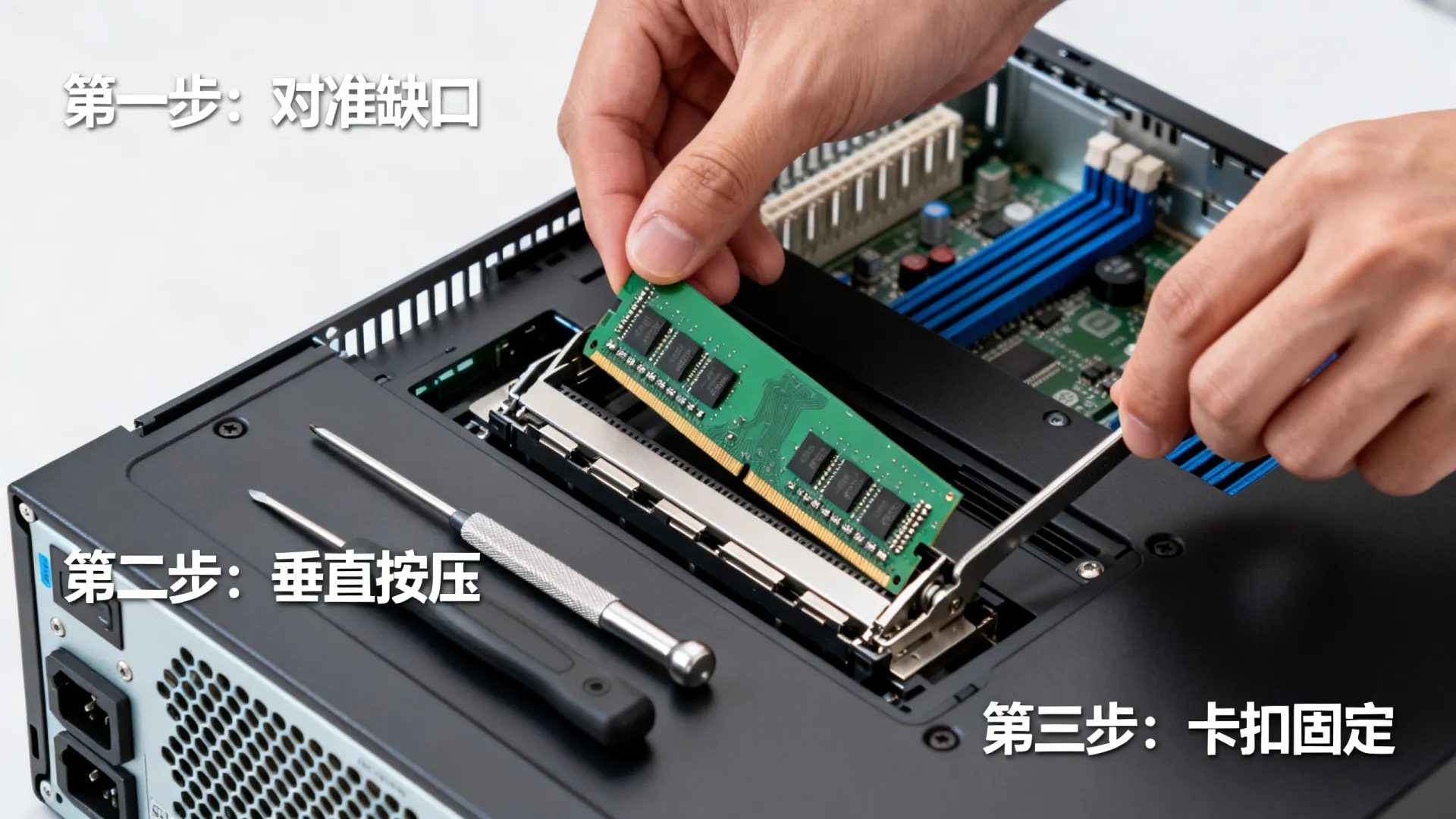
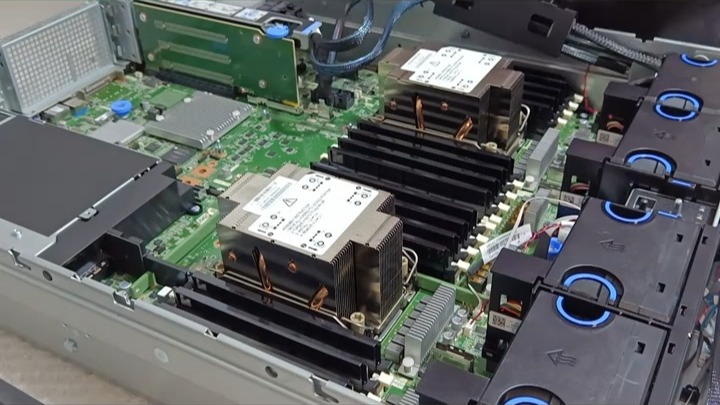
服务器盖板上的内存示意图是数据中心运维、服务器维护和硬件升级的关键参考指南,它直观地展示了服务器主板内存插槽的物理布局、通道配置、安装顺序规则以及支持的内存技术规格(如DDR4/DDR5、RDIMM、LRDIMM),正确理解和应用这张图,对于优化服务器性能、确保系统稳定性和最大化内存兼容性至关重要,忽略它可能导致性能显著下降、系统不稳定甚至无法开机。

内存示意图的核心要素解析
这张看似简单的图示蕴含了服务器内存子系统的关键设计信息:
-
物理插槽位置与编号 (Slot Numbering):
- 精确标注了主板上所有内存插槽的物理位置,通常使用数字(如A1, A2, B1, B2, C1, C2, D1, D2)或字母数字组合进行唯一标识。
- 重要性: 这是安装、替换或故障排除时定位特定内存模块的基础,没有它,在密集的主板上快速找到目标插槽极其困难。
-
内存通道架构 (Memory Channels):
- 清晰标识了哪些插槽属于同一个内存通道,现代服务器CPU通常支持多通道内存架构(如双通道、四通道、六通道甚至八通道)。
- 重要性: 内存控制器与内存模组之间的数据通路,必须将内存模组成对(双通道)或按组(四通道以上)安装到同一通道的对应插槽中,才能启用通道模式,实现带宽倍增,示意图会用相同颜色或连线明确指示通道分组(如Channel A: A1&A2, Channel B: B1&B2)。
-
安装优先级/顺序规则 (Population Order):
- 明确规定了当没有插满所有内存插槽时,必须优先安装哪些插槽,这通常与CPU的物理位置、内存通道的启用顺序和信号完整性要求密切相关。
- 重要性: 这是最常被忽视但后果最严重的一点,不按顺序安装(只插了B1而A1空着),轻则导致系统无法启用内存通道,性能减半;重则导致服务器无法开机(POST失败),示意图会明确标注“First DIMM”、“Second DIMM”或使用数字序号(1, 2, 3, 4)指示安装优先级。
-
支持的内存类型与规格 (Supported DIMM Types):
- 通常会在图示附近或盖板文字中说明服务器支持的具体内存类型:
- 技术标准: DDR4, DDR5(及子类型如DDR4-3200, DDR5-4800)。
- 模组类型: RDIMM (Registered DIMM – 主流服务器用,支持高容量和稳定性), LRDIMM (Load Reduced DIMM – 用于极高容量场景), 可能还有NVDIMM (非易失性内存)。
- 容量范围: 支持的单条容量(如16GB, 32GB, 64GB, 128GB)及最大总容量。
- 电压: 如1.2V (DDR4), 1.1V (DDR5)。
- 重要性: 确保购买和安装的内存模组与服务器硬件兼容,避免不识别、不稳定或损坏硬件。
- 通常会在图示附近或盖板文字中说明服务器支持的具体内存类型:
示意图在实践中的应用场景
-
新服务器开箱/初始安装:

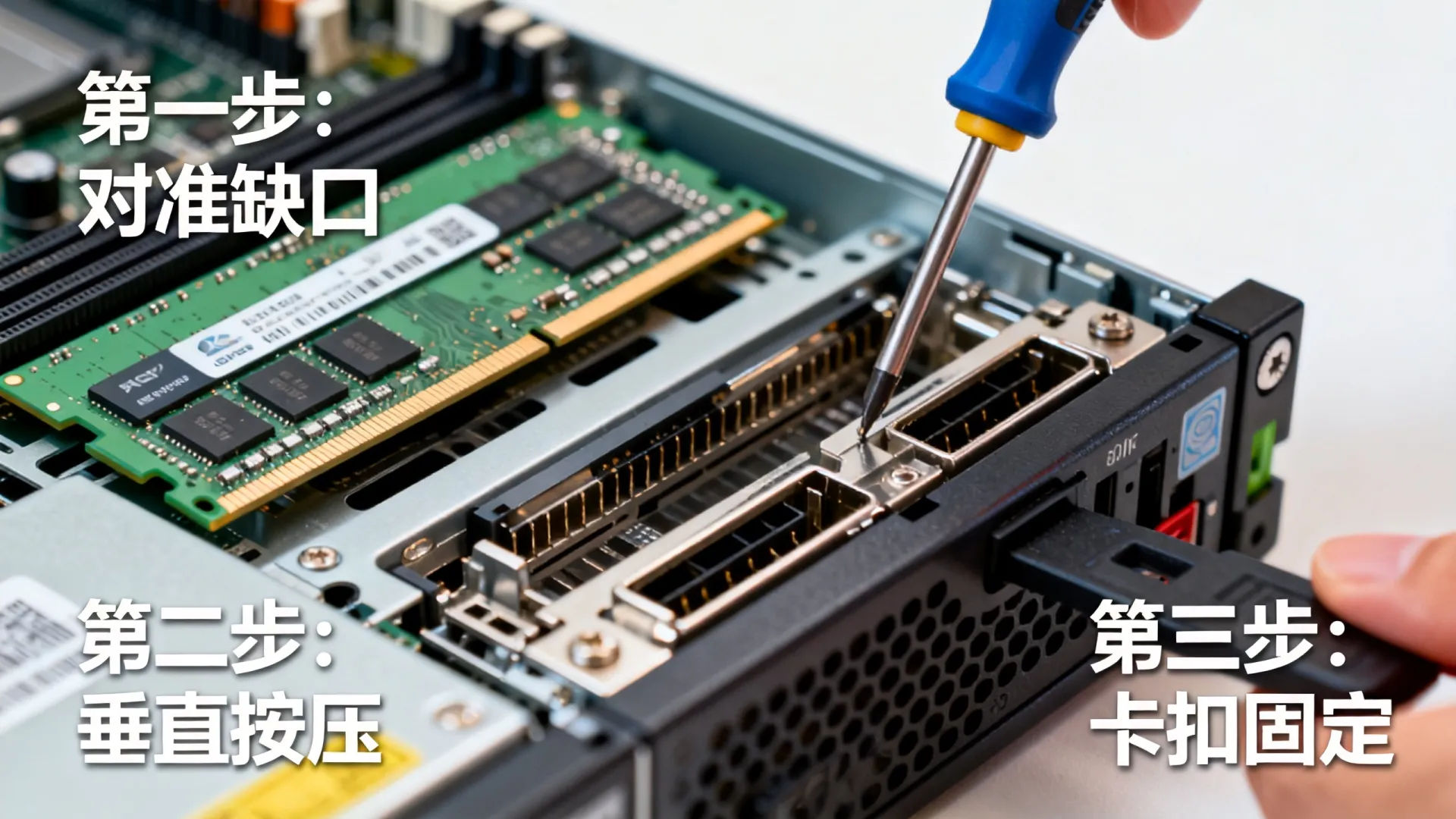
- 第一步: 打开盖板,首先查看示意图,确认安装顺序和通道配置。
- 第二步: 根据计划安装的内存条数量和示意图的优先级规则,将内存条安装在正确顺序的插槽上(如果只装2条,必须装在标为“First DIMM”的两个插槽上,通常是同色的A1和B1)。
- 第三步: 确保同一通道内的插槽(如A1和A2)安装规格(容量、速度、型号)完全一致的内存条,以实现最佳性能和稳定性。
-
服务器内存扩容升级:
- 第一步: 必须查阅示意图,确认:
- 现有内存安装在哪些插槽?
- 计划新增的内存应安装在哪个优先级的空插槽?
- 新增内存是否与现有内存规格兼容(强烈建议规格一致)?
- 第二步: 按示意图指示的下一个优先级插槽进行安装,切勿随意插入空余插槽。
- 第三步: 如果升级涉及增加新通道(如从双通道升级到四通道),需确保按通道分组(同色插槽)成对安装相同规格的内存。
- 第一步: 必须查阅示意图,确认:
-
故障诊断与内存更换:
- 定位问题: 当服务器报告内存错误(如POST错误码、操作系统日志报错、IPMI/BMC告警)时,错误信息通常会指明故障内存所在的插槽编号(如“DIMM B2 Error”)。
- 精准操作: 根据示意图快速找到物理位置上的B2插槽,进行拔插清洁、更换或移除操作。
- 最小化影响: 在需要移除疑似故障内存进行测试时,示意图能指导你移除优先级最低的插槽上的内存,尽可能保持通道配置有效(虽然性能可能下降)。
专业解读与进阶注意事项
-
理解CPU与内存控制器的关系:
- 多路服务器(2S, 4S等)中,每个CPU通常管理自己的一组内存插槽(称为一个“Node”),示意图会清晰划分不同CPU对应的插槽组(如CPU1: Slots A1-A8, CPU2: Slots B1-B8),为某个CPU安装内存时,只需关注其对应的插槽组和该组内的通道/顺序规则。
- 单路服务器则只关注一个CPU对应的插槽组。
-
通道内插槽顺序 (Within-Channel Order):
某些服务器设计(尤其是高端型号)在一个内存通道内可能有2个或更多插槽(如Channel A: A1, A2),示意图会明确该通道内插槽的安装顺序(通常是先A1后A2),在通道内混合不同规格内存(尽管不推荐)时,有时需要按特定顺序安装。
-
LRDIMM的特殊性:
- LRDIMM使用内存缓冲器(MB),功耗和时序与RDIMM不同,服务器厂商可能对LRDIMM的安装有更严格的限制(如仅允许在特定插槽或特定组合下使用)。务必查阅示意图配套的详细规格说明或厂商手册确认LRDIMM支持细节。
-
混合安装的谨慎性:
- 虽然示意图和手册可能允许在特定条件下混用容量不同的RDIMM(如一个通道A1装32GB, A2装64GB),但这通常会导致整个通道运行在较低容量模组的较低速度和时序下,并可能增加不稳定性风险。强烈建议每个通道内使用完全相同的模组。 不同通道间也尽量保持一致以实现最佳均衡性能。
常见误区与排错要点
- 内存插满就行,顺序无所谓。
- 后果: 性能严重损失(未启用通道模式),或无法开机。
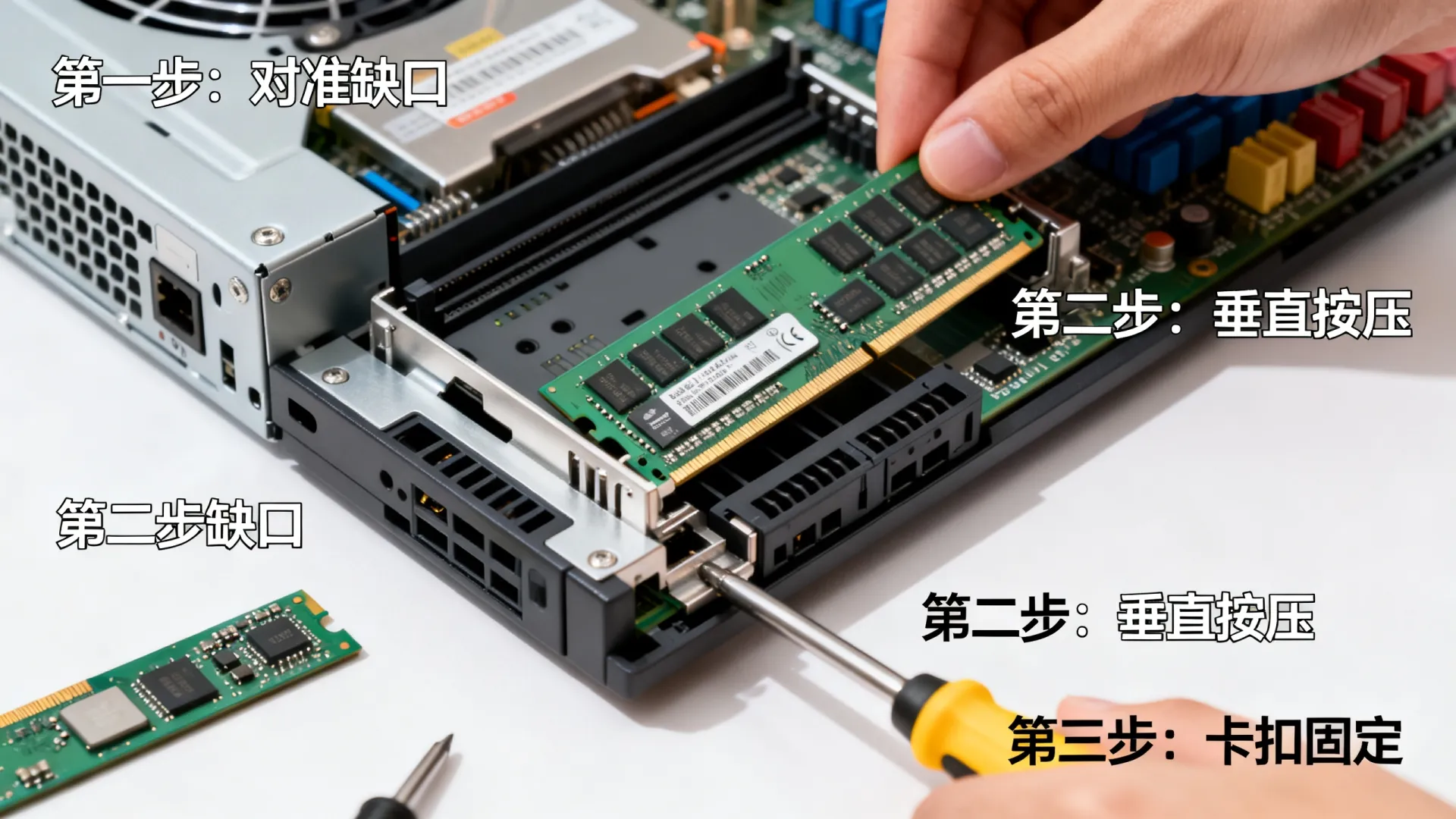
- 解决: 严格按示意图标注的安装优先级(First, Second…)和通道分组(同色)重新安装。
- 不同通道的插槽可以混用不同容量/规格内存。
- 后果: 可能导致性能不均衡,系统不稳定(尤其在高负载下),或某些高级内存特性无法启用。
- 解决: 尽可能保证所有通道安装相同规格(容量、速度、型号)的内存条,如有特殊需求,务必查阅服务器官方兼容性文档。
- 忽略盖板示意图,只依赖主板丝印。
- 风险: 主板丝印可能较小、易磨损或被线缆遮挡,盖板示意图是厂商提供的、针对该机型最权威、最清晰、最易获取的参考,主板布局可能有微小变种,盖板图确保准确对应。
- 故障排查步骤:
- 确认报错信息: 记录准确的POST代码、BMC/IPMI日志或操作系统错误信息,锁定报错的内存插槽号。
- 对照示意图定位: 找到报错的物理插槽位置。
- 最小化测试: 仅保留CPU0(如多路)和其“First DIMM”插槽上的单条已知良好内存(按示意图顺序),看能否开机,逐步按优先级添加其他内存条或CPU。
- 交换测试: 将疑似故障内存条与同通道内确认良好的内存条交换插槽,观察报错是否跟随内存条或留在原插槽(判断是内存条坏还是插槽/主板问题)。
- 检查兼容性: 确认所有内存条型号在服务器厂商的官方兼容内存列表(QVL)中,且规格符合示意图要求。
专业运维的基石
服务器盖板上的内存示意图绝非装饰,它是硬件工程师精心设计的蓝图,是保障服务器内存子系统高效、稳定运行的“交通规则”,熟练掌握这张图,意味着能够:
- 最大化性能: 确保内存通道正确配置,发挥应有带宽。
- 保障稳定性: 规避因安装错误导致的不兼容或信号完整性问题。
- 提升效率: 快速精准地进行安装、扩容和故障定位。
- 降低风险: 避免因误操作导致的硬件损坏或业务中断。
每一次打开服务器盖板进行内存操作前,花30秒仔细研读这张示意图,是专业IT运维人员不可或缺的习惯和职业素养的体现,它是通往服务器稳定高效运行的必经之路。
您在服务器内存配置或故障排查中,是否曾因忽略示意图而踩过“坑”?或者有哪些关于内存通道优化的独特经验?欢迎在评论区分享您的实战心得与挑战!
首发原创文章,作者:王坚,如若转载,请注明出处:https://idctop.com/article/16974.html




评论列表(6条)
读了这篇文章,我深有感触。作者对重要性的理解非常深刻,论述也很有逻辑性。内容既有理论深度,又有实践指导意义,
这篇文章的内容非常有价值,我从中学习到了很多新的知识和观点。作者的写作风格简洁明了,却又不失深度,
这篇文章写得非常好,内容丰富,观点清晰,让我受益匪浅。特别是关于重要性的部分,分析得很到位,
读了这篇文章,我深有感触。作者对重要性的理解非常深刻,论述也很有逻辑性。内容既有理论深度,又有实践指导意义,
这篇文章的内容非常有价值,我从中学习到了很多新的知识和观点。作者的写作风格简洁明了,却又不失深度,
这篇文章写得非常好,内容丰富,观点清晰,让我受益匪浅。特别是关于重要性的部分,分析得很到位,