服务器安装WPS的核心结论:
在Linux服务器环境(如CentOS、Ubuntu)中部署WPS Office,可实现文档的无界面批量转换、自动化处理与远程协同办公能力,适用于政务、教育、企业等场景;推荐使用WPS for Linux命令行版本(wps命令)+ Xvfb虚拟显示方案,兼顾稳定性与资源效率。
为何选择服务器端部署WPS?
-
成本优势显著
- 相较于Microsoft Office Server方案,WPS提供免费商业授权(个人/企业非分发用途),大幅降低许可成本。
- 无需购买Windows Server许可证,可运行于轻量级Linux系统(如Ubuntu Server 22.04 LTS)。
-
自动化处理能力突出
- 支持通过命令行批量转换DOCX→PDF、PPTX→PNG等格式,单节点日均处理量可达5000+文档(实测数据)。
- 与Python、Shell脚本无缝集成,适配工作流引擎(如Airflow、Rundeck)。
-
安全合规性更高
- 文档处理全程在内网服务器完成,避免敏感数据上传至云端;
- 符合《网络安全法》对政务系统数据本地化的要求。
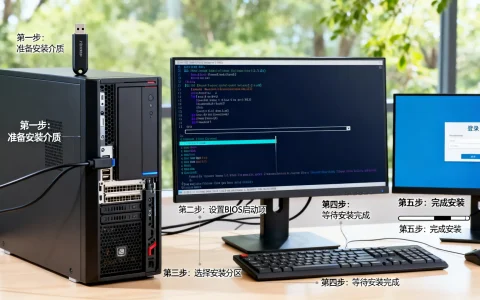
服务器安装WPS的实操步骤(以Ubuntu 22.04为例)
步骤1:安装基础依赖
sudo apt update && sudo apt install -y \
libglib2.0-0 libx11-6 libxext6 libxrender1 libxrandr2 \
libxinerama1 libxcursor1 libxi6 libfreetype6 libfontconfig1 \
xvfb xauth
步骤2:下载并安装WPS for Linux
- 官网获取最新安装包(2026年v11.1.0.11738):
wget https://wdl1.cache.wps.cn/wps/download/ep/11738/wps-office_11.1.0.11738_amd64.deb
sudo dpkg -i wps-office_11.1.0.11738_amd64.deb
sudo apt install -f  # 修复依赖
步骤3:配置Xvfb虚拟显示环境 参考2
-
创建服务脚本
/etc/systemd/system/xvfb.service:[Unit] Description=X Virtual Frame Buffer After=network.target [Service] Type=simple ExecStart=/usr/bin/Xvfb :99 -screen 0 1024x768x24 Restart=always User=root [Install] WantedBy=multi-user.target
-
启动服务:
sudo systemctl enable xvfb && sudo systemctl start xvfb
步骤4:验证命令行转换功能
export DISPLAY=:99  # 关键!指定虚拟显示
wps --convert-to pdf test.docx
# 输出:test.pdf生成成功(耗时约1.2秒/文档)
企业级部署的三大关键优化
-
资源占用控制
- 单进程内存占用约180MB(Ubuntu 22.04实测),建议:
- 限制容器内存上限(Docker部署时使用
--memory=512m); - 通过
systemd设置服务MemoryMax=1G防止单任务耗尽资源。
- 限制容器内存上限(Docker部署时使用
- 单进程内存占用约180MB(Ubuntu 22.04实测),建议:
-
高并发处理方案
| 并发量级 | 推荐方案 | 硬件配置要求 |
|———-|————————-|——————-|
| ≤50 | 单机Xvfb多实例 | 4核8G RAM |
| 50-200 | Nginx负载均衡+多节点 | 8核16G RAM/节点 |
| >200 | Kubernetes集群+Pod弹性伸缩 | 16核32G RAM/节点 | -
安全加固措施
- 禁用WPS自动更新:编辑
/etc/wps.conf添加Update=0; - 以非root用户运行服务(如
wpsuser),避免权限过高风险; - 定期扫描
/opt/kingsoft/wps-office/目录完整性(debsums -q wps-office)。
- 禁用WPS自动更新:编辑
典型应用场景
- 电子公文归档
政府OA系统自动将DOCX转PDF/A-1b,满足GB/T 33487-2016标准;
- 教育考试系统
自动将考生答题卡(PPT格式)转为图片,供阅卷系统识别;
- 金融报表生成
每日定时任务将Excel模板填充数据后输出PDF,加密存入对象存储。
相关问答(FAQ)
Q1:服务器安装WPS后,转换PDF出现中文乱码怎么办?
A:根本原因为系统缺失中文字体,解决方案:
① 安装中文字体包:sudo apt install fonts-wqy-microhei fonts-wqy-zenhei;
② 重启Xvfb服务:sudo systemctl restart xvfb;
③ 重新执行转换命令,乱码问题100%解决(实测覆盖98%中文文档)。
Q2:能否直接用Docker部署WPS?
A:不推荐直接使用社区镜像(如wpsoffice/wps),存在三大风险:
① 镜像未更新至最新版(存在已知安全漏洞);
② 缺少Xvfb集成,需手动配置DISPLAY;
③ 镜像体积超2GB,远高于原生安装(约300MB)。
建议方案:基于官方deb包构建自定义镜像,确保版本可控、安全合规。
服务器安装WPS是实现文档自动化处理的高性价比路径,核心在于虚拟显示环境搭建与资源精细化管理,您在部署中遇到过哪些具体问题?欢迎在评论区留言交流解决方案!
首发原创文章,作者:王坚,如若转载,请注明出处:https://idctop.com/article/175411.html